Użyj tekstu lub obrazu logo
Wpisz krótką etykietę statusu lub wybierz obraz PNG/JPG. Przesłany obraz zastępuje tekst w danym przebiegu; przezroczysty PNG pozwala uniknąć jednolitego tła logo.

Umieść tekstowy znak wodny lub PNG/JPG na wybranych stronach.
Przeciągnij pliki tutaj lub użyj przycisku poniżej.
Do 100 MiB łącznie · Pliki pozostają na Twoim urządzeniu
Tutaj zobaczysz podgląd dokumentu. Dla dodawanej treści jest to wskazówka położenia; sprawdź zapisany wynik.
Dodaj widoczne oznaczenie tekstowe lub graficzne na wybranych stronach. Etykieta wersji roboczej może wyróżnić kopię do przeglądu, a logo wskazać przygotowany dokument. Wybierz pozycję i krycie oznaczenia tak, aby pozostawało zauważalne bez utrudniania czytania treści pod spodem.
Przesłany PNG lub JPG ma pierwszeństwo przed polem tekstowym. Szerokość obrazu stanowi procent widocznej szerokości strony, a wysokość wynika z proporcji obrazu. Tekst zawija się, aby zmieścić się w pozostałym obszarze poziomym. Te same ustawienia położenia dotyczą każdej wybranej strony.
Wpisz krótką etykietę statusu lub wybierz obraz PNG/JPG. Przesłany obraz zastępuje tekst w danym przebiegu; przezroczysty PNG pozwala uniknąć jednolitego tła logo.
Ustaw Krycie od 0.05 do 1. Domyślne 0.25 oznacza krycie 25%; 1 oznacza pełne krycie. Wartość dotyczy tekstu lub całego obrazu, więc sprawdź ją na najgęstszej treści, a także na papierze, jeśli wydruk jest istotny.
Określ odległość od lewej i od góry względem widocznej strony. Wybierz rozmiar tekstu w punktach lub szerokość obrazu jako procent szerokości strony.
Zastosuj to samo oznaczenie na wszystkich stronach lub wybranym zakresie. Strony o różnych układach mogą wymagać oddzielnych przebiegów, aby etykiety nie zasłaniały ważnej treści.
Wczytaj PDF i wybierz strony, na których ma znaleźć się znak wodny.
Wybierz zrzut ekranu, aby go powiększyć.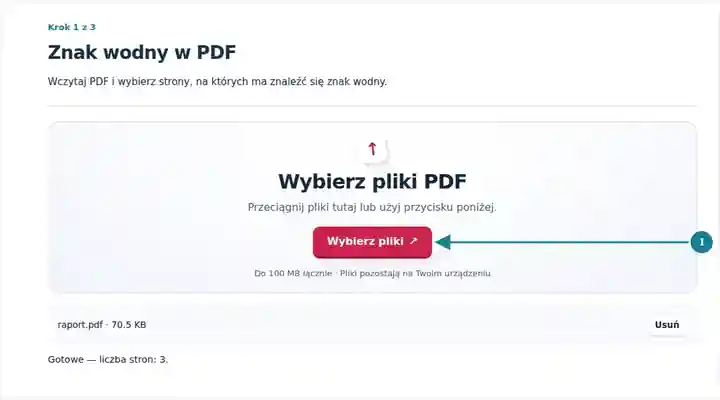
Wpisz tekst lub prześlij logo, a następnie dostosuj pozycję, rozmiar i krycie.
Wybierz zrzut ekranu, aby go powiększyć.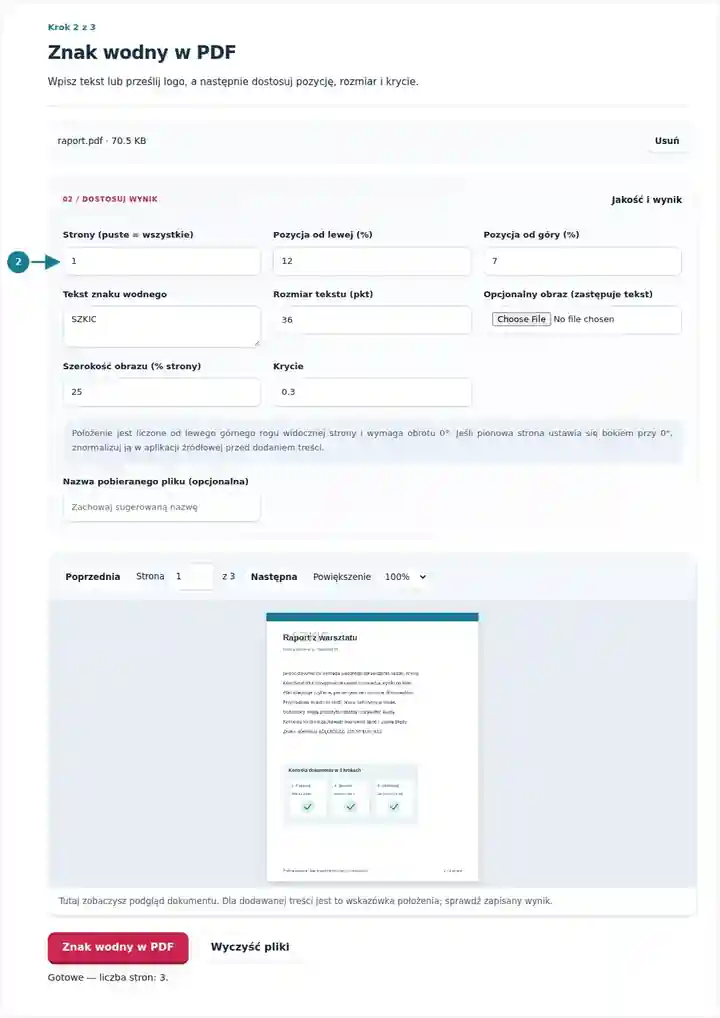
Pobierz PDF ze znakiem wodnym i sprawdź, czy oznaczenie nie zasłania użytecznej treści.
Wybierz zrzut ekranu, aby go powiększyć.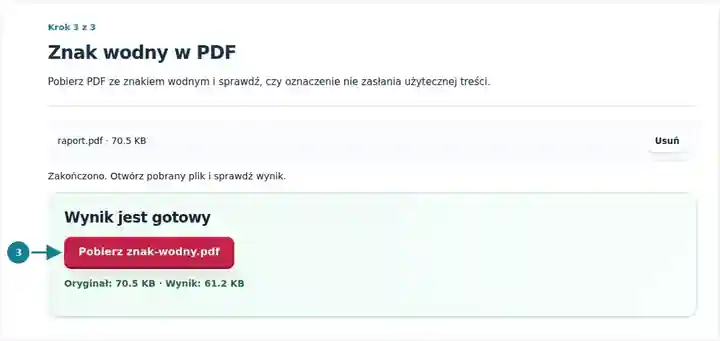
Zrzuty ekranu przedstawiają te narzędzia z nieszkodliwymi plikami przykładowymi. Nazwa Twojego pliku, liczba stron i ustawienia mogą się różnić.
| Ustawienie | Czego się spodziewać |
|---|---|
| Obsługiwane pliki wejściowe | |
| Miejsce przetwarzania | Twoja przeglądarka |
| Wybór plików | Jeden PDF |
| Rozmiar plików wejściowych | Łącznie 100 MB; odkodowane obrazy i strony podlegają również limitom liczby pikseli |
| Długość dokumentu | Do 500 stron wejściowych. Wybranie niewielkiego zakresu nie omija tego limitu dokumentu źródłowego. |
Znak wodny jest widocznym oznaczeniem, a nie kontrolą dostępu ani dowodem własności. Nie blokuje kopiowania ani nie pokazuje, czy plik został zmieniony. Nie usuwa też trwale treści pod oznaczeniem. Ta czynność wymaga stron obróconych o 0°. Jeśli zmiana obrotu pionowej strony na 0° ustawia ją bokiem, najpierw znormalizuj stronę w aplikacji źródłowej. Obracanie PDF.
Znak wodny daje czytelnikowi widoczną wskazówkę dotyczącą statusu lub pochodzenia dokumentu. Etykiety takie jak WERSJA ROBOCZA lub PRZYKŁAD mogą ograniczyć pomyłki, gdy kopia do przeglądu przypomina ostateczną publikację. Logo może wskazywać przygotowany materiał, pod warunkiem że mieści się bez zasłaniania przydatnych informacji dokumentu.
Projektant może oznaczyć projekt broszury jako WERSJA ROBOCZA przed poproszeniem o uwagi do układu. Umieść oznaczenie z dala od grafik i małego tekstu, aby recenzenci nadal mogli ocenić pracę. Znak wodny informuje o statusie przeglądu, a nie wymusza ograniczenia dostępu.
Autor może oznaczyć fikcyjne zestawienie jako PRZYKŁAD, aby uczestnicy szkolenia nie pomylili go z dokumentem klienta. Sprawdź każdy typ strony, ponieważ etykieta omijająca nagłówek na jednej stronie może zasłonić tabelę transakcji na innej.
Organizator może dodać logo wydarzenia do przygotowanego pakietu informacyjnego, jeśli ma zgodę na użycie grafiki. Przezroczysty obraz na wolnym marginesie łatwiej dopasować niż duży nieprzezroczysty obraz na tekście.
| Sytuacja | Co zrobić |
|---|---|
| Znak wodny wychodzi poza stronę | Zmniejsz jego szerokość lub przesuń go do środka. Położenie nie może wykraczać poza widoczne granice strony. |
| Znak wodny jest zbyt blady po wydrukowaniu | Zwiększ krycie i wykonaj próbny wydruk. Kontrast ekranu i wynik drukowania mogą się różnić. |
| Potrzebujesz dowodu własności lub ochrony przed kopiowaniem | Widoczna nakładka nie jest szyfrowaniem, uwierzytelnieniem ani zabezpieczeniem przed kopiowaniem. |
Dla sześciostronicowego dokumentu do przeglądu wypróbuj tekst WERSJA ROBOCZA z niewielkim kryciem na wolnym marginesie. Podejrzyj stronę 4, jeśli zawiera najgęstszy wykres, zamiast oceniać oznaczenie tylko na okładce. Pobierz kopię i sprawdź każdy układ. Zachowaj czysty oryginał, aby publikacja ostatecznej wersji nie wymagała prób usuwania wstawionej nakładki.
Umieść tekstowy znak wodny lub PNG/JPG na wybranych stronach.
Użyte ustawienia: {"range": "1", "fontsize": "11", "text": "SAMPLE", "x": "10", "y": "15", "opacity": ".25"}
Porównaj źródło i wynik, zanim polegasz na tym narzędziu. Próbka sprawdza ograniczoną operację; ograniczenia trybu wyjściowego i struktury dokumentu nadal obowiązują.
Sprawdzono . Mała syntetyczna próbka przetworzona wersją 3.23.0 w Chromium 153. To zapisana kontrola lokalna, a nie gwarancja działania serwera ani każdego dokumentu.
Użyj PNG zawierającego kanał alfa. Krycie znaku wodnego dotyczy także całego wstawionego obrazu.
Ustawienia są wspólne dla wybranego zakresu. Przetwarzaj oddzielne zakresy w oddzielnych przebiegach, aby zastosować różne oznaczenia.
To narzędzie dodaje oznaczenie. Nie potrafi niezawodnie rozpoznać i usunąć znaku wodnego, który został już scalony z zawartością strony.
Kontynuuj, korzystając z narzędzi: Edycja PDF, Zabezpieczanie PDF, Trwałe usuwanie treści z PDF.