Use texto ou uma imagem de logotipo
Digite um rótulo curto de status ou escolha uma imagem PNG/JPG. Uma imagem enviada substitui o texto naquela execução; um PNG transparente pode evitar um fundo sólido no logotipo.

Insira texto ou uma marca d’água PNG/JPG nas páginas selecionadas.
Arraste seus arquivos para cá ou use o botão abaixo.
Até 100 MiB no total · Os arquivos permanecem no seu dispositivo
Confira a prévia do documento aqui. Ao adicionar conteúdo, use-a como referência para posicioná-lo e confira o arquivo salvo.
Adicione uma marca visível de texto ou imagem às páginas selecionadas. Um rótulo de rascunho pode distinguir uma cópia de revisão, enquanto um logotipo pode identificar um documento preparado. Escolha a posição e a opacidade da marca para que ela continue perceptível sem dificultar a leitura da página abaixo.
Um PNG ou JPG enviado tem prioridade sobre o campo de texto. A largura da imagem é uma porcentagem da largura da página visível, e sua altura segue as proporções da imagem. O texto quebra em linhas para caber na área horizontal restante. As mesmas configurações de posicionamento se aplicam a cada página selecionada.
Digite um rótulo curto de status ou escolha uma imagem PNG/JPG. Uma imagem enviada substitui o texto naquela execução; um PNG transparente pode evitar um fundo sólido no logotipo.
Defina Opacidade entre 0.05 e 1. O padrão 0.25 representa 25% de opacidade; 1 é totalmente opaco. O valor se aplica ao texto ou à imagem inteira, por isso teste sobre o conteúdo mais denso e também no papel se o documento for impresso.
Defina as posições à esquerda e superior em relação à página visível. Escolha o tamanho do texto em pontos ou a largura da imagem como porcentagem da largura da página.
Aplique a mesma marca a todas as páginas ou a um intervalo selecionado. Páginas com diagramações diferentes podem precisar de execuções separadas para manter os rótulos longe de conteúdos importantes.
Carregue o PDF e escolha quais páginas devem receber a marca d’água.
Selecione a captura de tela para ampliá-la.
Digite o texto ou envie um logotipo e depois ajuste posição, tamanho e opacidade.
Selecione a captura de tela para ampliá-la.
Baixe o PDF com marca d’água e confira se ela não esconde conteúdo útil.
Selecione a captura de tela para ampliá-la.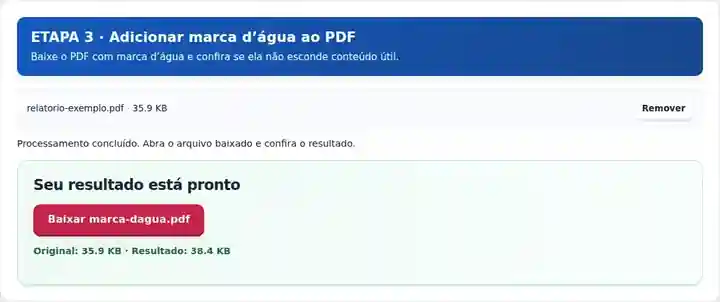
As capturas de tela mostram estas ferramentas com arquivos de exemplo sem dados sensíveis. O nome do seu arquivo, o número de páginas e as configurações podem ser diferentes.
| Configuração | O que esperar |
|---|---|
| Entrada aceita | |
| Local de processamento | Seu navegador |
| Seleção de arquivos | Um PDF |
| Tamanho da entrada | 100 MB no total; imagens e páginas decodificadas também têm limites de pixels |
| Extensão do documento | Até 500 páginas de entrada. Selecionar um intervalo pequeno não contorna esse limite do documento de origem. |
Uma marca-d’água é uma marca visível, e não controle de acesso ou prova de propriedade. Ela não impede a cópia nem revela se o arquivo foi alterado. Também não remove permanentemente o conteúdo abaixo da marca. Esta ação exige páginas com rotação de 0°. Se uma página que estava na posição correta ficar de lado ao definir 0°, normalize-a primeiro no aplicativo de origem. Girar PDF.
Uma marca-d’água oferece ao leitor uma indicação visível do status ou da origem de um documento. Rótulos como RASCUNHO ou AMOSTRA podem reduzir confusões quando uma cópia de revisão se parece com uma publicação final. Um logotipo pode identificar um material preparado, desde que caiba sem esconder as informações úteis do documento.
Um designer pode identificar uma prova de folheto como RASCUNHO antes de solicitar comentários sobre a diagramação. Posicione a marca longe de imagens e letras pequenas para que os revisores ainda consigam avaliar o trabalho. A marca-d’água comunica o status de revisão, em vez de impor restrições de acesso.
Um autor pode identificar um demonstrativo fictício como AMOSTRA para que os participantes não o confundam com um documento de cliente. Revise cada tipo de página, pois um rótulo que não toca o cabeçalho em uma página pode cobrir uma tabela de transações em outra.
Um organizador pode adicionar o logotipo de um evento a um conjunto de informações preparado quando tem permissão para usar a arte. Uma imagem transparente em uma margem não utilizada é mais fácil de acomodar do que uma imagem opaca grande sobre o texto.
| Situação | O que fazer |
|---|---|
| A marca-d’água ultrapassa a página | Reduza sua largura ou mova-a para dentro. O posicionamento não pode ultrapassar os limites da página visível. |
| A marca-d’água fica clara demais na impressão | Aumente a opacidade e teste uma impressão de amostra. O contraste da tela e a saída da impressora podem diferir. |
| Você precisa comprovar propriedade ou impedir cópias | Uma sobreposição visível não é criptografia, autenticação nem proteção contra cópia. |
Para um documento de revisão de seis páginas, experimente o texto RASCUNHO com baixa opacidade em uma margem não utilizada. Visualize a página 4 se ela contiver o gráfico mais denso, em vez de avaliar a marca apenas na capa. Baixe a cópia e inspecione todas as diagramações. Mantenha o original limpo para que a publicação da versão final não exija tentar remover uma sobreposição inserida.
Insira texto ou uma marca d’água PNG/JPG nas páginas selecionadas.
Configurações utilizadas: {"range": "1", "fontsize": "11", "text": "SAMPLE", "x": "10", "y": "15", "opacity": ".25"}
Compare a origem e o resultado antes de depender desta ferramenta. A amostra verifica uma operação limitada; continuam válidas as limitações do modo de saída e da estrutura do documento.
Verificado em . Pequena amostra sintética processada com a versão 3.23.0 no Chromium 153. É uma verificação local registrada, não uma garantia da hospedagem real nem de todos os documentos.
Use um PNG com canal alfa. A opacidade da marca-d’água também se aplica à imagem inserida inteira.
As configurações são compartilhadas em todo o intervalo selecionado. Processe intervalos separados em execuções separadas para marcas diferentes.
Esta ferramenta adiciona uma marca. Ela não consegue identificar e remover de forma confiável uma marca-d’água já incorporada ao conteúdo da página.
Continue com Editar PDF, Proteger PDF, Ocultar dados do PDF.