Usa testo o un’immagine del logo
Digita una breve etichetta di stato oppure scegli un’immagine PNG/JPG. Un’immagine caricata sostituisce il testo per quell’operazione; un PNG trasparente può evitare uno sfondo pieno del logo.

Posiziona testo o una filigrana PNG/JPG sulle pagine selezionate.
Trascina i file qui oppure usa il pulsante qui sotto.
Fino a 100 MiB totali · I file restano sul tuo dispositivo
Visualizza il documento qui. Per il contenuto aggiunto, questa anteprima serve da guida al posizionamento; controlla il file salvato.
Aggiungi un segno visibile di testo o immagine alle pagine selezionate. Un’etichetta di bozza può distinguere una copia di revisione, mentre un logo può identificare un documento preparato. Scegli posizione e opacità del segno affinché resti riconoscibile senza rendere difficile la lettura della pagina sottostante.
Un PNG o JPG caricato ha priorità sul campo di testo. La larghezza dell’immagine è una percentuale della larghezza visibile della pagina e l’altezza ne segue le proporzioni. Il testo va a capo per adattarsi allo spazio orizzontale rimanente. Le stesse impostazioni di posizionamento si applicano a ogni pagina selezionata.
Digita una breve etichetta di stato oppure scegli un’immagine PNG/JPG. Un’immagine caricata sostituisce il testo per quell’operazione; un PNG trasparente può evitare uno sfondo pieno del logo.
Imposta Opacità da 0.05 a 1. Il valore predefinito 0.25 equivale al 25% di opacità; 1 è completamente opaco. Il valore si applica al testo o all’intera immagine: provalo sul contenuto più fitto e anche su carta se prevedi di stampare.
Imposta le posizioni da sinistra e dall’alto rispetto alla pagina visibile. Scegli la dimensione del testo in punti oppure la larghezza dell’immagine come percentuale della larghezza della pagina.
Applica lo stesso segno a tutte le pagine o a un intervallo selezionato. Le pagine con impaginazioni diverse possono richiedere operazioni separate per tenere le etichette lontane dai contenuti importanti.
Carica il PDF e scegli quali pagine devono contenere la filigrana.
Seleziona la schermata per ingrandirla.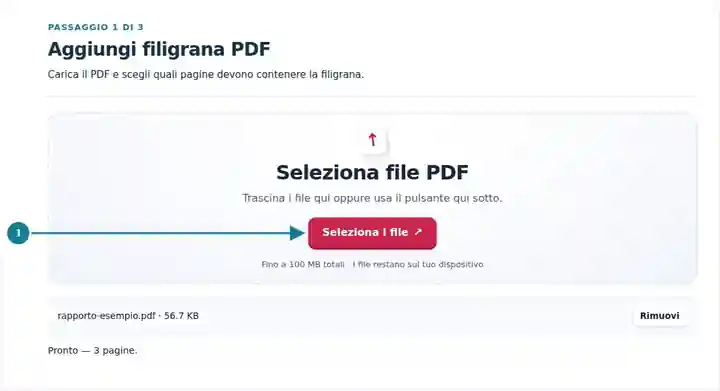
Inserisci il testo o carica un logo, quindi regola posizione, dimensione e opacità.
Seleziona la schermata per ingrandirla.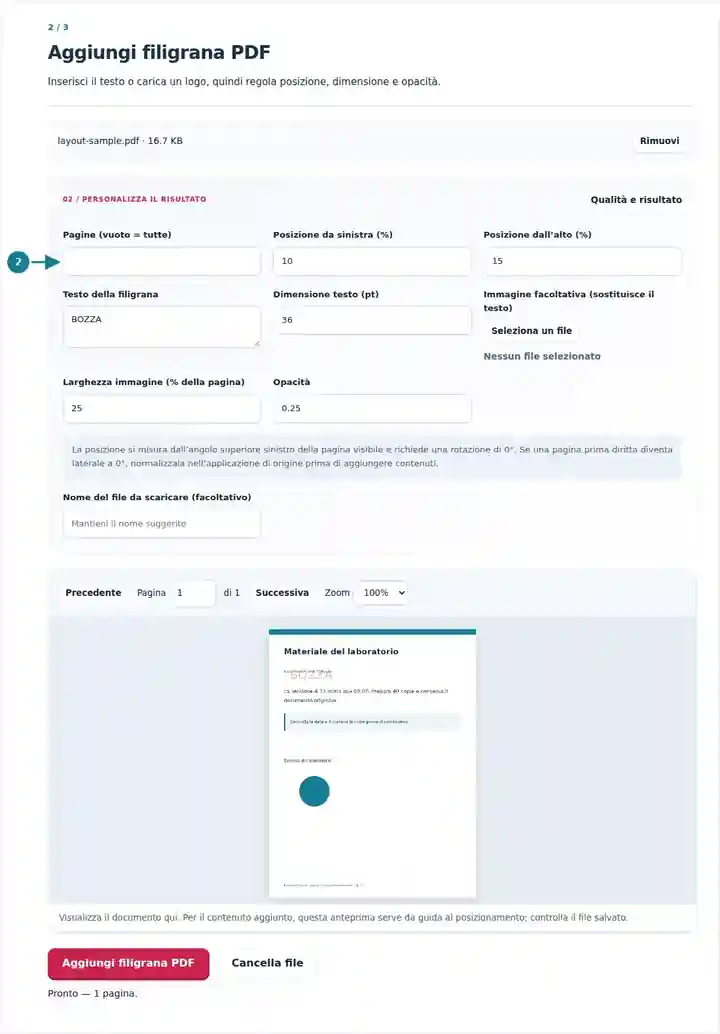
Scarica il PDF con filigrana e controlla che il segno non nasconda contenuti utili.
Seleziona la schermata per ingrandirla.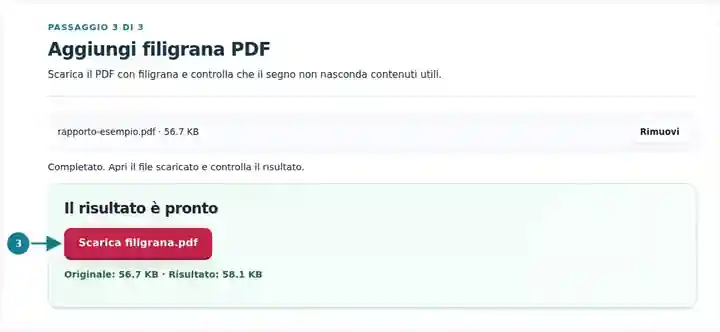
Le schermate mostrano questo toolkit con file di esempio privi di dati sensibili. Il nome del file, il numero di pagine e le impostazioni possono differire.
| Impostazione | Cosa aspettarsi |
|---|---|
| Formati accettati | |
| Luogo di elaborazione | Il tuo browser |
| Selezione dei file | Un PDF |
| Dimensione dei file di origine | 100 MB in totale; anche le immagini e le pagine decodificate hanno limiti di pixel |
| Lunghezza del documento | Fino a 500 pagine di origine. Selezionare un intervallo ridotto non aggira questo limite del documento di origine. |
Una filigrana è un segno visibile, non un controllo degli accessi o una prova di proprietà. Non impedisce la copia né rivela se il file è stato alterato. Inoltre non rimuove in modo permanente i contenuti sotto il segno. Questa operazione richiede pagine con rotazione di 0°. Se una pagina prima diritta diventa laterale a 0°, normalizzala prima nell’applicazione di origine. Ruota PDF.
Una filigrana offre al lettore un indizio visibile sullo stato o sull’origine di un documento. Etichette come BOZZA o ESEMPIO possono ridurre la confusione quando una copia di revisione assomiglia a una pubblicazione finale. Un logo può identificare una dispensa preparata, purché rientri nello spazio senza nascondere le informazioni utili del documento.
Un designer può etichettare BOZZA la prova di un opuscolo prima di chiedere commenti sull’impaginazione. Posiziona il segno lontano da immagini e testo piccolo affinché i revisori possano ancora valutare il lavoro. La filigrana comunica lo stato di revisione invece di imporre restrizioni di accesso.
Un autore può etichettare ESEMPIO un estratto conto fittizio affinché gli allievi non lo confondano con un documento di un cliente. Controlla ogni tipo di pagina perché un’etichetta che evita l’intestazione su una pagina può coprire una tabella di operazioni su un’altra.
Un organizzatore può aggiungere il logo dell’evento a un fascicolo informativo preparato quando ha il permesso di usare la grafica. Un’immagine trasparente in un margine inutilizzato è più facile da collocare di una grande immagine opaca sopra il testo.
| Situazione | Cosa fare |
|---|---|
| La filigrana si estende fuori dalla pagina | Riducine la larghezza o spostala verso l’interno. Il posizionamento non può superare i confini visibili della pagina. |
| La filigrana è troppo tenue in stampa | Aumenta l’opacità e prova una stampa di esempio. Il contrasto dello schermo e il risultato della stampante possono differire. |
| Devi dimostrare la proprietà o impedire la copia | Una sovrapposizione visibile non è crittografia, autenticazione o protezione dalla copia. |
Per un documento di revisione di sei pagine, prova il testo BOZZA con un’opacità leggera in un margine inutilizzato. Visualizza in anteprima pagina 4 se contiene il grafico più fitto, invece di giudicare il segno solo sulla copertina. Scarica la copia ed esamina ogni impaginazione. Conserva l’originale pulito affinché la pubblicazione della versione finale non richieda di tentare la rimozione di una sovrapposizione inserita.
Posiziona testo o una filigrana PNG/JPG sulle pagine selezionate.
Impostazioni utilizzate: {"range": "1", "fontsize": "11", "text": "SAMPLE", "x": "10", "y": "15", "opacity": ".25"}
Confronta origine e risultato prima di affidarti a questo strumento. Il campione verifica un’operazione limitata; restano valide le limitazioni della modalità di uscita e della struttura del documento.
Verificato il . Piccolo campione sintetico elaborato con la versione 3.23.0 in Chromium 153. È un controllo locale registrato, non una garanzia per l’hosting reale o per ogni documento.
Usa un PNG con un canale alfa. L’opacità della filigrana si applica anche all’intera immagine inserita.
Le impostazioni sono condivise nell’intervallo selezionato. Elabora intervalli separati in operazioni distinte per segni diversi.
Questo strumento aggiunge un segno. Non può identificare e rimuovere in modo affidabile una filigrana già integrata nei contenuti della pagina.
Prosegui con Modifica PDF, Proteggi PDF, Oscura PDF.