Utiliser du texte ou une image de logo
Saisissez une courte mention de statut ou choisissez une image PNG/JPG. Une image chargée remplace le texte pour cette opération ; un PNG transparent permet d’éviter un fond de logo uni.

Placez un filigrane textuel ou PNG/JPG sur les pages sélectionnées.
Déposez les fichiers ici ou utilisez le bouton ci-dessous.
Jusqu’à 100 MiB au total · Les fichiers restent sur votre appareil
Visualisez le document ici. Pour le contenu ajouté, cet aperçu sert de guide de placement ; vérifiez le fichier enregistré.
Ajoutez une marque visible, textuelle ou graphique, sur les pages sélectionnées. Une mention de brouillon peut distinguer une copie destinée à la relecture, tandis qu’un logo peut identifier un document préparé. Choisissez la position et l’opacité de la marque pour qu’elle reste perceptible sans rendre la page sous-jacente difficile à lire.
Une image PNG ou JPG chargée est prioritaire sur le champ de texte. La largeur de l’image est un pourcentage de la largeur visible de la page, et sa hauteur respecte ses proportions. Le texte passe à la ligne pour tenir dans l’espace horizontal restant. Les mêmes réglages de positionnement s’appliquent à chaque page sélectionnée.
Saisissez une courte mention de statut ou choisissez une image PNG/JPG. Une image chargée remplace le texte pour cette opération ; un PNG transparent permet d’éviter un fond de logo uni.
Réglez l’opacité de 0.05 à 1. La valeur par défaut 0.25 correspond à 25 % d’opacité ; 1 est entièrement opaque. Le réglage s’applique au texte ou à toute l’image : testez-le sur le contenu le plus dense et sur papier si le document doit être imprimé.
Définissez les positions depuis la gauche et depuis le haut par rapport à la page visible. Choisissez la taille du texte en points ou la largeur de l’image en pourcentage de la largeur de la page.
Appliquez la même marque à toutes les pages ou à une plage sélectionnée. Les pages ayant des mises en page différentes peuvent nécessiter des opérations distinctes pour éloigner les mentions du contenu important.
Chargez le PDF et choisissez les pages qui doivent porter le filigrane.
Sélectionnez la capture d’écran pour l’agrandir.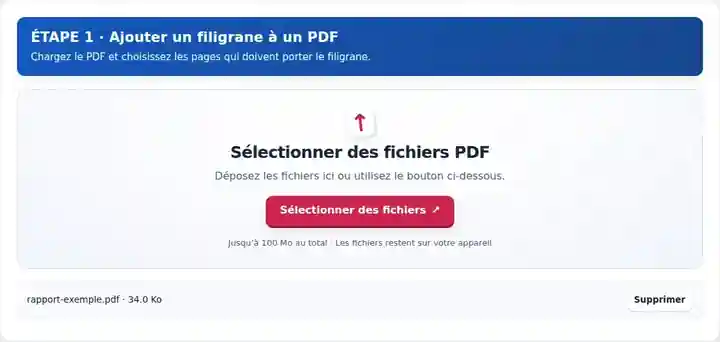
Saisissez le texte ou chargez un logo, puis ajustez la position, la taille et l’opacité.
Sélectionnez la capture d’écran pour l’agrandir.
Téléchargez le PDF avec filigrane et vérifiez que la marque ne masque pas de contenu utile.
Sélectionnez la capture d’écran pour l’agrandir.
Les captures d’écran présentent cette boîte à outils avec des fichiers d’exemple sans données sensibles. Le nom de votre fichier, le nombre de pages et les réglages peuvent différer.
| Réglage | À quoi s’attendre |
|---|---|
| Fichiers acceptés | |
| Lieu de traitement | Votre navigateur |
| Sélection des fichiers | Un PDF |
| Taille des fichiers d’entrée | 100 Mo au total ; les images et les pages décodées sont également soumises à des limites de pixels |
| Longueur du document | Jusqu’à 500 pages en entrée. Sélectionner une petite plage de pages ne permet pas de contourner cette limite appliquée au document source. |
Un filigrane est une marque visible, pas un contrôle d’accès ni une preuve de propriété. Il n’empêche pas la copie et ne révèle pas si le fichier a été modifié. Il ne supprime pas non plus définitivement le contenu situé sous la marque. Cette action exige des pages avec une rotation de 0°. Si une page auparavant droite se retrouve de côté à 0°, normalisez-la d’abord dans l’application source. Faire pivoter un PDF.
Un filigrane donne au lecteur un indice visible sur le statut ou l’origine d’un document. Des mentions telles que BROUILLON ou EXEMPLE peuvent réduire les confusions lorsqu’une copie de relecture ressemble à une publication définitive. Un logo peut identifier un document préparé, à condition de tenir dans l’espace disponible sans masquer les informations utiles.
Un graphiste peut marquer une épreuve de brochure BROUILLON avant de demander un avis sur la mise en page. Placez la marque à l’écart des images et des petits caractères pour que les relecteurs puissent encore évaluer le travail. Le filigrane indique le statut de relecture plutôt qu’il n’impose des restrictions d’accès.
Un auteur peut marquer un relevé fictif EXEMPLE pour que les stagiaires ne le confondent pas avec un document client. Vérifiez chaque type de page, car une mention qui évite l’en-tête sur une page peut recouvrir un tableau d’opérations sur une autre.
Un organisateur peut ajouter le logo d’un événement à un dossier d’information préparé lorsqu’il est autorisé à utiliser ce visuel. Une image transparente dans une marge inutilisée est plus facile à intégrer qu’une grande image opaque à travers le texte.
| Situation | Que faire |
|---|---|
| Le filigrane dépasse de la page | Réduisez sa largeur ou déplacez-le vers l’intérieur. Le positionnement ne peut pas dépasser les limites visibles de la page. |
| Le filigrane est trop pâle à l’impression | Augmentez l’opacité et faites un essai d’impression. Le contraste à l’écran et le résultat de l’imprimante peuvent différer. |
| Vous devez prouver la propriété ou empêcher la copie | Une superposition visible n’est ni un chiffrement, ni une authentification, ni une protection contre la copie. |
Pour un document de relecture de six pages, essayez le texte BROUILLON avec une faible opacité dans une marge inutilisée. Examinez la page 4 si elle contient le graphique le plus dense, au lieu de juger la marque uniquement sur la couverture. Téléchargez la copie et examinez chaque mise en page. Conservez l’original sans filigrane pour que la publication de la version finale ne nécessite pas de tenter de retirer une superposition insérée.
Placez un filigrane textuel ou PNG/JPG sur les pages sélectionnées.
Réglages utilisés : {"range": "1", "fontsize": "11", "text": "SAMPLE", "x": "10", "y": "15", "opacity": ".25"}
Comparez la source et le résultat avant de vous fier à cet outil. Cet échantillon vérifie une opération limitée ; les restrictions du mode de sortie et de la structure du document restent applicables.
Vérifié le . Petit échantillon synthétique traité avec la version 3.23.0 dans Chromium 153. Il s’agit d’un contrôle local enregistré, pas d’une garantie de l’hébergement réel ni de tous les documents.
Utilisez un PNG contenant un canal alpha. L’opacité du filigrane s’applique aussi à l’ensemble de l’image insérée.
Les réglages sont communs à toute la plage sélectionnée. Traitez des plages distinctes lors d’opérations séparées pour utiliser des marques différentes.
Cet outil ajoute une marque. Il ne peut pas repérer et supprimer de façon fiable un filigrane déjà intégré au contenu des pages.
Poursuivez avec Modifier un PDF, Protéger un PDF, Caviarder un PDF.