文字やロゴ画像を使用
短い状態表示を入力するか、PNG/JPG画像を選びます。画像をアップロードすると、その実行では文字の代わりに使われます。透過PNGなら、ロゴの単色の背景を避けられます。

選択したページに、文字やPNG/JPGの透かしを配置します。
ここにファイルをドロップするか、下のボタンで選択してください。
最大 100 MiB 合計 · ファイルは端末内に保持
ここで文書をプレビューできます。追加する内容の位置は目安です。保存した出力を確認してください。
選択したページに、目に見える文字や画像の印を追加します。草稿の表示で確認用コピーを区別したり、ロゴで準備した文書を識別したりできます。下にあるページを読みにくくせず、印に気付けるよう、位置と不透明度を選んでください。
アップロードしたPNGまたはJPGは、文字欄より優先されます。画像の幅は表示ページ幅に対する割合で指定し、高さは画像の縦横比に従います。文字は残りの横幅に収まるよう折り返されます。同じ配置設定が、選択した各ページに適用されます。
短い状態表示を入力するか、PNG/JPG画像を選びます。画像をアップロードすると、その実行では文字の代わりに使われます。透過PNGなら、ロゴの単色の背景を避けられます。
不透明度は0.05~1で設定します。初期値の0.25は不透明度25%、1は完全な不透明を意味します。文字または画像全体に適用されるため、内容が最も密な部分で確認し、印刷する場合は紙でも試してください。
表示ページを基準に、左端からの位置と上端からの位置を設定します。文字サイズはポイントで、画像の幅はページ幅に対する割合で選べます。
同じ印を全ページまたは選択した範囲に適用できます。レイアウトが異なるページでは、重要な内容に表示が重ならないよう、別々に実行する必要がある場合があります。
PDFを読み込み、透かしを付けるページを選択します。
スクリーンショットを選択すると拡大できます。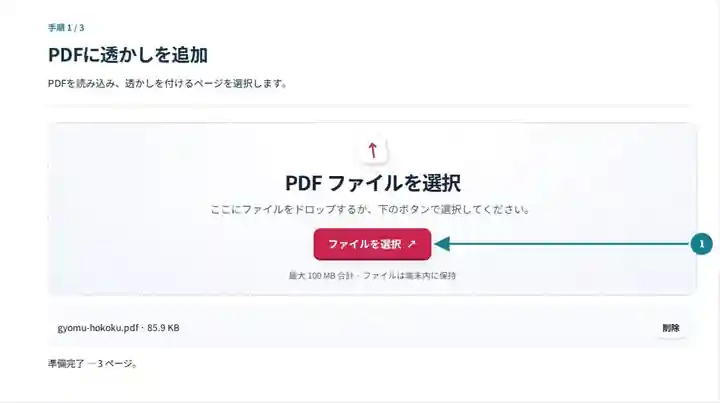
文字を入力するかロゴをアップロードし、位置、サイズ、不透明度を調整します。
スクリーンショットを選択すると拡大できます。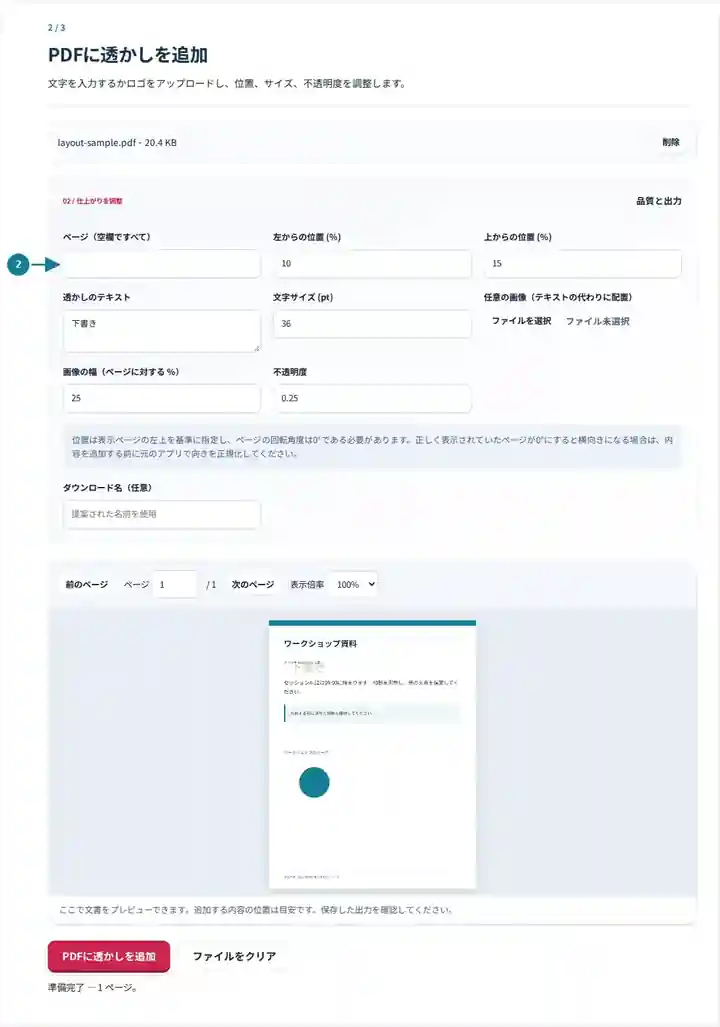
透かし付きのPDFをダウンロードし、透かしで重要な内容が隠れていないか確認します。
スクリーンショットを選択すると拡大できます。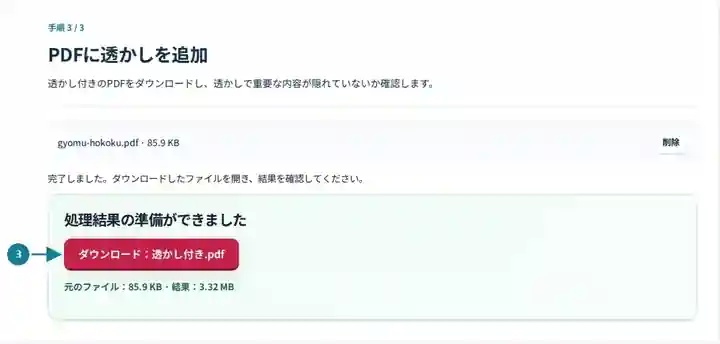
スクリーンショットは、機密情報を含まないサンプルファイルでこのツールキットを操作したものです。実際のファイル名、ページ数、設定は異なる場合があります。
| 設定 | 確認する内容 |
|---|---|
| 対応する入力 | |
| 処理場所 | お使いのブラウザー |
| ファイルの選択 | PDFを1つ |
| 入力サイズ | 合計100 MB。デコードした画像やページにはピクセル数の制限もあります |
| 文書の長さ | 入力は最大500ページです。小さな範囲を選択しても、この元文書の制限は回避できません。 |
透かしは目に見える印であり、アクセス制御や所有権の証明ではありません。コピーを防いだり、ファイルが改変されたかを示したりはしません。また、印の下の内容を恒久的に削除する機能でもありません。 この操作ではページの回転角度が0°である必要があります。正しく表示されていたページが0°にすると横向きになる場合は、先に元のアプリで向きを正規化してください。 PDFを回転.
透かしは、文書の状態や出所を読者に見える形で示します。「DRAFT」(草稿)や「SAMPLE」(見本)などの表示は、確認用コピーが最終公開版に似ている場合の混同を減らせます。ロゴも、文書の役立つ情報を隠さずに収まるなら、作成した配布資料の識別に使えます。
デザイナーは、レイアウトの意見を求める前に、パンフレットの校正に「DRAFT」(草稿)と表示できます。確認者が作品を評価できるよう、画像や小さな文字から離れた位置に印を置いてください。透かしは確認中という状態を伝えるもので、アクセス制限を強制するものではありません。
執筆者は、研修受講者が顧客の文書と混同しないよう、架空の明細書に「SAMPLE」(見本)と表示できます。あるページではヘッダーを避けられていても、別のページでは取引表を覆う場合があるため、すべてのページ形式を確認してください。
主催者は、図版を使う許可がある場合、準備した案内資料にイベントのロゴを追加できます。文字の上を覆う大きな不透明画像より、空いている余白に置いた透過画像の方が収めやすくなります。
| 状況 | 対処方法 |
|---|---|
| 透かしがページの外にはみ出す | 幅を小さくするか、内側に移動してください。表示されるページの境界を超えて配置することはできません。 |
| 印刷すると透かしが薄すぎる | 不透明度を上げて試し刷りしてください。画面のコントラストとプリンターの出力は異なる場合があります。 |
| 所有権の証明やコピー防止が必要 | 目に見える内容を重ねても、暗号化、認証、コピー保護にはなりません。 |
6ページの確認用文書なら、空いている余白に、低めの不透明度で「DRAFT」(草稿)の文字を試してください。最も密な図表が4ページ目にある場合、表紙だけで判断せず、4ページ目をプレビューします。コピーをダウンロードし、すべてのレイアウトを確認してください。最終版を公開するときに挿入した表示を削除しようとする必要がないよう、透かしのない元ファイルを保管します。
選択したページに、文字やPNG/JPGの透かしを配置します。
使用した設定: {"range": "1", "fontsize": "11", "text": "SAMPLE", "x": "10", "y": "15", "opacity": ".25"}
このツールを利用する前に元ファイルと結果を比較してください。この例は限定的な操作を検証するもので、出力モードや文書構造の制限は引き続き適用されます。
確認日:。Chromium 153 上のバージョン 3.23.0 で処理した小さな人工サンプルです。記録済みのローカル検証であり、実際のサーバーやすべての文書に対する保証ではありません。
アルファチャンネルを持つPNGを使用してください。透かしの不透明度は、挿入した画像全体にも適用されます。
設定は選択した範囲で共通です。異なる印を使うには、範囲を分けて別々に実行してください。
このツールは印を追加します。すでにページ内容と一体化した透かしを、確実に識別して取り除くことはできません。