Utiliza texto o un logotipo
Escribe una etiqueta breve o elige una imagen PNG/JPG. La imagen cargada sustituye al texto durante esa operación; un PNG transparente puede evitar un fondo sólido detrás del logotipo.

Coloca texto o una marca de agua PNG/JPG en las páginas seleccionadas.
Arrastra aquí tus archivos o usa el botón de abajo.
Hasta 100 MiB en total · Los archivos permanecen en tu dispositivo
Revisa aquí la vista previa del documento. Si añades contenido, úsala como guía para colocarlo y comprueba el archivo guardado.
Añade una marca visible de texto o imagen a las páginas seleccionadas. Una etiqueta de borrador permite distinguir una copia para revisión, y un logotipo puede identificar un documento preparado. Elige la posición y la opacidad para que la marca se aprecie sin dificultar la lectura del contenido.
Una imagen PNG o JPG cargada tiene prioridad sobre el texto. Su anchura es un porcentaje del ancho visible de la página y su altura mantiene las proporciones. El texto se ajusta al espacio horizontal restante. Los mismos ajustes de colocación se aplican a todas las páginas seleccionadas.
Escribe una etiqueta breve o elige una imagen PNG/JPG. La imagen cargada sustituye al texto durante esa operación; un PNG transparente puede evitar un fondo sólido detrás del logotipo.
Configura Opacidad entre 0.05 y 1. El valor predeterminado 0.25 equivale al 25% de opacidad; 1 es totalmente opaco. El valor se aplica al texto o a toda la imagen, así que pruébalo sobre el contenido más denso y en papel si vas a imprimir.
Define las posiciones izquierda y superior respecto al área visible. Elige el tamaño del texto en puntos o la anchura de la imagen como porcentaje del ancho de página.
Aplica la misma marca a todas las páginas o a un intervalo. Las páginas con diseños diferentes pueden necesitar operaciones separadas para evitar que las etiquetas tapen contenido importante.
Carga el PDF y elige las páginas que deben llevar la marca de agua.
Selecciona la captura para ampliarla.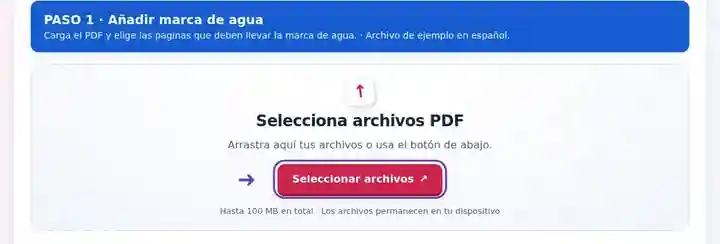
Escribe el texto o carga un logotipo y ajusta su posición, tamaño y opacidad.
Selecciona la captura para ampliarla.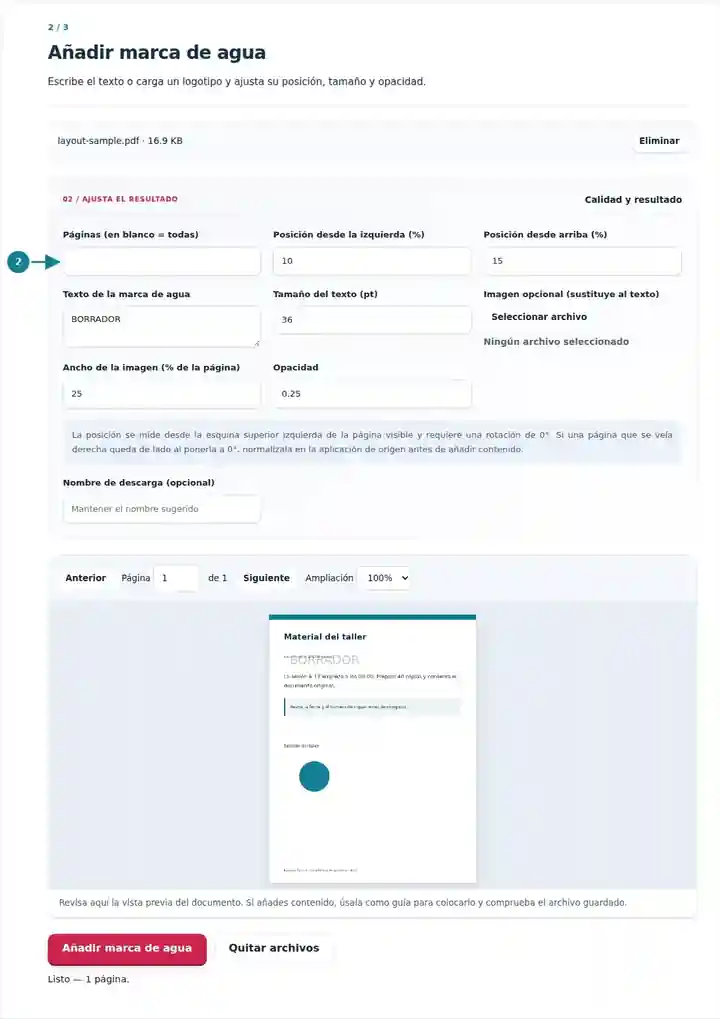
Descarga el PDF con la marca de agua y comprueba que no tape contenido útil.
Selecciona la captura para ampliarla.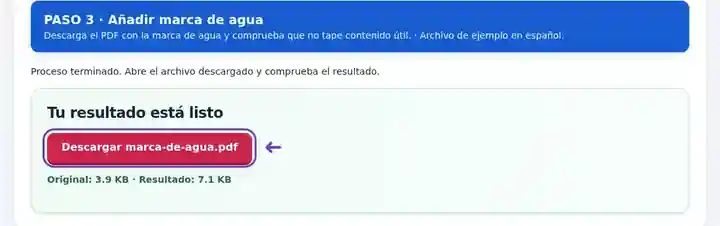
Las capturas muestran estas herramientas con archivos de ejemplo sin datos sensibles. El nombre de tu archivo, el número de páginas y los ajustes pueden ser diferentes.
| Ajuste | Qué puedes esperar |
|---|---|
| Formato admitido | |
| Lugar de procesamiento | Tu navegador |
| Selección de archivos | Un PDF |
| Tamaño de entrada | 100 MB en total; las imágenes y páginas decodificadas también tienen límites de píxeles |
| Extensión del documento | Hasta 500 páginas de entrada. Seleccionar un intervalo pequeño no permite superar este límite del documento de origen. |
Una marca de agua es una señal visible, no un control de acceso ni una prueba de propiedad. No impide copiar el archivo ni demuestra si ha sido modificado. Tampoco elimina permanentemente el contenido que queda debajo. Esta acción requiere páginas con una rotación de 0°. Si una página que se veía derecha queda de lado al ponerla a 0°, normalízala primero en la aplicación de origen. Girar PDF.
La marca aporta una indicación visible del estado o la procedencia del documento. Etiquetas como BORRADOR o MUESTRA pueden evitar confusiones cuando una copia de revisión se parece a la publicación final. Un logotipo permite identificar un material preparado, siempre que no oculte información útil.
Un diseñador puede marcar una prueba de folleto como BORRADOR antes de solicitar comentarios sobre el diseño. Sitúa la marca lejos de imágenes y texto pequeño para que los revisores puedan evaluar el trabajo. La marca comunica el estado de revisión, sin imponer restricciones de acceso.
Un autor puede marcar un extracto ficticio como MUESTRA para que los alumnos no lo confundan con un documento de cliente. Revisa cada tipo de página: una etiqueta que no tapa el encabezado de una puede cubrir una tabla de movimientos en otra.
Un organizador puede añadir el logotipo del evento a la documentación si tiene permiso para utilizarlo. Una imagen transparente en un margen libre se adapta mejor que una gran imagen opaca sobre el texto.
| Situación | Qué hacer |
|---|---|
| La marca se sale de la página | Reduce su anchura o desplázala hacia dentro. La colocación no puede superar los límites visibles de la página. |
| La marca apenas se ve al imprimir | Aumenta la opacidad y haz una impresión de prueba. El contraste en pantalla puede diferir del resultado de la impresora. |
| Necesitas demostrar la propiedad o impedir copias | Una capa visible no es cifrado, autenticación ni protección contra copias. |
En un documento de seis páginas, prueba el texto BORRADOR con una opacidad suave en un margen libre. Revisa la página 4 si contiene el gráfico más denso, en lugar de valorar la marca solo en la portada. Descarga la copia y comprueba todos los diseños. Conserva el original limpio para no tener que intentar eliminar la capa insertada al publicar la versión final.
Coloca texto o una marca de agua PNG/JPG en las páginas seleccionadas.
Ajustes utilizados: {"range": "1", "fontsize": "11", "text": "SAMPLE", "x": "10", "y": "15", "opacity": ".25"}
Compara el origen y el resultado antes de depender de esta herramienta. La muestra comprueba una operación acotada; siguen vigentes las limitaciones del modo de salida y de la estructura del documento.
Comprobado el . Muestra sintética pequeña procesada con la versión 3.23.0 en Chromium 153. Es una comprobación local registrada, no una garantía del alojamiento real ni de todos los documentos.
Utiliza un PNG con canal alfa. La opacidad de la marca de agua también se aplica a toda la imagen insertada.
Los ajustes se comparten en todo el intervalo seleccionado. Procesa intervalos separados en operaciones diferentes para añadir otras marcas.
Esta herramienta añade marcas. No puede identificar y eliminar de forma fiable una marca ya integrada en el contenido de la página.
Continúa con Editar PDF, Proteger PDF, Ocultar información en PDF.