Cifrado de apertura AES-256
El resultado requiere la nueva contraseña en un lector PDF compatible. Es un control de acceso para la copia generada.

Cifra un PDF con una contraseña de apertura mediante AES-256.
Arrastra aquí tus archivos o usa el botón de abajo.
Hasta 100 MiB en total · Los archivos permanecen en tu dispositivo
Revisa aquí la vista previa del documento. Si añades contenido, úsala como guía para colocarlo y comprueba el archivo guardado.
Añade una contraseña de apertura a un PDF sin cifrar mediante cifrado AES-256 procesado localmente en tu navegador. El resultado es una copia cifrada independiente para lectores PDF compatibles. Elige esta herramienta cuando el destinatario deba introducir una contraseña antes de ver el documento.
Una contraseña de apertura controla el acceso a la copia descargada; no autentica al autor ni elimina información privada de las páginas. Cualquier persona que conozca la contraseña puede leer el contenido y compartirlo. Conserva el original y la contraseña mediante tu procedimiento habitual de gestión documental.
El resultado requiere la nueva contraseña en un lector PDF compatible. Es un control de acceso para la copia generada.
El procesador PDF se ejecuta en tu navegador; la conversión no envía el documento a una API externa de conversión.
Las contraseñas deben ocupar entre 1 y 127 bytes UTF-8 y no contener saltos de línea. Usa una contraseña larga que no reutilices en otra cuenta; el mínimo aceptado es un límite técnico, no una recomendación de seguridad. Si el original ya está cifrado, utiliza primero su contraseña conocida con Desbloquear PDF. Reescribir un PDF ya firmado puede invalidar su firma basada en certificado.
Crea una copia cifrada y conserva el original por separado. La herramienta no guarda un registro para recuperar contraseñas.
La protección con contraseña resulta útil cuando un destinatario concreto necesita un archivo portátil que otra persona que consiga el adjunto no pueda abrir fácilmente. Por ejemplo, una copia cifrada de un borrador de informe financiero puede enviarse por el canal acordado mientras la contraseña se comunica por separado. Una vez que el destinatario lo abre, las restricciones habituales para compartir dependen de su comportamiento; la herramienta proporciona una contraseña de apertura, no un control de acceso continuo basado en identidad.
Prepara una copia de un extracto habitual que requiere una contraseña de apertura para su destinatario. Confirma que pueda abrir el archivo y conserva el original mediante el procedimiento de archivo establecido.
Comparte una carta administrativa individual con un destinatario conocido. Comprueba el archivo exacto antes de cifrarlo y verifica la solicitud de contraseña en la copia descargada.
Envían un informe financiero a su contable mediante un procedimiento acordado. Guardan la contraseña de forma fiable y prueban el archivo final antes de la fecha de entrega.
Elige el PDF sin cifrar que quieras proteger.
Selecciona la captura para ampliarla.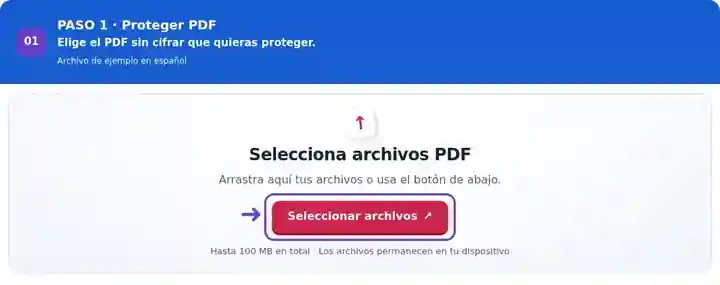
Introduce la nueva contraseña de apertura y guárdala de forma segura.
Selecciona la captura para ampliarla.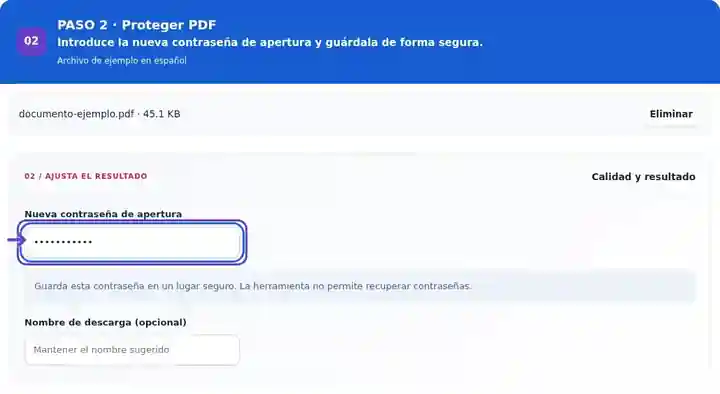
Descarga la copia protegida y comprueba que solicite la contraseña.
Selecciona la captura para ampliarla.
Las capturas muestran estas herramientas con archivos de ejemplo sin datos sensibles. El nombre de tu archivo, el número de páginas y los ajustes pueden ser diferentes.
| Ajuste | Qué puedes esperar |
|---|---|
| Formato de entrada | |
| Lugar de procesamiento | Tu navegador, en tu dispositivo |
| Selección de archivos | Un archivo de entrada |
| Tamaño de entrada | Hasta 100 MB, según la memoria del dispositivo y los límites de las páginas decodificadas |
El campo de contraseña se vacía cuando el procesamiento termina o falla, cancelas la tarea o borras los archivos seleccionados. El proceso temporal en segundo plano se termina al finalizar la tarea. Se utiliza la limpieza de memoria habitual del navegador; no es un procedimiento de borrado seguro certificado.
Cierra el documento descargado y vuelve a abrir exactamente ese archivo de resultado. Confirma que una contraseña incorrecta falle y que la contraseña correcta guardada funcione. Un visor puede mantener en memoria un documento ya desbloqueado, por lo que ver el original no demuestra que la nueva copia esté cifrada. Prueba también el lector PDF previsto para el destinatario; algunos programas antiguos no admiten cifrado AES-256. Conserva el original porque la herramienta no puede recuperar una contraseña de resultado olvidada.
| Situación | Qué hacer |
|---|---|
| Un visor no puede abrir el resultado protegido | Confirma la contraseña exacta y prueba un visor compatible con cifrado PDF AES-256. |
| Has olvidado la contraseña nueva | Utiliza el original que conservaste. Estas herramientas no recuperan contraseñas desconocidas. |
| El original ya está cifrado | Crea una copia desbloqueada autorizada antes de aplicar una nueva contraseña de apertura. |
Una pequeña empresa puede preparar un informe mensual para su contable, cifrar la copia aprobada e identificarla con el período del informe. Registra qué original se protegió para poder volver a generar un informe corregido después. Si la aplicación antigua del destinatario no admite AES-256, acuerda un lector compatible u otro método de entrega aprobado antes de enviar contenido confidencial.
Cifra un PDF con una contraseña de apertura mediante AES-256.
Ajustes utilizados: {"password": "Fixture-Only-3230"}
Compara el origen y el resultado antes de depender de esta herramienta. La muestra comprueba una operación acotada; siguen vigentes las limitaciones del modo de salida y de la estructura del documento.
Comprobado el . Muestra sintética pequeña procesada con la versión 3.23.0 en Chromium 153. Es una comprobación local registrada, no una garantía del alojamiento real ni de todos los documentos.
Esta herramienta no ofrece un servicio de recuperación. Guarda la contraseña de forma segura y conserva una copia original adecuada.
La compatibilidad varía, especialmente en programas antiguos. Prueba el archivo protegido en el lector previsto para el destinatario.
No. El cifrado restringe la apertura. Las firmas basadas en certificados abordan la autenticación del documento mediante otro mecanismo.
Una contraseña de apertura no es un control de acceso permanente. Un destinatario que la conoce puede ver el documento y copiar, imprimir o compartir su contenido visible. Usa un sistema adecuado de acceso gestionado si necesitas permisos basados en identidad o que se puedan revocar.
Continúa con Desbloquear PDF, Firmar PDF, PDF protegido con contraseña.