Usar la contraseña conocida
Proporciona la contraseña actual del PDF que tengas autorización para usar. La herramienta no adivina ni recupera credenciales desconocidas.

Elimina el cifrado al proporcionar la contraseña correcta.
Arrastra aquí tus archivos o usa el botón de abajo.
Hasta 100 MiB en total · Los archivos permanecen en tu dispositivo
Revisa aquí la vista previa del documento. Si añades contenido, úsala como guía para colocarlo y comprueba el archivo guardado.
Elimina el cifrado de un PDF proporcionando la contraseña actual correcta. El resultado es una copia sin cifrar adecuada para herramientas de edición compatibles que no pueden abrir originales cifrados. Este procedimiento no adivina contraseñas ni elude credenciales desconocidas.
Si la contraseña es incorrecta, el procesador devuelve un error en lugar de un archivo aparentemente desbloqueado. La operación lee y reescribe el documento con qpdf, que se ejecuta localmente en tu navegador.
Proporciona la contraseña actual del PDF que tengas autorización para usar. La herramienta no adivina ni recupera credenciales desconocidas.
El procesador PDF del navegador lee el archivo cifrado y escribe una copia de resultado sin cifrar.
Una contraseña incorrecta detiene la operación en lugar de presentar un resultado desbloqueado aparentemente correcto.
Un resultado sin cifrar se puede abrir en otras herramientas compatibles que rechazan PDF de origen cifrados.
Un documento cifrado puede leerse en un visor y, aun así, ser incompatible con una herramienta de edición o conversión. Quitar su cifrado con la contraseña correcta permite crear una copia de trabajo para un paso autorizado, como extraer páginas o convertir. La nueva copia ya no solicita esa contraseña de apertura, así que decide dónde debes guardarla antes de descargarla. Si no conoces la contraseña, solicítala al propietario del documento o pide una copia de origen adecuada. Eliminar el cifrado no demuestra por sí solo que tengas permiso para redistribuir el contenido.
Abre un extracto protegido con la contraseña proporcionada y crea una copia de trabajo para una conciliación aprobada. Comprueba cada página antes de utilizar la copia en otra herramienta.
Quitan una contraseña de apertura antigua de su propio archivo para organizar páginas o sustituirla por una nueva. Conservan el original cifrado hasta comprobar el resultado actualizado.
Preparan una copia de trabajo permitida cuando una utilidad PDF interna no admite cifrado. Confirman que la solicitud incluya esa copia y la guardan en la ubicación de trabajo acordada.
Selecciona el PDF cifrado para crear una copia de trabajo autorizada.
Selecciona la captura para ampliarla.
Introduce exactamente la contraseña conocida del PDF.
Selecciona la captura para ampliarla.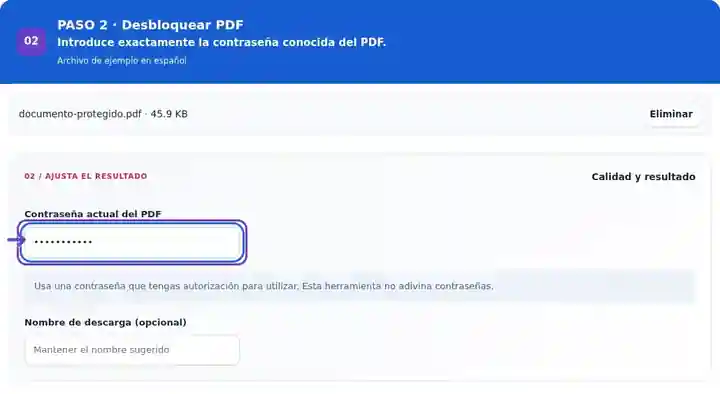
Descarga el resultado sin cifrar y verifica sus páginas.
Selecciona la captura para ampliarla.
Las capturas muestran estas herramientas con archivos de ejemplo sin datos sensibles. El nombre de tu archivo, el número de páginas y los ajustes pueden ser diferentes.
| Ajuste | Qué puedes esperar |
|---|---|
| Formato de entrada | |
| Lugar de procesamiento | Tu navegador, en tu dispositivo |
| Selección de archivos | Un archivo de entrada |
| Tamaño de entrada | Hasta 100 MB, según la memoria del dispositivo y los límites de las páginas decodificadas |
El campo de contraseña se vacía cuando el procesamiento termina o falla, cancelas la tarea o borras los archivos seleccionados. El proceso temporal en segundo plano se termina al finalizar la tarea. Se utiliza la limpieza de memoria habitual del navegador; no es un procedimiento de borrado seguro certificado.
Después de desbloquear, cierra el archivo descargado y vuelve a abrirlo sin proporcionar contraseña. Comprueba el número de páginas, los valores visibles de formularios y los archivos adjuntos necesarios para la siguiente tarea. Una marca de firma puede seguir visible aunque la reescritura cambie la validez de la firma criptográfica. Conserva el original protegido si forma parte de un registro de aprobación y utiliza la nueva copia solo para el paso de trabajo previsto. Si únicamente necesitas leer el archivo, puede bastar con abrirlo usando su contraseña.
| Situación | Qué hacer |
|---|---|
| Se rechaza la contraseña | Comprueba las mayúsculas, los espacios y la contraseña exacta proporcionada por el propietario del documento. |
| El archivo sigue sin poder utilizarse | Puede estar dañado o utilizar una función que el procesador no admite. Consigue una copia nueva del original. |
| Solo necesitas leer el PDF | Abrirlo localmente con su contraseña puede evitar crear otra copia sin cifrar. |
Elimina el cifrado al proporcionar la contraseña correcta.
Ajustes utilizados: {"password": "Fixture-Only-3230"}
Compara el origen y el resultado antes de depender de esta herramienta. La muestra comprueba una operación acotada; siguen vigentes las limitaciones del modo de salida y de la estructura del documento.
Comprobado el . Muestra sintética pequeña procesada con la versión 3.23.0 en Chromium 153. Es una comprobación local registrada, no una garantía del alojamiento real ni de todos los documentos.
Esta herramienta requiere una contraseña correcta que el procesador acepte. No realiza ataques para descubrir contraseñas.
El motor de edición trabaja con documentos sin cifrar. Usa como entrada una copia desbloqueada autorizada.
El aspecto de la página puede conservar marcas visibles, pero eso no demuestra que una firma criptográfica siga siendo válida después de reescribir el documento.
Continúa con Proteger PDF, Editar PDF, PDF protegido con contraseña.