既知のパスワードを使用
使用する権限のある現在の PDF パスワードを入力します。不明な認証情報の推測や回復は行いません。

正しいパスワードを入力すると、暗号化を解除します。
ここにファイルをドロップするか、下のボタンで選択してください。
最大 100 MiB 合計 · ファイルは端末内に保持
ここで文書をプレビューできます。追加する内容の位置は目安です。保存した出力を確認してください。
現在の正しいパスワードを入力して PDF の暗号化を解除します。出力は、暗号化されたソースを開けない対応編集ツールで使える、暗号化されていないコピーです。この処理はパスワードを推測したり、不明な認証情報を回避したりしません。
パスワードが誤っている場合は、ロックが解除されたように見えるファイルではなく、エラーを返します。この操作は、ブラウザー内で動作する qpdf を使って文書を読み取り、書き直します。
使用する権限のある現在の PDF パスワードを入力します。不明な認証情報の推測や回復は行いません。
ブラウザーの PDF 処理エンジンが暗号化ファイルを読み取り、暗号化されていない出力コピーを書き込みます。
誤ったパスワードでは、成功したように見えるロック解除結果を表示せず、操作を停止します。
暗号化されていない出力は、暗号化されたソース PDF を拒否する他の対応ツールで開けます。
暗号化文書はビューアーで読めても、編集や変換ツールと互換性がない場合があります。正しいパスワードで暗号化を解除すると、ページ抽出や変換など、許可された次の作業用のコピーを作れます。新しいコピーは開封用パスワードを要求しなくなるため、ダウンロード前に保存先を決めてください。パスワードが不明なら文書の所有者から入手するか、適切なソースコピーを依頼します。暗号化を解除したことだけで、内容を再配布する権限が証明されるわけではありません。
提供されたパスワードで保護された明細書を開き、承認された照合用の作業コピーを作成します。別のツールで使用する前に、すべてのページを確認してください。
自分のファイルから古い開封用パスワードを解除し、ページを整理したり新しいパスワードに置き換えたりします。更新後の出力を確認するまで、暗号化されたソースを保管してください。
社内の PDF ユーティリティが暗号化に対応しない場合に、許可された作業用コピーを用意します。依頼にこのコピーの作成が含まれることを確認し、合意した作業場所へ保存してください。
権限のある作業用コピーを作るため、暗号化されたPDFを選択します。
スクリーンショットを選択すると拡大できます。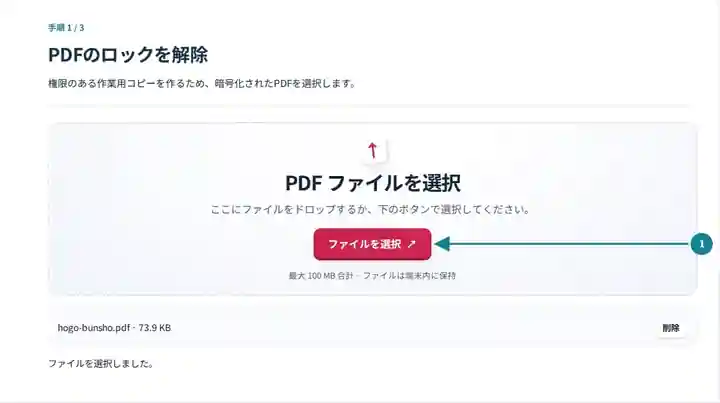
既知のPDFパスワードを正確に入力します。
スクリーンショットを選択すると拡大できます。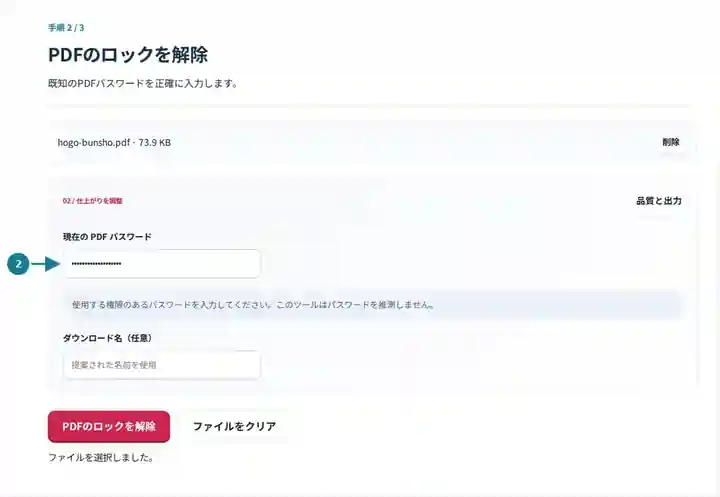
暗号化されていない出力をダウンロードし、ページを確認します。
スクリーンショットを選択すると拡大できます。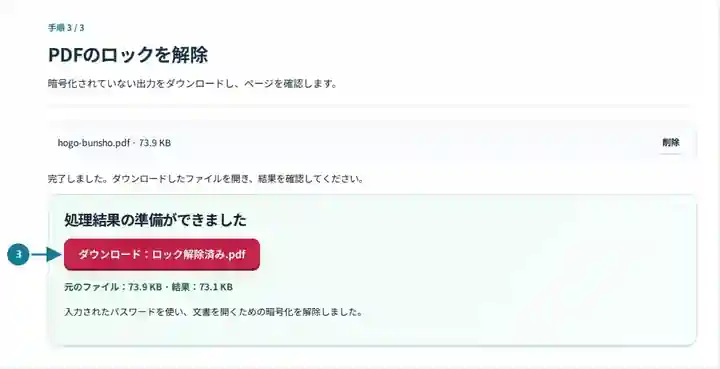
スクリーンショットは、機密情報を含まないサンプルファイルでこのツールキットを操作したものです。実際のファイル名、ページ数、設定は異なる場合があります。
| 設定 | 想定される動作 |
|---|---|
| 対応する入力 | |
| 処理場所 | お使いの端末のブラウザー |
| ファイル選択 | 入力ファイル 1 個 |
| 入力サイズ | 最大 100 MB。ただし端末のメモリーと展開したページの上限も適用されます |
処理の成功時と失敗時、キャンセル時、または選択したファイルをクリアしたときに、パスワード入力欄は空になります。処理後は一時的な処理用Workerも終了します。これはブラウザーの通常のメモリー管理による後処理であり、認証を受けた安全な消去手順ではありません。
ロック解除後はダウンロードしたファイルを閉じ、パスワードを入力せずにもう一度開きます。ページ数、見えるフォーム値、次の作業に必要な添付ファイルを確認してください。書き換えで暗号学的な署名の有効性が変わっても、署名の印は表示されたままの場合があります。承認記録の一部である場合は保護された原本を保持し、新しいコピーは意図した作業にだけ使用します。読むだけなら、パスワードで開くだけで十分な場合があります。
| 状況 | 対処方法 |
|---|---|
| パスワードが拒否される | 大文字と小文字、空白、文書の所有者から提供された正確なパスワードを確認してください。 |
| ファイルが引き続き使用できない | 破損しているか、処理エンジンが扱えない機能を使っている可能性があります。新しいソースコピーを入手してください。 |
| PDF を読むだけでよい | 端末内でパスワードを使って開けば、別の暗号化されていないコピーを作らずに済む場合があります。 |
正しいパスワードを入力すると、暗号化を解除します。
使用した設定: {"password": "Fixture-Only-3230"}
このツールを利用する前に元ファイルと結果を比較してください。この例は限定的な操作を検証するもので、出力モードや文書構造の制限は引き続き適用されます。
確認日:。Chromium 153 上のバージョン 3.23.0 で処理した小さな人工サンプルです。記録済みのローカル検証であり、実際のサーバーやすべての文書に対する保証ではありません。
このツールには、受け付けられる正しいパスワードが必要です。パスワード解析は行いません。
編集エンジンは暗号化されていない文書を扱います。権限のあるロック解除済みコピーを入力として使用してください。
ページの見た目には印が残る場合がありますが、それは書き換え後も暗号学的な署名が有効な証拠ではありません。
次のツールもご利用ください:PDFを保護、PDFを編集、パスワードで保護された PDF。