Использование известного пароля
Введите текущий пароль PDF, который вы вправе использовать. Инструмент не подбирает и не восстанавливает неизвестные пароли.

Снимайте шифрование, указав правильный пароль.
Перетащите файлы сюда или используйте кнопку ниже.
До 100 MiB всего · Файлы остаются на вашем устройстве
Просмотрите документ здесь. При добавлении содержимого используйте предварительный просмотр для размещения элементов и проверьте сохранённый результат.
Снимите шифрование PDF, предоставив правильный существующий пароль. Результат — незашифрованная копия, подходящая для поддерживаемых инструментов редактирования, которые не открывают зашифрованные исходники. Этот способ не подбирает пароли и не обходит неизвестные учётные данные.
Если пароль неверен, обработчик возвращает ошибку, а не якобы разблокированный файл. Операция считывает и перезаписывает документ с помощью qpdf, работающего локально в браузере.
Введите текущий пароль PDF, который вы вправе использовать. Инструмент не подбирает и не восстанавливает неизвестные пароли.
Обработчик PDF в браузере считывает зашифрованный файл и записывает незашифрованную выходную копию.
Неверный пароль останавливает операцию, а не приводит к показу якобы успешного результата со снятой защитой.
Незашифрованный результат можно открыть в других поддерживаемых инструментах, которые отклоняют зашифрованные исходные PDF.
Зашифрованный документ может читаться в программе просмотра, но быть несовместимым с инструментом редактирования или преобразования. Снятие шифрования с правильным паролем позволяет создать рабочую копию для разрешённого следующего действия, например извлечения страниц или преобразования. Новая копия больше не запрашивает этот пароль на открытие, поэтому определите её место хранения до скачивания. Если пароль неизвестен, получите его у владельца документа или запросите подходящую исходную копию. Само снятие шифрования не доказывает разрешение на распространение содержимого.
Откройте выписку с защитой паролем, используя предоставленный пароль, затем создайте рабочую копию для согласованной сверки. Проверьте каждую страницу перед использованием копии в другом инструменте.
Удалите старый пароль на открытие из собственного файла, чтобы упорядочить страницы или заменить его новым паролем. Сохраняйте зашифрованный исходник, пока обновлённый результат не будет проверен.
Подготовьте разрешённую рабочую копию, если внутренняя утилита PDF не принимает шифрование. Убедитесь, что запрос распространяется на создание этой копии, и сохраните её в согласованном рабочем месте.
Выберите зашифрованный PDF для создания разрешённой рабочей копии.
Нажмите на снимок экрана, чтобы увеличить его.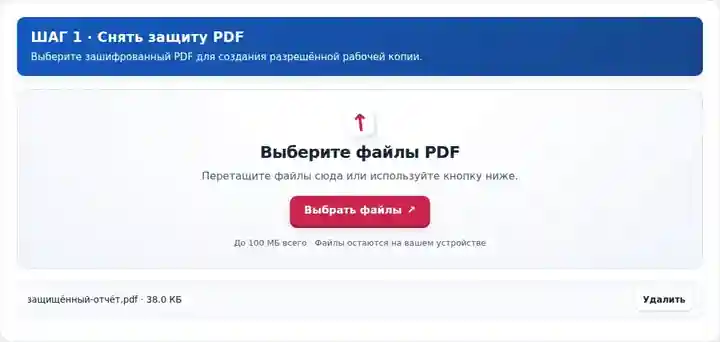
Введите точный известный пароль PDF.
Нажмите на снимок экрана, чтобы увеличить его.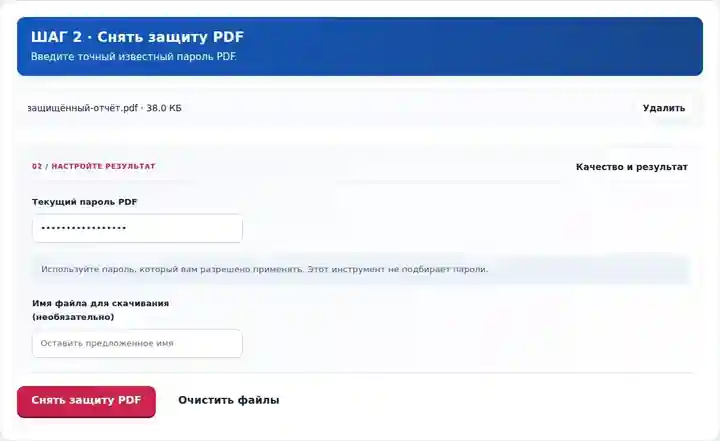
Скачайте незашифрованный результат и проверьте его страницы.
Нажмите на снимок экрана, чтобы увеличить его.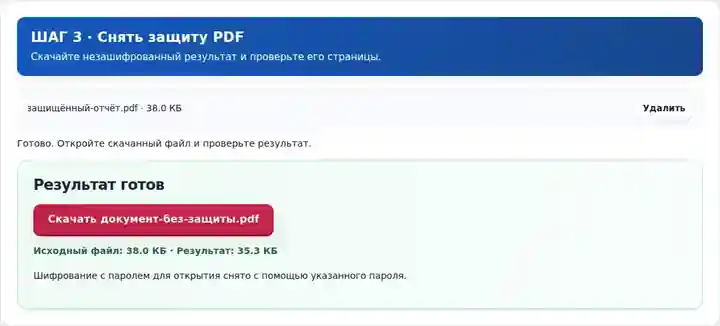
Снимки экрана показывают этот набор инструментов с безопасными примерными файлами. Имя вашего файла, количество страниц и настройки могут отличаться.
| Настройка | Чего ожидать |
|---|---|
| Поддерживаемые входные данные | |
| Место обработки | В вашем браузере, на вашем устройстве |
| Выбор файлов | Один исходный файл |
| Размер исходных данных | До 100 МБ с учётом памяти устройства и ограничений декодированных страниц |
Поле пароля очищается при завершении обработки, в том числе с ошибкой, отмене задания или очистке списка файлов. Временный обработчик завершается после задания. При этом используется обычная очистка памяти браузера, а не сертифицированная процедура безопасного стирания.
После снятия защиты закройте скачанный файл и снова откройте его без пароля. Проверьте количество страниц, видимые значения форм и вложения, необходимые для следующей задачи. Изображение подписи может остаться видимым, даже если перезапись изменила действительность криптографической подписи. Сохраняйте защищённый оригинал, когда он является частью записи согласования, и используйте новую копию только для намеченного рабочего действия. Если нужно лишь прочитать файл, может быть достаточно открыть его с паролем.
| Ситуация | Что делать |
|---|---|
| Пароль отклоняется | Проверьте регистр, пробелы и точный пароль, предоставленный владельцем документа. |
| Файл остаётся непригодным для использования | Он может быть повреждён или использовать функцию, которую обработчик не поддерживает. Получите новую исходную копию. |
| Нужно только прочитать PDF | Локальное открытие с паролем может позволить обойтись без создания ещё одной незашифрованной копии. |
Снимайте шифрование, указав правильный пароль.
Использованные настройки: {"password": "Fixture-Only-3230"}
Сравните источник и результат, прежде чем полагаться на инструмент. Образец проверяет ограниченную операцию; ограничения режима вывода и структуры документа сохраняются.
Проверено . Небольшой синтетический образец обработан версией 3.23.0 в Chromium 153. Это записанная локальная проверка, а не гарантия работы сервера или любого документа.
Этому инструменту нужен правильный принимаемый пароль. Он не выполняет взлом паролей.
Движок редактирования работает с незашифрованными документами. Используйте разрешённую копию со снятой защитой как исходник.
Внешний вид страницы может сохранять видимые отметки, но это не доказывает, что криптографическая подпись остаётся действительной после перезаписи.
Далее: Защитить PDF, Редактировать PDF, PDF с защитой паролем.