使用已知密码
提供您获准使用的当前 PDF 密码。工具不会猜测或恢复未知凭据。

提供正确密码后移除加密。
将文件拖到此处,或使用下方按钮选择文件。
上限为 100 MiB 总计 · 文件保留在您的设备上
在此预览文档。对于新添加的内容,预览仅用于辅助确定位置;请检查保存后的输出结果。
提供正确的现有密码后,可以移除 PDF 加密。输出为未加密副本,适用于无法打开加密源文件的受支持编辑工具。此流程不会猜测密码,也不会绕过未知凭据。
密码错误时,处理器会返回错误,不会生成看似已解锁的文件。操作使用在浏览器中本地运行的 qpdf 读取并重写文档。
提供您获准使用的当前 PDF 密码。工具不会猜测或恢复未知凭据。
浏览器中的 PDF 处理器读取加密文件,并写出未加密的输出副本。
密码错误会停止操作,不会呈现看似成功解锁的结果。
未加密输出可由其他受支持、但会拒绝加密 PDF 源文件的工具打开。
加密文档可能能在查看器中阅读,却不兼容编辑或转换工具。使用正确密码移除加密,可为获准的下一步操作创建工作副本,例如提取页面或转换格式。新副本不再要求原打开密码,因此下载前请决定应将其存放在哪里。如果不知道密码,请向文档所有者索取,或请求合适的源副本。移除加密本身并不证明您有权重新分发内容。
用提供的密码打开受保护报表,然后为获准的对账创建工作副本。在其他工具中使用副本前,请检查每一页。
从自己的文件中移除旧打开密码,以便整理页面或换成新密码。检查更新后的输出前,请保留加密源文件。
当内部 PDF 工具无法接受加密文件时,准备获准使用的工作副本。确认请求包含对此副本的授权,并保存到约定工作位置。
选择加密 PDF,以创建获准使用的工作副本。
点击截图可放大查看。
准确输入已知的 PDF 密码。
点击截图可放大查看。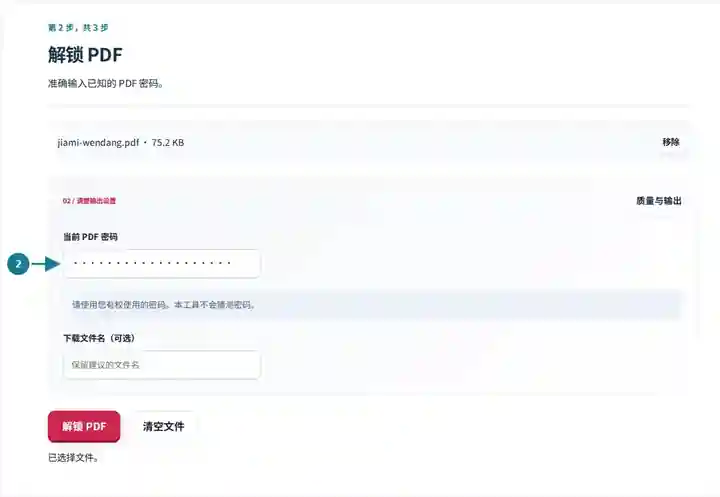
下载未加密的输出文件,并核验页面。
点击截图可放大查看。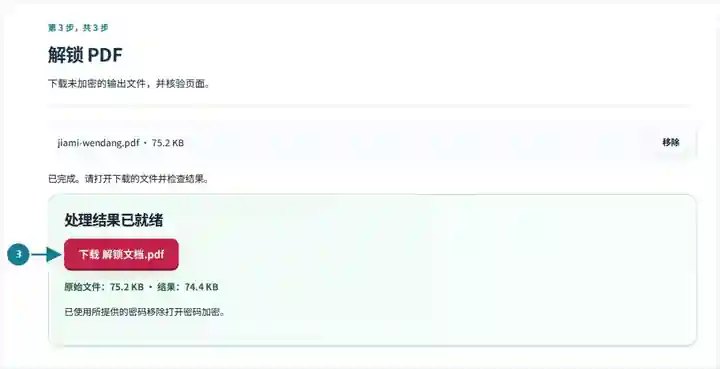
截图展示了使用不含敏感信息的示例文件操作本工具箱的过程。您的文件名、页数和设置可能不同。
| 设置 | 预期效果 |
|---|---|
| 支持的输入 | |
| 处理位置 | 您设备上的浏览器 |
| 文件选择 | 一个输入文件 |
| 输入大小 | 最多 100 MB,仍受设备内存和解码页面限制约束 |
处理成功或失败、取消任务或清空所选文件时,密码输入框会被清空。任务结束后,临时处理 Worker 也会终止。这使用浏览器常规的内存清理机制,并非经过认证的安全擦除过程。
解锁后,关闭下载文件,再不输入密码重新打开。检查页数、可见表单值,以及下一项任务所需的附件。即使重写改变了密码学签名的有效性,可见签名标记仍可能保留。如果受保护原件属于审批记录的一部分,请保留原件,并仅将新副本用于预期工作步骤。如果只是阅读,用密码打开文件可能已经足够。
| 情况 | 处理方法 |
|---|---|
| 密码被拒绝 | 检查大小写、空格,以及文档所有者提供的准确密码。 |
| 文件仍无法使用 | 文件可能损坏,或使用处理器无法处理的功能。请取得新的源副本。 |
| 只需要阅读 PDF | 使用密码在本地打开,可能无需创建另一个未加密副本。 |
提供正确密码后移除加密。
使用的设置: {"password": "Fixture-Only-3230"}
使用此工具前请比较源文件和结果。此示例检查范围有限的操作;输出模式和文档结构限制仍然适用。
检查日期:。使用 3.23.0 版本在 Chromium 153 中处理的小型合成示例。这是已记录的本地检查,并不保证实际服务器或每份文档的表现。
此工具需要正确且可接受的密码,不会进行密码破解。
编辑引擎处理的是未加密文档。请使用获准的解锁副本作为输入。
页面外观可能保留可见标记,但这不能证明重写后密码学签名仍然有效。