添加简短文字
输入参考编号、日期或注释,并以磅为单位选择字号。编辑器向固定页面添加新内容,不会改写现有段落。

向 PDF 添加新文字或图片,并预览其位置。
将文件拖到此处,或使用下方按钮选择文件。
上限为 100 MiB 总计 · 文件保留在您的设备上
在此预览文档。对于新添加的内容,预览仅用于辅助确定位置;请检查保存后的输出结果。
向现有 PDF 添加新文字或图片。此工具适合添加简短内容,例如参考编号、日期、注释,或根据您自己的源材料准备的替换标签。位置从可见页面的左上角计算,并可在保存前预览。
此编辑器用于添加内容。它不会选择已有文字进行替换、重排段落,也不会重建原始 Word 文档。如果需要大量修改,编辑原始源文件通常比在固定版式 PDF 上叠加多个图层能得到更整洁的结果。
输入参考编号、日期或注释,并以磅为单位选择字号。编辑器向固定页面添加新内容,不会改写现有段落。
如果要添加标志、符号或预先准备的标签,请上传图片。图片会在本次运行中替代文字,并保持其比例。
左侧位置和顶部位置使用可见页面的百分比。将图片宽度设置为页面宽度的百分比,并使用预览辅助定位。
选择需要添加相同文字或图片的页面。如果每页需要不同答案或不同位置,请分次运行。
载入 PDF,选择需要添加相同内容的页面。
点击截图可放大查看。
输入文字或选择图片,再调整位置及相应的大小设置。
点击截图可放大查看。
下载编辑后的副本,检查实际保存的换行和位置。
点击截图可放大查看。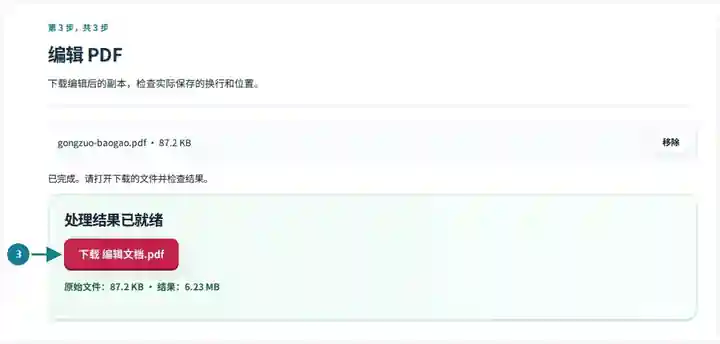
截图展示了使用不含敏感信息的示例文件操作本工具箱的过程。您的文件名、页数和设置可能不同。
| 设置 | 预期情况 |
|---|---|
| 接受的输入 | |
| 处理位置 | 您的浏览器 |
| 文件选择 | 一个 PDF |
| 输入大小 | 总计 100 MB;解码后的图片和页面还受像素数量限制 |
| 文档长度 | 输入最多 500 页。选择较小的范围不会绕过这一源文档限制。 |
目前,精确定位要求页面旋转角度为 0 度。预览只是定位参考;保存的文字使用随附的文档字体,换行可能不同。在私密文字上添加方框或图片,不会移除下方的信息。 此操作要求页面旋转角度为 0°。如果原本竖直的页面在设为 0° 后变成横向,请先在源应用中统一页面方向。 旋转 PDF.
当固定文档需要日期、参考代码或评审注释,而您没有可编辑源文件时,简短补充很有帮助。它也能在没有受支持交互字段的固定版式表单上放置答案。如果文档可能已有真实字段,请先检查填写 PDF 表单工具。
学生可以在获准使用的学习副本空白页边处添加课程代码或简短提醒。将新增内容限制在相关页面,并保持原有公式、注释和参考资料清晰可读。
行政人员可以为日常工作文档添加内部参考编号。确认文档没有相应的现有字段,并将保存的副本与源文件比较,确保新标签不会遮挡金额或日期。
讲师可以在固定版式讲义上放置简短的课次标签,或添加预先准备的示意图片。明确设置页码范围;留空会将同一新增内容重复到每一页,包括布局不同的页面。
| 情况 | 处理方法 |
|---|---|
| 新增文字遮住了现有材料 | 将其移到空白区域,或减小字号。编辑器不会自动重新排列原始页面。 |
| 想擦除机密文字 | 覆盖层不是安全的内容移除。请改用遮盖 PDF 内容。 |
| 某个字符缺失 | 随附字体覆盖许多字符,但并非所有文字系统。请检查保存的输出,尤其是复杂或不常见的文字。 |
对于四页讲义,选择第 3 页,在空白页边处以 16 磅字号添加简短文字“工作坊 03”。可从左侧位置 10% 和顶部位置 15% 开始,如果该区域已有内容,再调整位置。重新打开下载文件,检查实际字体、换行和页码范围。在固定版式表单上反复添加不同答案,需要分别运行。
向 PDF 添加新文字或图片,并预览其位置。
使用的设置: {"range": "1", "fontsize": "11", "text": "SAMPLE", "x": "10", "y": "15"}
使用此工具前请比较源文件和结果。此示例检查范围有限的操作;输出模式和文档结构限制仍然适用。
检查日期:。使用 3.23.0 版本在 Chromium 153 中处理的小型合成示例。这是已记录的本地检查,并不保证实际服务器或每份文档的表现。
工具用于添加新内容。如果需要修改已有段落,请使用原始文档,或将可编辑文本导出到 Word。
可以。选择 PNG 或 JPG 图片,并设置宽度以及左上角位置。
您可以在固定版式表单上放置文字。如果存在实际的交互字段,填写 PDF 表单可提供更准确的字段处理。
继续使用 填写 PDF 表单, PDF 转 Word, 遮盖 PDF 内容。 · 为 PDF 添加水印