أضف نصوصًا قصيرة
اكتب مرجعًا أو تاريخًا أو ملاحظة، واختر «حجم النص» بالنقاط. يضيف المحرر محتوى جديدًا إلى الصفحة الثابتة؛ ولا يعيد كتابة الفقرات الموجودة.

أضف نصًا جديدًا أو صورة إلى PDF وعاين موضعها.
اسحب الملفات إلى هنا أو استخدم الزر أدناه.
حتى 100 MiB إجمالا · تبقى الملفات على جهازك
اعرض المستند هنا. بالنسبة إلى المحتوى المضاف، تستخدم هذه المعاينة دليلا للوضع؛ تحقق من الملف المحفوظ.
أضف نصًا جديدًا أو صورة إلى ملف PDF موجود. تناسب الأداة الإضافات القصيرة، مثل رقم مرجعي أو تاريخ أو ملاحظة أو تسمية بديلة أعددتها من موادك المصدرية. يُقاس الموضع من الزاوية العلوية اليسرى للصفحة المرئية، ويمكن معاينته قبل الحفظ.
يضيف هذا المحرر محتوى. ولا يحدد الكلمات الموجودة لاستبدالها، ولا يعيد تدفق الفقرات أو بناء مستند Word الأصلي. وإذا لزمت تغييرات جوهرية، فعادةً ينتج تعديل المصدر الأصلي نتيجة أنظف من إنشاء عدة طبقات فوق ملف PDF ثابت.
اكتب مرجعًا أو تاريخًا أو ملاحظة، واختر «حجم النص» بالنقاط. يضيف المحرر محتوى جديدًا إلى الصفحة الثابتة؛ ولا يعيد كتابة الفقرات الموجودة.
ارفع صورة عندما تكون الإضافة شعارًا أو رمزًا أو تسمية معدة. تحل الصورة محل النص في تلك العملية وتحتفظ بنسبة أبعادها.
يستخدم «الموضع من اليسار» و«الموضع من الأعلى» نسبًا مئوية من الصفحة المرئية. اضبط «عرض الصورة» كنسبة مئوية من عرض الصفحة، واستخدم المعاينة لتوجيه وضعها.
اختر الصفحات التي يجب أن تتلقى النص أو الصورة نفسها. استخدم عمليات منفصلة عندما تحتاج كل صفحة إلى إجابة مختلفة أو موضع مختلف.
حمل PDF واختر الصفحات التي ينبغي أن تتلقى الإضافة نفسها.
اختر لقطة الشاشة لتكبيرها.
اكتب نصًا أو اختر صورة، ثم اضبط الموضع وأداة التحكم بالحجم المناسبة.
اختر لقطة الشاشة لتكبيرها.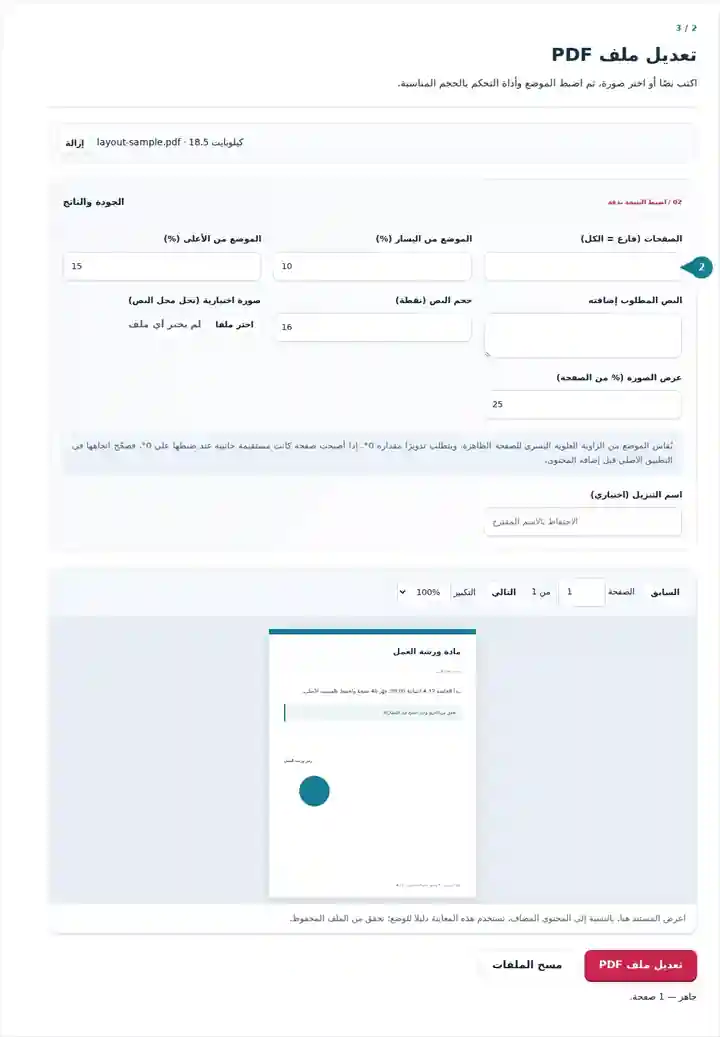
نزل النسخة المعدلة وافحص التفاف النص وموضعه الفعليين بعد الحفظ.
اختر لقطة الشاشة لتكبيرها.
تعرض لقطات الشاشة مجموعة الأدوات هذه باستخدام ملفات نموذجية لا تحتوي على بيانات حساسة. قد يختلف اسم ملفك وعدد صفحاته وإعداداته.
| الإعداد | ما الذي تتوقعه؟ |
|---|---|
| المدخلات المقبولة | |
| مكان المعالجة | متصفحك |
| اختيار الملفات | ملف PDF واحد |
| حجم المدخلات | 100 ميغابايت إجمالًا؛ وتخضع الصور والصفحات بعد فك ترميزها أيضًا لحدود لعدد البكسلات |
| طول المستند | حتى 500 صفحة في المدخلات. اختيار نطاق صغير لا يتجاوز هذا الحد المفروض على المستند المصدر. |
تحتاج الصفحات حاليًا إلى دوران قدره 0 درجة لتحديد الموضع بدقة. المعاينة دليل لتحديد الموضع؛ ويستخدم النص المحفوظ خط المستند المرفق، وقد يلتف بصورة مختلفة. ولا تزيل إضافة مربع أو صورة فوق نص خاص المعلومات الموجودة تحته. يتطلب هذا الإجراء صفحات بزاوية تدوير 0°. إذا أصبحت صفحة كانت مستقيمة جانبية عند ضبطها على 0°، فصحّح اتجاهها أولًا في التطبيق الأصلي. تدوير صفحات PDF.
قد تفيد إضافة قصيرة عندما يحتاج مستند ثابت إلى تاريخ أو رمز مرجعي أو ملاحظة مراجعة، ولا يتوفر لديك مصدر قابل للتعديل. وتوفر أيضًا وسيلة لوضع إجابة على نموذج مسطح لا يحتوي على حقول تفاعلية مدعومة. افحص «تعبئة نماذج PDF» أولًا عندما يحتمل أن المستند يحتوي بالفعل على حقول حقيقية.
يمكن للطالب إضافة رمز مقرر أو تذكير قصير في هامش غير مستخدم من نسخة دراسة يُسمح باستخدامها. قيد الإضافة بالصفحات ذات الصلة، واترك المعادلات والملاحظات والمراجع الأصلية مقروءة.
يمكن للإداري إضافة رقم مرجعي داخلي إلى مستند عمل روتيني. تأكد من عدم وجود حقل مخصص له مسبقًا، وقارن النسخة المحفوظة بالمصدر حتى لا تحجب التسمية الجديدة مبلغًا أو تاريخًا.
يمكن للمدرب وضع تسمية جلسة قصيرة على نشرة مسطحة أو إضافة صورة مخطط معدة. حدد نطاق صفحات مقصودًا؛ فتركه فارغًا سيكرر الإضافة نفسها على كل صفحة، بما فيها الصفحات ذات التخطيطات المختلفة.
| الحالة | ما الذي ينبغي فعله؟ |
|---|---|
| يغطي النص المضاف مادة موجودة | انقله إلى منطقة فارغة أو قلل حجم الخط. لا يعيد المحرر ترتيب الصفحة الأصلية تلقائيًا. |
| تريد محو نص سري | طبقة التغطية ليست حجبًا آمنًا. استخدم «حجب محتوى PDF» بدلًا منها. |
| هناك حرف مفقود | يدعم الخط المرفق حروفًا كثيرة، لكنه لا يدعم كل أنظمة الكتابة. افحص الناتج المحفوظ، خصوصًا النصوص المعقدة أو غير الشائعة. |
لنشرة من أربع صفحات، اختر الصفحة 3 وأضف النص القصير «ورشة العمل 03» بحجم 16 نقطة في هامش فارغ. ابدأ بضبط «الموضع من اليسار» على 10% و«الموضع من الأعلى» على 15%، ثم انقل النص إذا شغل محتوى موجود تلك المنطقة. أعد فتح الملف المنزَّل للتحقق من الخط الفعلي والتفاف النص ونطاق الصفحات. تتطلب الإضافات المتكررة إلى نموذج مسطح عمليات منفصلة للإجابات المختلفة.
أضف نصًا جديدًا أو صورة إلى PDF وعاين موضعها.
الإعدادات المستخدمة: {"range": "1", "fontsize": "11", "text": "SAMPLE", "x": "10", "y": "15"}
قارن المصدر بالنتيجة قبل الاعتماد على هذه الأداة. تختبر العينة عملية محدودة؛ وتظل قيود وضع الإخراج وبنية المستند سارية.
تاريخ التحقق: . عينة اصطناعية صغيرة عولجت بالإصدار 3.23.0 في Chromium 153. هذا فحص محلي مسجل، وليس ضمانًا للاستضافة الفعلية أو لكل مستند.
تضيف الأداة محتوى جديدًا. استخدم المستند الأصلي أو صدر نصًا قابلًا للتعديل إلى Word عندما تحتاج إلى مراجعة فقرات موجودة.
نعم. اختر صورة PNG أو JPG واضبط عرضها وموضعها من أعلى اليسار.
يمكنك وضع نص على نموذج مسطح. وإذا كانت هناك حقول تفاعلية فعلية، فتتيح «تعبئة نماذج PDF» معالجة أدق للحقول.
تابع باستخدام تعبئة نماذج PDF، تحويل PDF إلى Word، حجب محتوى PDF. · إضافة علامة مائية إلى PDF