Añade textos breves
Escribe una referencia, fecha o nota y elige el Tamaño del texto en puntos. El editor añade contenido a la página fija; no modifica los párrafos existentes.

Añade texto o una imagen y previsualiza su posición en el PDF.
Arrastra aquí tus archivos o usa el botón de abajo.
Hasta 100 MiB en total · Los archivos permanecen en tu dispositivo
Revisa aquí la vista previa del documento. Si añades contenido, úsala como guía para colocarlo y comprueba el archivo guardado.
Añade texto nuevo o una imagen a un PDF existente. La herramienta es adecuada para incorporaciones breves: una referencia, una fecha, una nota o una etiqueta preparada con material propio. La colocación se mide desde la esquina superior izquierda del área visible y puede previsualizarse antes de guardar.
Este editor añade contenido. No selecciona palabras existentes para sustituirlas, no redistribuye párrafos ni reconstruye el documento de Word original. Si necesitas cambios importantes, editar el archivo de origen suele producir un resultado más limpio que acumular varias capas sobre un PDF fijo.
Escribe una referencia, fecha o nota y elige el Tamaño del texto en puntos. El editor añade contenido a la página fija; no modifica los párrafos existentes.
Carga una imagen para añadir un logotipo, símbolo o etiqueta preparada. La imagen sustituye al texto durante esa operación y conserva sus proporciones.
Posición desde la izquierda y Posición desde arriba utilizan porcentajes del área visible. Define el ancho de la imagen como porcentaje del ancho de página y utiliza la vista previa para orientar la colocación.
Elige las páginas que deben recibir el mismo texto o imagen. Realiza operaciones separadas si cada página necesita una respuesta o posición diferente.
Carga el PDF y elige las páginas en las que quieras añadir el mismo elemento.
Selecciona la captura para ampliarla.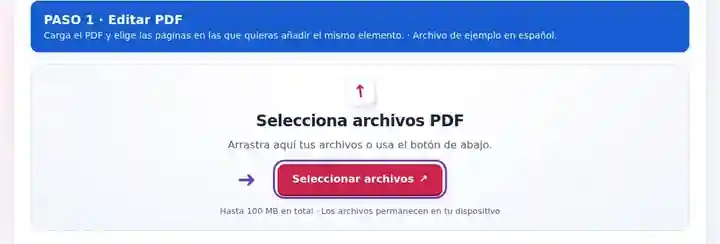
Escribe texto o elige una imagen y ajusta la posición y el control de tamaño correspondiente.
Selecciona la captura para ampliarla.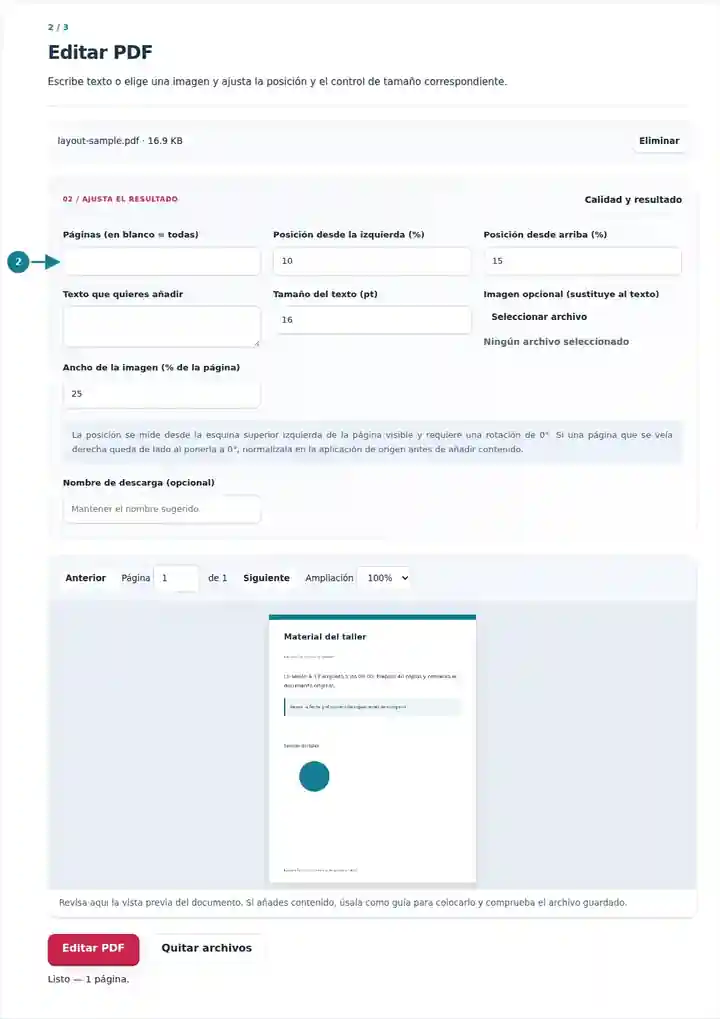
Descarga la copia editada y revisa la distribución del texto y la posición que se han guardado.
Selecciona la captura para ampliarla.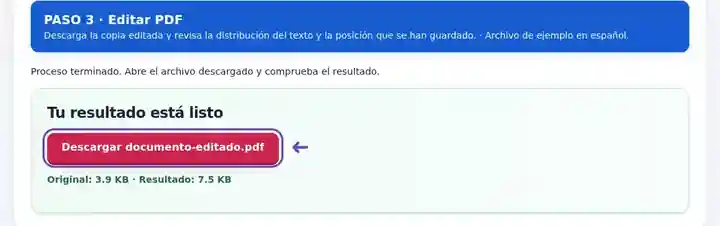
Las capturas muestran estas herramientas con archivos de ejemplo sin datos sensibles. El nombre de tu archivo, el número de páginas y los ajustes pueden ser diferentes.
| Ajuste | Qué puedes esperar |
|---|---|
| Formato admitido | |
| Lugar de procesamiento | Tu navegador |
| Selección de archivos | Un PDF |
| Tamaño de entrada | 100 MB en total; las imágenes y páginas decodificadas también tienen límites de píxeles |
| Extensión del documento | Hasta 500 páginas de entrada. Seleccionar un intervalo pequeño no permite superar este límite del documento de origen. |
Actualmente las páginas necesitan una rotación de 0 grados para colocar el contenido con precisión. La vista previa es orientativa; el texto guardado utiliza la fuente incluida para documentos y puede presentar saltos de línea distintos. Colocar un cuadro o una imagen sobre texto privado no elimina la información subyacente. Esta acción requiere páginas con una rotación de 0°. Si una página que se veía derecha queda de lado al ponerla a 0°, normalízala primero en la aplicación de origen. Girar PDF.
Una incorporación breve resulta útil cuando un documento fijo necesita fecha, referencia o nota de revisión y no dispones de un original editable. También permite colocar una respuesta en un formulario plano sin campos interactivos compatibles. Consulta primero Rellenar formularios PDF si el documento puede contener campos reales.
Un estudiante puede añadir un código de curso o un recordatorio breve en un margen libre de una copia de estudio permitida. Limita la incorporación a las páginas relevantes y deja legibles las ecuaciones, notas y referencias originales.
Un administrador puede añadir una referencia interna a un documento habitual de trabajo. Confirma que no exista ya un campo para ella y compara la copia guardada con el original para que la etiqueta no oculte importes ni fechas.
Un instructor puede colocar una etiqueta breve de sesión en un material plano o añadir un diagrama preparado. Define expresamente el intervalo; dejarlo vacío repetiría la incorporación en todas las páginas, incluidas las de diseños diferentes.
| Situación | Qué hacer |
|---|---|
| El texto añadido tapa contenido existente | Muévelo a una zona vacía o reduce el tamaño. El editor no reorganiza automáticamente la página original. |
| Quieres borrar texto confidencial | Una capa superpuesta no elimina información de forma segura. Utiliza Ocultar información en PDF. |
| Falta un carácter | La fuente incluida admite muchos caracteres, pero no todos los sistemas de escritura. Revisa el resultado guardado, especialmente con escrituras complejas o poco habituales. |
En un material de cuatro páginas, selecciona la página 3 y añade el texto breve Taller 03 a 16 pt en un margen vacío. Empieza con Posición desde la izquierda 10% y Posición desde arriba 15%, y muévelo si ya hay contenido en esa zona. Abre la descarga para comprobar la fuente real, los saltos de línea y el intervalo. Añadir respuestas diferentes a un formulario plano requiere operaciones separadas.
Añade texto o una imagen y previsualiza su posición en el PDF.
Ajustes utilizados: {"range": "1", "fontsize": "11", "text": "SAMPLE", "x": "10", "y": "15"}
Compara el origen y el resultado antes de depender de esta herramienta. La muestra comprueba una operación acotada; siguen vigentes las limitaciones del modo de salida y de la estructura del documento.
Comprobado el . Muestra sintética pequeña procesada con la versión 3.23.0 en Chromium 153. Es una comprobación local registrada, no una garantía del alojamiento real ni de todos los documentos.
La herramienta añade contenido nuevo. Utiliza el documento original o exporta texto editable a Word si necesitas modificar párrafos existentes.
Sí. Elige una imagen PNG o JPG y define su anchura y su posición desde la esquina superior izquierda.
Puedes colocar texto sobre un formulario plano. Si contiene campos interactivos reales, Rellenar formularios PDF ofrece un tratamiento más preciso de esos campos.
Continúa con Rellenar formularios PDF, PDF a Word, Ocultar información en PDF. · Añadir marca de agua