Dos tipos de resultado en Word
Conservar el aspecto crea imágenes de página en DOCX. Texto editable exporta el contenido con un formato de párrafo aproximado.

Crea texto DOCX editable o conserva páginas completas como imágenes en Word.
Arrastra aquí tus archivos o usa el botón de abajo.
Hasta 100 MiB en total · Los archivos permanecen en tu dispositivo
Revisa aquí la vista previa del documento. Si añades contenido, úsala como guía para colocarlo y comprueba el archivo guardado.
Convierte páginas PDF en un DOCX compatible con Word. El modo predeterminado Conservar el aspecto funciona con escaneos y páginas digitales al colocar sus imágenes en Word. Elige el modo de texto editable si necesitas modificar el contenido de un PDF con una capa de texto seleccionable.
Elige texto editable para reescribir, o Conservar el aspecto para obtener un archivo Word con imágenes de página completa. El modo editable reconstruye las líneas de texto y los límites de página; no recupera las columnas, fotografías ni fuentes originales. El modo de aspecto conserva su apariencia, pero como parte de una imagen.
Conservar el aspecto crea imágenes de página en DOCX. Texto editable exporta el contenido con un formato de párrafo aproximado.
Convierte una carta, un capítulo o un anexo en lugar de todo el PDF cuando solo necesitas llevar una parte a Word.
Elige el nivel de detalle de las imágenes PNG de página completa. Este ajuste no mejora la reconstrucción del texto editable.
Abre el resultado en un editor compatible. El PDF original sigue siendo la referencia para comprobar el diseño y el contenido.
Un DOCX resulta útil cuando el siguiente paso se hace en un procesador de textos: reescribir texto recuperado o colocar una página PDF fija dentro de un documento mayor. Elige el modo según esa tarea antes de convertir. Si tienes el Word original, edítalo directamente para evitar reconstruir su estructura.
Recupera el texto de una política antigua en PDF para redactar una versión revisada. Utiliza el modo editable, reconstruye los estilos de la organización y verifica cada cláusula modificada.
Pasan un borrador PDF centrado en texto a DOCX para revisarlo. Comprueban el orden de los párrafos, las citas y las referencias antes de aplicar estilos de encabezado y volver a entregar el trabajo.
Incluyen una carta escaneada sin cambios en un informe preparado en Word. El modo de aspecto sirve para esta tarea; la carta sigue siendo una imagen de página, no texto editable.
Selecciona el PDF y decide qué resultado necesitas en Word.
Selecciona la captura para ampliarla.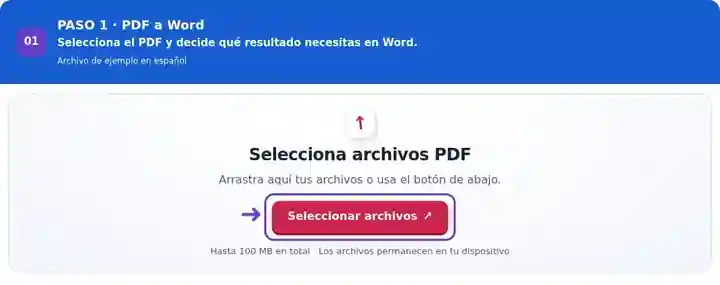
Elige las páginas, el modo de salida de Word y los ppp del modo que conserva la apariencia.
Selecciona la captura para ampliarla.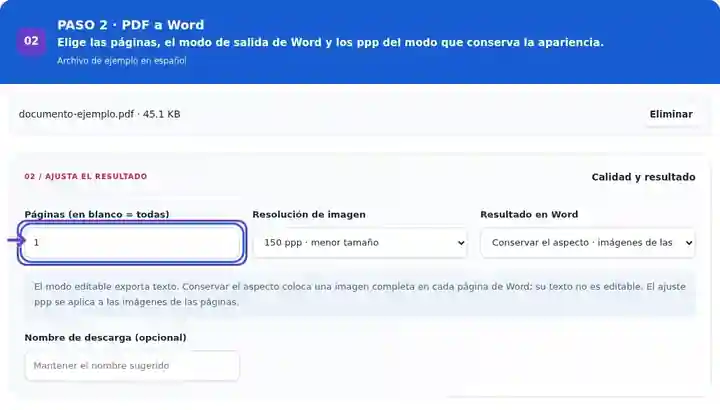
Descarga el DOCX y comprueba el texto editable o la calidad de las imágenes de página.
Selecciona la captura para ampliarla.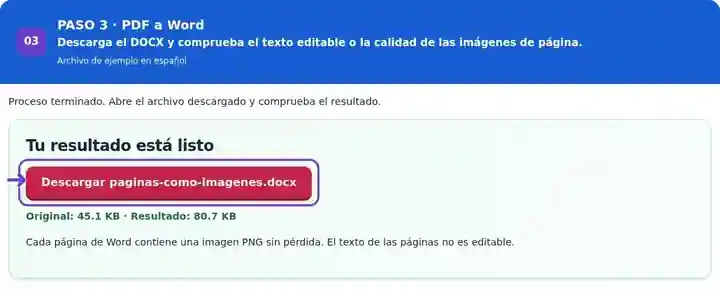
Las capturas muestran estas herramientas con archivos de ejemplo sin datos sensibles. El nombre de tu archivo, el número de páginas y los ajustes pueden ser diferentes.
El mismo material de taller se exportó en los dos modos de Word. Las descargas permiten comparar la imagen de página conservada con el texto editable extraído.
Este es el PNG real incrustado en el DOCX visual. El texto y la marca del taller siguen formando parte de esa imagen.
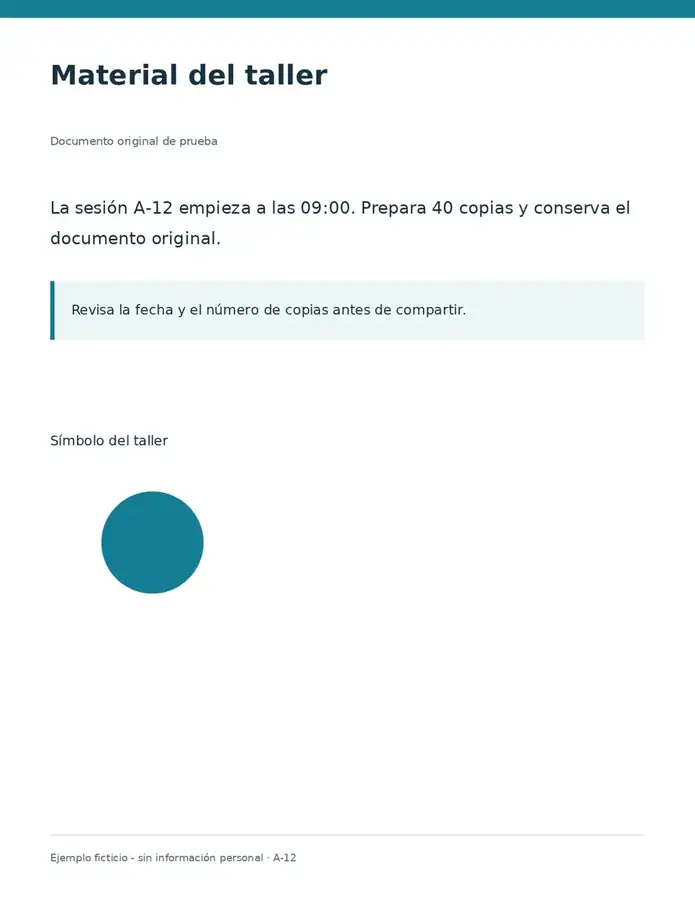
Estos párrafos se leyeron del DOCX descargado. Esta vista muestra su contenido textual, no una representación de Microsoft Word.
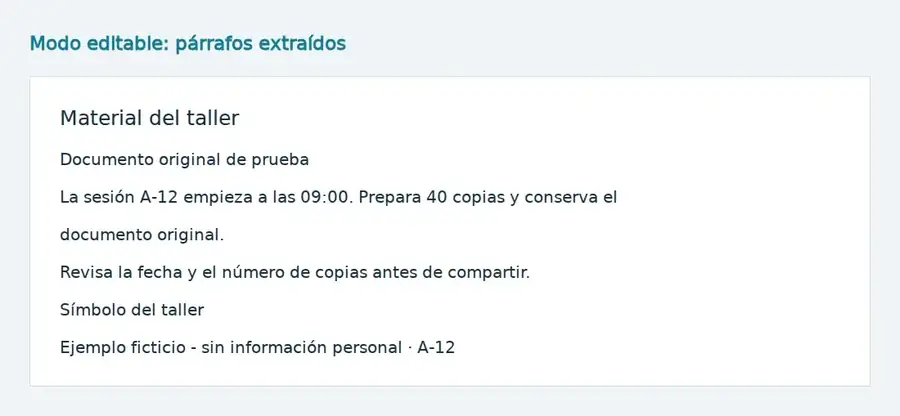
Ajustes utilizados: Página 1; modo visual a 150 DPI; otra exportación en modo de texto editable.
El modo visual conserva una imagen de página. El modo editable redistribuye el texto extraído y omite el gráfico. Revisa los párrafos, números y orden de lectura en tu editor.
Comprobado el . Muestras originales sin datos sensibles procesadas localmente en Chromium con la versión 3.16.0; no es una prueba de rendimiento del alojamiento en producción.
| Ajuste | Qué puedes esperar |
|---|---|
| Formato de entrada | |
| Lugar de procesamiento | Tu navegador |
| Selección de archivos | Un archivo de entrada |
| Tamaño de entrada | 100 MB en total; las imágenes y páginas decodificadas también tienen límites de píxeles |
| Selección de páginas | Hasta 200 páginas seleccionadas por tarea. Dejar Páginas en blanco incluye todas las páginas solo si el PDF tiene 200 páginas o menos; usa intervalos separados para documentos más largos. |
| Límites de imágenes generadas | Modo Conservar el aspecto: 36 megapíxeles por página y 120 megapíxeles en el conjunto de páginas seleccionadas. Reduce los ppp o selecciona menos páginas si el conjunto es demasiado grande. |
Los archivos sin texto requieren OCR para exportar texto editable. El modo de aspecto puede representar páginas escaneadas sin OCR.
En el modo editable, compara un fragmento que cruce un límite de página y revisa las notas al pie o el texto en varias columnas antes de aplicar estilos de Word. El exportador reconstruye líneas y saltos de página, no las reglas originales de diseño del documento. En el modo de aspecto, inspecciona la imagen de página al ancho que ocupará en el documento Word final. Ampliar una imagen de baja resolución puede revelar desenfoque aunque el DOCX se abra correctamente. Los PDF con tamaños de página distintos pueden generar secciones separadas en Word.
| Situación | Qué hacer |
|---|---|
| El archivo editable ha perdido las imágenes originales | El modo editable exporta texto. Elige Conservar el aspecto si la página visible completa importa más que editar sus palabras. |
| Una página escaneada no tiene texto editable | Ejecuta primero OCR o elige el modo de aspecto para colocar el propio escaneo en Word. |
| Una tarea de alta resolución alcanza un límite de recursos | Procesa menos páginas o selecciona menos ppp. El conversor comprueba tanto el área de píxeles individual como la total. |
Para reescribir un informe de dos columnas, exporta texto editable y reconstruye los encabezados, las columnas y las tablas en Word. Compara el orden de los párrafos con el PDF mientras editas. Si solo necesitas incluir ese mismo informe sin cambios en un conjunto de documentos Word, selecciona Conservar el aspecto e inspecciona las imágenes al tamaño de visualización previsto.
Este ejemplo ficticio en inglés contiene dos columnas de texto, una etiqueta de tabla en dos líneas, dos enlaces, dos marcadores y un campo de formulario. Compara el origen con el resultado real antes de aplicar el mismo proceso a tu documento.
La salida editable de Word unió el texto de ambas columnas. Lee L1-L3 antes de R1-R3 en el origen y compáralo con el DOCX. Reconstruye el orden en Word; usa el modo de apariencia si conservar la página importa más que editar palabras.
| Comprobación | Origen | Resultado |
|---|---|---|
| Orden de lectura de columnas | L1, L2, L3, R1, R2, R3 | L1, R1, L2, R2, L3, R3 |
| Respuesta del formulario | Sample Reader | No extraída |
Ajustes utilizados: Todas las páginas; texto editable.
Comprobado el 12 de octubre de 2026 con la versión 3.24.0 en Chromium 153. Las estructuras de salida se analizaron por separado; es un ejemplo, no una garantía universal de fidelidad.
El modo editable prioriza el contenido y no reconstruye el diseño exacto. El modo de aspecto coloca imágenes de página en Word; conserva la apariencia con la resolución seleccionada y un pequeño margen de ajuste, pero su texto no es editable. Conserva el PDF como referencia.
Un PDF basado únicamente en imágenes no tiene texto seleccionable para el modo editable. Usa primero OCR y revisa la precisión del reconocimiento, o elige Conservar el aspecto para colocar el propio escaneo en Word.
Sí. Aplica encabezados, estilos de párrafo y ajustes de página en un editor compatible. Compara el contenido y el orden de lectura con el PDF original mientras trabajas.
Conservar el aspecto coloca la imagen de página en Word y no hace editables sus palabras. Para obtener texto editable, añade y comprueba primero una capa de texto OCR; después, selecciona el modo de texto editable. Aun así, tendrás que ajustar el diseño.
Admite dimensiones de página de Word de hasta 22 pulgadas y también comprueba los límites de las imágenes generadas. Para planos técnicos más grandes, conserva el PDF o exporta la página como PNG en lugar de asumir que cabrá sin cambios en una página de Word.
Continúa con OCR de PDF, Lector de PDF, Word a PDF. Si tu destino es Hancom HWP, sigue el procedimiento revisado de PDF a HWP. · ¿Cómo convertir un PDF a Google Docs?