Archivos DOCX modernos
Convierte un DOCX sin cifrar de hasta 25 MB en el navegador. Guarda primero los documentos DOC, ODT y RTF como DOCX en tu aplicación de origen.

Convierte páginas DOCX compatibles en imágenes de página PDF en tu dispositivo.
Arrastra aquí tus archivos o usa el botón de abajo.
Hasta 25 MiB en total · Los archivos permanecen en tu dispositivo
Revisa aquí la vista previa del documento. Si añades contenido, úsala como guía para colocarlo y comprueba el archivo guardado.
Convierte un documento DOCX moderno en PDF directamente en tu navegador, sin instalar programas de Office ni proporcionar una clave de API. El conversor renderiza párrafos, listas, tablas, imágenes incrustadas, encabezados y pies de página habituales en páginas fijas. Resulta útil para compartir una carta, un currículum o un informe cuando el destinatario necesita una copia de consulta en lugar del original editable.
El resultado de Word en el navegador contiene imágenes de página sin pérdida. Su texto no es seleccionable ni buscable, y la sustitución de fuentes o la paginación pueden alterar el diseño. Usa la comparación de vías que aparece más abajo si tu documento necesita otro resultado.
Convierte un DOCX sin cifrar de hasta 25 MB en el navegador. Guarda primero los documentos DOC, ODT y RTF como DOCX en tu aplicación de origen.
Renderiza párrafos, listas, tablas, imágenes incrustadas, encabezados y pies de página compatibles en páginas fijas; sigue siendo necesario revisar el diseño.
Elige 150, 200 o 300 ppp. Los 200 ppp predeterminados equilibran el detalle de imagen y el tamaño del resultado para una copia de lectura habitual.
Utiliza la conversión en el navegador sin subir el contenido del documento. Las páginas resultantes son imágenes, por lo que el texto seleccionable requiere una exportación nativa.
Elige el documento DOCX sin cifrar para usar la conversión predeterminada en tu dispositivo.
Selecciona la captura para ampliarla.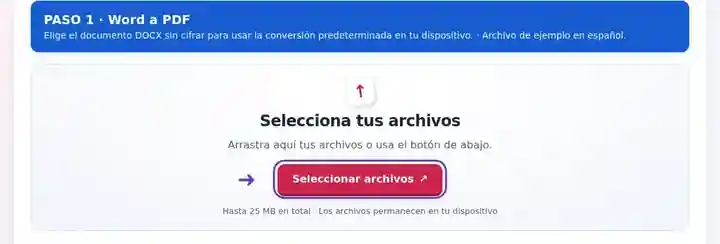
Selecciona el detalle de imagen del PDF y revisa el aviso de que el resultado del navegador contiene imágenes de página.
Selecciona la captura para ampliarla.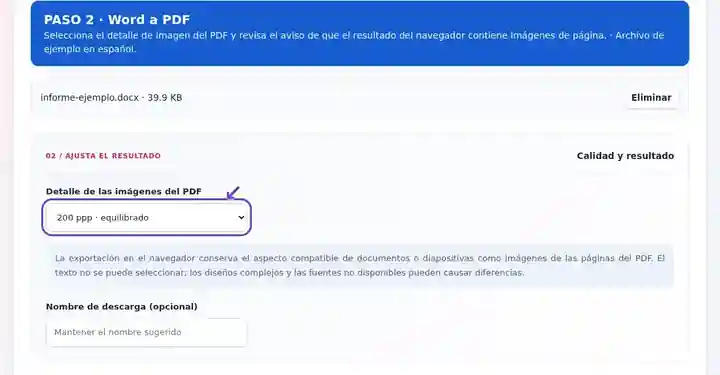
Descarga el PDF y compara los saltos de página, las tablas y el último párrafo con Word.
Selecciona la captura para ampliarla.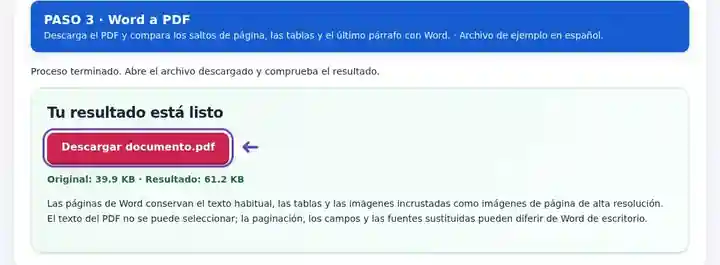
Las capturas muestran estas herramientas con archivos de ejemplo sin datos sensibles. El nombre de tu archivo, el número de páginas y los ajustes pueden ser diferentes.
Quien revise una carta o un informe puede necesitar una copia de consulta en lugar de un DOCX editable. PDF coloca el contenido renderizado en páginas fijas para esa copia, mientras que Word sigue siendo el original para cambios posteriores. Revisa la conversión antes de enviarla, ya que la sustitución de fuentes y la paginación del navegador pueden cambiar su aspecto. Elige una exportación PDF nativa con texto para archivos con búsqueda, procesos de texto accesible o formularios que necesiten más que imágenes de página.
Prepara un informe breve, una carta de presentación o un currículum para una entrega que acepte PDF basados en imágenes. Si un sistema de selección o evaluación necesita texto buscable, exporta un PDF nativo con texto.
Distribuye una carta autorizada o un informe ordinario como copia de consulta. Compara las tablas, los importes, las fechas y el último párrafo con el original antes de utilizarlo en un procedimiento aprobado.
Crea una copia de instrucciones rutinarias autorizadas o de material de un curso. Sigue las normas de gestión de tu organización y utiliza una exportación nativa aprobada para diseños especializados o estándares documentales obligatorios.
| Ajuste | Conversión en el navegador |
|---|---|
| Entrada | Un archivo DOCX sin cifrar, de hasta 25 MB |
| Procesamiento | En tu dispositivo; esta vía no sube el contenido del documento |
| Resolución | 150, 200 o 300 ppp; el valor predeterminado es 200 ppp |
| Contenido del PDF | Páginas fijas con imágenes PNG; el texto no es seleccionable |
| Límites del documento | Hasta 80 páginas de salida, sujeto a los límites de imagen y renderizado |
| Formatos antiguos | Guarda primero los documentos DOC, ODT y RTF como DOCX en tu aplicación de origen. |
Revisa el original al tamaño de impresión previsto. Una fuente ausente puede cambiar el ajuste de una línea y desplazar un párrafo a la página siguiente. Las filas de tabla muy altas, las imágenes demasiado grandes, los elementos de lista largos y las tablas muy anidadas pueden superar una página. Divide los bloques grandes en el original en lugar de reducir todas las páginas hasta que el texto sea difícil de leer.
La conversión en navegador rechaza columnas múltiples, notas al pie o finales, gráficos, SmartArt, elementos vectoriales, objetos incrustados, macros y recursos externos enlazados. Elige una vía compatible con el documento y las funciones PDF necesarias.
| Vía de exportación | Uso y límite de procesamiento |
|---|---|
| Conversión DOCX en el navegador | Para copias de lectura de DOCX compatibles. Se ejecuta en tu dispositivo sin subir el contenido y crea imágenes de página. |
| Exportación nativa de Office opcional | Solo está disponible si el sitio ha activado el motor local necesario. El archivo se sube al servidor de este sitio al iniciar el procesamiento. Revisa el diseño y las funciones de texto del resultado. |
| Exportación PDF de la aplicación de origen | Usa Word o un editor adecuado cuando necesites sus controles de diseño, texto seleccionable, accesibilidad o impresión. Exporta allí y compara el PDF con el documento original. |
| Situación | Qué hacer |
|---|---|
| Cambió el número de páginas | Revisa la sustitución de fuentes, los márgenes y los saltos de párrafo. Compara la primera y la última línea de cada página. |
| El diseño no es compatible | Utiliza tu editor de escritorio o la exportación nativa de Office opcional para varias columnas, notas al pie y objetos avanzados. |
| El archivo supera un límite de renderizado | Divide el original en documentos más pequeños o reduce la resolución de imagen. Un DOCX compacto puede expandirse en imágenes de página grandes. |
| No puedes seleccionar el texto del PDF | El resultado de Word en el navegador se basa en imágenes. Utiliza una exportación PDF nativa cuando necesites texto seleccionable. |
Para un currículum de una página, revisa los datos de contacto, el espacio entre viñetas, la fotografía de perfil y la última línea. Comprueba el tamaño habitual de visualización y una ampliación mayor. Si pasa a dos páginas, corrige el diseño original y vuelve a convertirlo. Aumentar los ppp mejora el detalle renderizado, pero no restaura una fotografía de origen borrosa.
Convierte páginas DOCX compatibles en imágenes de página PDF en tu dispositivo.
Ajustes utilizados: {"paper": "a4", "orientation": "portrait", "officeDpi": "120", "spreadsheetScale": "fit"}
Compara el origen y el resultado antes de depender de esta herramienta. La muestra comprueba una operación acotada; siguen vigentes las limitaciones del modo de salida y de la estructura del documento.
Comprobado el . Muestra sintética pequeña procesada con la versión 3.23.0 en Chromium 153. Es una comprobación local registrada, no una garantía del alojamiento real ni de todos los documentos.
No. La conversión DOCX se ejecuta en el navegador de forma predeterminada. LibreOffice solo se necesita para la vía opcional de exportación nativa de Office en el servidor de este sitio.
Se renderizan los elementos habituales del documento, pero las fuentes, los saltos de página y las funciones de Word no compatibles pueden diferir. Revisa el resultado descargado antes de utilizarlo como copia final.
Guarda primero los documentos DOC, ODT y RTF como DOCX en tu aplicación de origen. Para Google Docs, descarga DOCX o utiliza su propia exportación PDF.
La conversión Word del navegador produce imágenes de página de alta resolución. Si necesitas búsqueda, texto seleccionable o estructura documental accesible, exporta el PDF desde Word u otro editor nativo adecuado. OCR puede añadir una capa de texto reconocido, pero no recupera la estructura original de Word.
Utiliza la exportación PDF de la aplicación de origen. Esta vía del navegador rechaza esos diseños en lugar de afirmar que los reproduce fielmente. Guardar el mismo contenido incompatible con otro nombre no elimina la limitación.
Un DOCX compacto puede expandirse en muchas imágenes de página grandes. La exportación del navegador permite hasta 80 páginas de salida y también comprueba las dimensiones de imagen y el área total renderizada. Divide un original largo por una sección adecuada o reduce el Detalle de imagen del PDF y revisa después los nuevos saltos de página.
Continúa con PDF a Word, Unir PDF y Google Docs a PDF. Para otro formato de origen, consulta las formas de crear un PDF. · ¿Cómo convertir Apple Pages a PDF? · ¿Cómo eliminar páginas en blanco en Word?