Archivos JPG y JPEG
Se aceptan ambas extensiones. Añade hasta 20 fotos y ordena su secuencia de páginas antes de crear el documento.

Convierte fotografías en un PDF con los márgenes y el tamaño que elijas.
Arrastra aquí tus archivos o usa el botón de abajo.
Hasta 100 MiB en total · Los archivos permanecen en tu dispositivo
Revisa aquí la vista previa del documento. Si añades contenido, úsala como guía para colocarlo y comprueba el archivo guardado.
Convierte fotografías JPG o JPEG en un PDF ordenado. Elige el tamaño del papel y los márgenes para preparar recibos, fotos de cámara o documentos fotografiados en un solo archivo para subir. Cada fotografía ocupa su propia página y conserva sus proporciones.
JPG utiliza compresión de imagen con pérdida, por lo que el texto impreso pequeño puede tener artefactos antes de la conversión. Pasar las imágenes a PDF las reúne en un documento; no elimina esos artefactos ni hace seleccionable el texto fotografiado.
Se aceptan ambas extensiones. Añade hasta 20 fotos y ordena su secuencia de páginas antes de crear el documento.
Los archivos JPEG con la orientación correcta se incrustan sin otra exportación JPEG con pérdida. Las fotos que requieren normalizar la orientación se decodifican y se incrustan como PNG.
Ajusta cada fotografía dentro de los márgenes de la página sin estirarla ni recortarla para llenar la hoja.
Utiliza papel estándar para recibos y documentos fotografiados, o adapta las dimensiones de cada página a su imagen según los ppp de origen seleccionados.
Selecciona las fotos JPG o JPEG y coloca los recibos o imágenes en el orden necesario.
Selecciona la captura para ampliarla.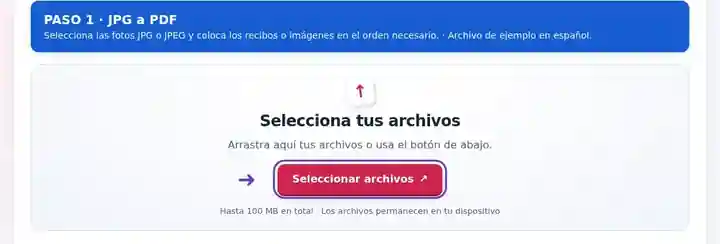
Elige el tamaño de papel, la orientación y los márgenes adecuados al contenido fotografiado.
Selecciona la captura para ampliarla.
Descarga el PDF y revisa el texto más pequeño de cada página fotográfica.
Selecciona la captura para ampliarla.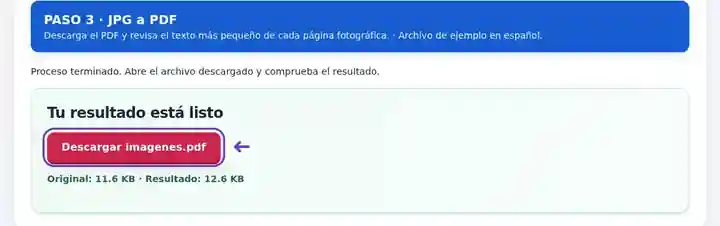
Las capturas muestran estas herramientas con archivos de ejemplo sin datos sensibles. El nombre de tu archivo, el número de páginas y los ajustes pueden ser diferentes.
JPG resulta práctico para una cámara, pero un formulario puede pedir un documento único en lugar de fotografías separadas. La conversión proporciona al destinatario páginas ordenadas y un documento uniforme para abrir o imprimir. Un recibo y una fotografía panorámica pueden tener formas diferentes, por lo que conviene dejar espacio en blanco en vez de estirar las imágenes. Parte de la foto original siempre que sea posible: el contenedor PDF no corrige problemas de enfoque ni artefactos JPEG ya presentes en la letra pequeña.
Coloca los recibos fotografiados en el mismo orden que las partidas de gastos. Verifica cada fecha, nombre del proveedor e importe después de la conversión, especialmente en recibos estrechos ajustados a una hoja completa.
Prepara fotografías autorizadas de la documentación justificativa cuando un procedimiento aprobado solicite PDF. Comprueba todos los bordes y los dígitos de las cuentas, y sigue los requisitos de gestión documental de la organización.
Comparte una fotografía general seguida de imágenes de detalle de la zona revisada. Utiliza páginas horizontales para escenas amplias y conserva las fotografías originales por separado.
| Ajuste | Qué esperar |
|---|---|
| Formatos de entrada | JPG, JPEG |
| Lugar de procesamiento | Tu navegador |
| Selección de archivos | Varios archivos, con un máximo de 20 por lote |
| Tamaño de entrada | 100 MB en total; las imágenes decodificadas y las páginas también tienen límites de píxeles |
El decodificador sigue el tratamiento que hace el navegador del archivo de imagen, incluidos los metadatos de orientación compatibles. Revisa las fotos de cámara que aparezcan de lado en el resultado. Fotografía las páginas planas con iluminación uniforme y evita reflejos que hagan ilegibles los caracteres.
Una fotografía horizontal en una hoja vertical tendrá más espacio en blanco que en una hoja horizontal. Elige la orientación según cómo se vaya a consultar o imprimir el documento. Al convertir recibos o documentos fotografiados, recorta primero la imagen hasta los bordes del documento y mantén visibles los sellos y las notas manuscritas importantes.
| Situación | Qué hacer |
|---|---|
| El PDF se ve borroso al ampliarlo mucho | La fotografía de origen puede tener pocos píxeles, estar desenfocada o contener artefactos de compresión. Guardarla en PDF no repara esos defectos. |
| Varias fotos aparecen en un orden incorrecto | Adelanta o retrasa los archivos antes del procesamiento. |
| La cámara produjo HEIC en lugar de JPEG | Utiliza un conversor HEIC disponible o exporta antes una copia JPEG desde el dispositivo. |
Para tres recibos fotografiados, revisa las fechas, los totales y los datos fiscales en los originales antes de convertirlos. Selecciona un margen moderado para que no se corte ningún borde. Tras descargar el archivo, confirma que cada página muestra un recibo completo y que los importes pequeños siguen siendo legibles.
Convierte fotografías en un PDF con los márgenes y el tamaño que elijas.
Ajustes utilizados: {"paper": "a4", "orientation": "portrait", "margin": "10", "imageDpi": "72"}
Compara el origen y el resultado antes de depender de esta herramienta. La muestra comprueba una operación acotada; siguen vigentes las limitaciones del modo de salida y de la estructura del documento.
Comprobado el . Muestra sintética pequeña procesada con la versión 3.23.0 en Chromium 153. Es una comprobación local registrada, no una garantía del alojamiento real ni de todos los documentos.
Se aceptan ambas extensiones. Normalmente se refieren al mismo formato de imagen.
El ajuste es proporcional. Queda espacio alrededor de las imágenes cuando el papel tiene una forma diferente.
El PDF contiene imágenes. Ejecuta OCR de PDF para añadir una capa de texto buscable si la herramienta está disponible.
Continúa con Imágenes a PDF, Escanear a PDF, Comprimir PDF.