Entrada JPG e JPEG
As duas extensões de nome de arquivo são aceitas. Adicione até 20 fotos e organize a sequência das páginas antes de criar o documento.

Transforme fotografias em um PDF com margens e tamanho de página escolhidos.
Arraste seus arquivos para cá ou use o botão abaixo.
Até 100 MiB no total · Os arquivos permanecem no seu dispositivo
Confira a prévia do documento aqui. Ao adicionar conteúdo, use-a como referência para posicioná-lo e confira o arquivo salvo.
Transforme fotografias JPG ou JPEG em um PDF ordenado. Escolha o tamanho do papel e as margens para preparar um conjunto de recibos, fotos de câmera ou registros de documentos para um único envio. Cada fotografia ocupa sua própria página e mantém suas proporções.
O JPG usa compressão de imagem com perdas; por isso, textos pequenos impressos podem já conter artefatos antes da conversão. Converter para PDF dá às imagens um contêiner de documento; isso não reverte esses artefatos nem torna selecionável o texto fotografado.
As duas extensões de nome de arquivo são aceitas. Adicione até 20 fotos e organize a sequência das páginas antes de criar o documento.
Arquivos JPEG na orientação correta são incorporados sem outra exportação JPEG com perdas. Fotos que exigem normalização de orientação são incorporadas como PNG depois da decodificação.
Ajuste cada fotografia às margens da página sem esticá-la nem recortá-la para preencher a folha.
Use papel padrão para recibos e fotos de documentos ou faça as dimensões da página corresponderem a cada imagem usando o DPI de origem selecionado.
Selecione as fotos JPG ou JPEG e coloque os recibos ou imagens na ordem necessária.
Selecione a captura de tela para ampliá-la.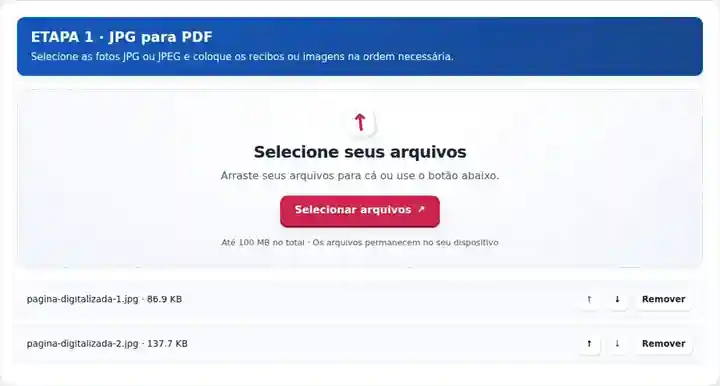
Escolha tamanho do papel, orientação e margem adequados ao conteúdo fotografado.
Selecione a captura de tela para ampliá-la.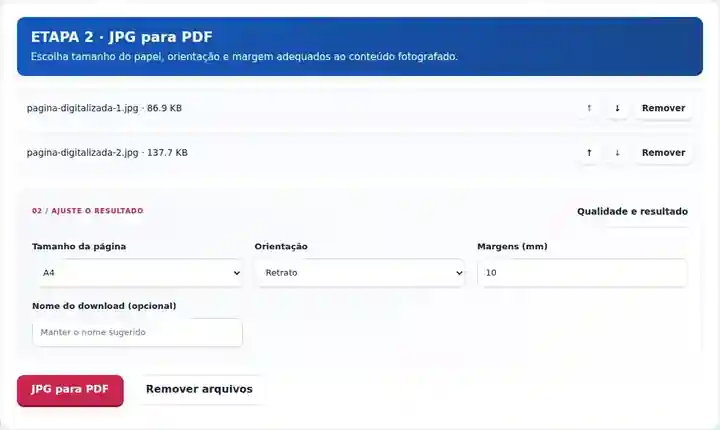
Baixe o PDF e confira os menores textos em cada página de fotografia.
Selecione a captura de tela para ampliá-la.
As capturas de tela mostram estas ferramentas com arquivos de exemplo sem dados sensíveis. O nome do seu arquivo, o número de páginas e as configurações podem ser diferentes.
JPG é conveniente para uma câmera, mas um formulário de envio pode solicitar um único documento em vez de fotografias separadas. A conversão oferece ao destinatário uma ordem de páginas e um documento consistente para abrir ou imprimir. Um recibo e uma fotografia ampla de local ainda podem ter formatos diferentes; por isso, aceite o espaço em branco em vez de esticar qualquer uma das imagens. Comece com a foto original sempre que possível: o contêiner PDF não consegue desfazer problemas de foco nem artefatos JPEG já presentes em textos pequenos.
Coloque os recibos fotografados na mesma ordem dos lançamentos de despesas. Verifique cada data, nome de fornecedor e valor após a conversão, especialmente em recibos estreitos ajustados a uma folha inteira.
Prepare fotografias autorizadas de documentos comprobatórios quando um fluxo de trabalho aprovado solicitar PDF. Confira todas as bordas e os dígitos das contas e siga os requisitos da organização para o tratamento de documentos.
Compartilhe uma fotografia de visão geral seguida de fotos de detalhes de uma área em revisão. Use páginas em paisagem para cenas amplas e guarde as fotografias originais separadamente.
| Configuração | O que esperar |
|---|---|
| Formatos de entrada aceitos | JPG, JPEG |
| Local de processamento | Seu navegador |
| Seleção de arquivos | Vários arquivos, com no máximo 20 por lote |
| Tamanho de entrada | 100 MB no total; imagens e páginas decodificadas também têm limites de pixels |
O decodificador segue o tratamento do arquivo de imagem pelo navegador, incluindo os metadados de orientação compatíveis. Confira fotos de câmera que estejam de lado na saída. Fotografe páginas planas com iluminação uniforme e evite reflexos que tornem os caracteres impossíveis de ler.
Uma fotografia em paisagem em uma folha retrato terá mais espaço em branco que em uma folha paisagem. Escolha a orientação da página de acordo com a forma como o documento será visualizado ou impresso. Ao converter recibos ou fotografias de documentos, recorte a origem até as bordas do documento primeiro e mantenha visíveis todos os carimbos e anotações manuscritas importantes.
| Situação | O que fazer |
|---|---|
| O PDF fica desfocado com muito zoom | A fotografia de origem pode não ter pixels suficientes, estar fora de foco ou conter artefatos de compressão. Um contêiner PDF não consegue reparar esses defeitos. |
| Várias fotos aparecem na ordem errada | Mova os arquivos para antes ou depois antes do processamento. |
| A câmera produziu HEIC em vez de JPEG | Use um conversor HEIC disponível ou exporte primeiro uma cópia JPEG no dispositivo. |
Para três recibos fotografados, confira datas, totais e detalhes de impostos nos originais antes da conversão. Selecione uma margem moderada para que nenhuma borda seja cortada. Depois do download, confirme que um recibo completo aparece em cada página e que valores pequenos continuam legíveis.
Transforme fotografias em um PDF com margens e tamanho de página escolhidos.
Configurações utilizadas: {"paper": "a4", "orientation": "portrait", "margin": "10", "imageDpi": "72"}
Compare a origem e o resultado antes de depender desta ferramenta. A amostra verifica uma operação limitada; continuam válidas as limitações do modo de saída e da estrutura do documento.
Verificado em . Pequena amostra sintética processada com a versão 3.23.0 no Chromium 153. É uma verificação local registrada, não uma garantia da hospedagem real nem de todos os documentos.
As duas extensões são aceitas. Elas normalmente se referem ao mesmo formato de imagem.
O ajuste é proporcional. Sobra espaço de página ao redor das imagens quando o papel tem um formato diferente.
O PDF contém imagens. Execute Reconhecer texto em PDF (OCR) para adicionar uma camada de texto pesquisável se essa ferramenta estiver disponível.
Continue com Imagem para PDF, Digitalizar para PDF, Comprimir PDF.