Entrada de imagens de digitalização salvas
Selecione fotografias de documentos ou exportações de scanner em JPG, PNG ou WebP. Capture-as com o aplicativo da câmera ou do scanner antes de usar esta área de trabalho.

Organize fotografias de documentos em um PDF com tamanho de página ajustável.
Arraste seus arquivos para cá ou use o botão abaixo.
Até 100 MiB no total · Os arquivos permanecem no seu dispositivo
Confira a prévia do documento aqui. Ao adicionar conteúdo, use-a como referência para posicioná-lo e confira o arquivo salvo.
Crie um PDF a partir de fotografias de documentos que você já capturou com o celular ou scanner. Organize as imagens na ordem de leitura e ajuste-as a páginas do tamanho do papel. A ferramenta aceita imagens JPG, PNG e WebP compatíveis e as processa localmente no navegador.
Isso é uma montagem de imagens em documento. A ferramenta não detecta automaticamente as bordas do documento, não corrige a perspectiva nem remove sombras. Prepare fotografias nítidas, com todos os cantos visíveis, e use iluminação consistente antes de selecionar os arquivos.
Selecione fotografias de documentos ou exportações de scanner em JPG, PNG ou WebP. Capture-as com o aplicativo da câmera ou do scanner antes de usar esta área de trabalho.
Combine até 20 imagens compatíveis e organize-as na ordem de leitura. Cada imagem selecionada se torna uma página de PDF.
Escolha páginas padrão, personalizadas ou correspondentes à imagem, mantendo as proporções das imagens. Mantenha anotações nas bordas, carimbos e assinaturas dentro da origem visível.
Crie o PDF de imagens no seu dispositivo. Correção de perspectiva, detecção de bordas, limpeza da digitalização e texto pesquisável são tarefas separadas de preparação ou OCR.
Selecione imagens de digitalização capturadas anteriormente e organize as páginas do documento em ordem.
Selecione a captura de tela para ampliá-la.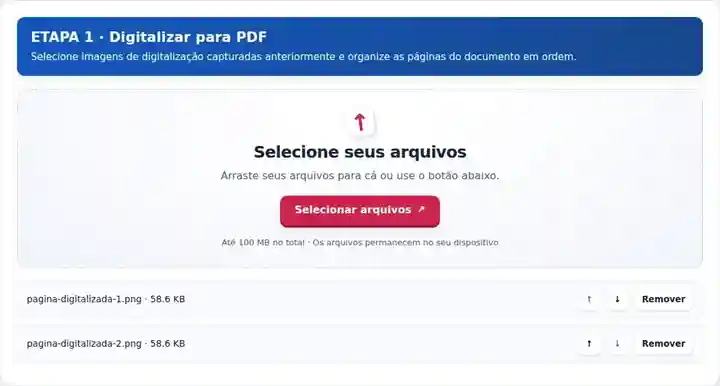
Defina dimensões de página, orientação e margens para páginas digitalizadas completas e legíveis.
Selecione a captura de tela para ampliá-la.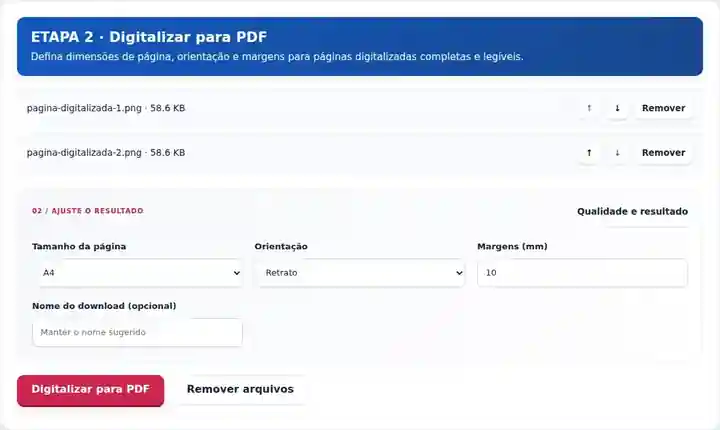
Baixe o PDF e examine cada página; texto pesquisável exige uma etapa separada de OCR.
Selecione a captura de tela para ampliá-la.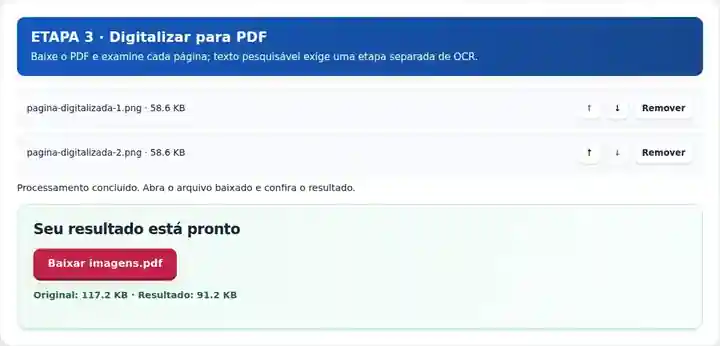
As capturas de tela mostram estas ferramentas com arquivos de exemplo sem dados sensíveis. O nome do seu arquivo, o número de páginas e as configurações podem ser diferentes.
Um formulário, uma solicitação ou um conjunto de comprovantes de despesas é mais fácil de revisar na ordem correta de páginas do que como imagens de câmera separadas. A montagem em PDF dá a esse conjunto um formato de documento, enquanto a preparação da origem determina se ele é legível. Fotografe novamente as páginas desfocadas e corrija a perspectiva antes da seleção; esta ferramenta não opera a câmera nem limpa a digitalização. Se um portal especificar qualidade de digitalização, texto pesquisável ou um limite de tamanho de arquivo, confira o documento baixado com essas exigências.
Combine cópias permitidas de formulários, certificados ou trabalhos manuscritos na ordem solicitada. Confira se as páginas estão completas e as exigências da instituição destinatária antes de enviar.
Prepare um conjunto digitalizado permitido para um processo aprovado. Inspecione os dígitos das contas, as datas, as anotações nas bordas e todas as páginas; montar digitalizações não autentica a documentação.
Organize formulários ou recibos rotineiros permitidos como uma cópia para leitura. Siga as exigências de tratamento da organização, mantenha os originais quando necessário e confira cada entrada manuscrita.
| Configuração | O que esperar |
|---|---|
| Entrada aceita | JPG, JPEG, PNG, WEBP |
| Local de processamento | Seu navegador |
| Seleção de arquivos | Vários arquivos, com no máximo 20 por lote |
| Tamanho da entrada | 100 MB no total; imagens e páginas decodificadas também têm limites de pixels |
O texto continua fazendo parte de uma imagem até que OCR seja adicionado. Uma fotografia de celular pode conter objetos de fundo ou metadados relacionados à localização na origem; revise o documento gerado e recorte a entrada real de forma apropriada quando a privacidade for importante.
Coloque o documento sobre um fundo plano e contrastante para que todos os quatro cantos continuem fáceis de inspecionar. Mantenha a câmera paralela à folha, mova uma lâmpada se um carimbo refletir brilho e refaça qualquer captura desfocada. Para um formulário de várias páginas, use a mesma distância e iluminação em cada folha, para que as páginas seguintes não fiquem repentinamente menores ou mais escuras.
Dê às capturas salvas nomes em uma sequência útil antes de selecioná-las e confirme essa sequência na lista de arquivos da área de trabalho. Inclua os versos quando contiverem texto obrigatório e omita fotos duplicadas acidentais. Um recibo estreito pode ser inserido em uma página correspondente à imagem, enquanto um conjunto rotineiro de solicitação pode ser mais fácil de imprimir em folhas A4 ou Carta consistentes.
| Situação | O que fazer |
|---|---|
| O texto está inclinado | Corrija a perspectiva ou fotografe novamente antes da conversão. |
| Uma página parece mais escura que as outras | Melhore a iluminação na origem. O conversor não faz aprimoramento de digitalização. |
| Você precisa de texto selecionável | Use um processo de OCR disponível após conferir o PDF montado. |
Para um formulário de cinco páginas, fotografe cada página em ordem e compare as miniaturas antes de processar. Reabra o PDF e verifique se todas as páginas estão na posição correta, completas e legíveis em tamanho normal. Fotografe novamente as páginas desfocadas antes de adicionar OCR; o reconhecimento trabalha a partir dos pixels que você fornece.
Organize fotografias de documentos em um PDF com tamanho de página ajustável.
Configurações utilizadas: {"paper": "a4", "orientation": "portrait", "margin": "10", "imageDpi": "72"}
Compare a origem e o resultado antes de depender desta ferramenta. A amostra verifica uma operação limitada; continuam válidas as limitações do modo de saída e da estrutura do documento.
Verificado em . Pequena amostra sintética processada com a versão 3.23.0 no Chromium 153. É uma verificação local registrada, não uma garantia da hospedagem real nem de todos os documentos.
Não. Capture as imagens primeiro com seu aplicativo de scanner ou câmera e depois selecione esses arquivos salvos.
Crie e confira o PDF de imagens e depois execute OCR PDF. Escolha o idioma do texto de origem e verifique as palavras e os números reconhecidos antes de compartilhar.
Mantenha a câmera paralela à página, evite reflexos e use resolução suficiente para ler os menores textos.
Continue com Imagem para PDF, Reconhecer texto em PDF (OCR), Recortar PDF.