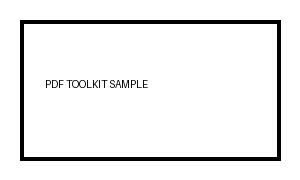
已保存扫描图像输入
选择 JPG、PNG 或 WebP 格式的文档照片或扫描仪导出文件。使用此工作区前,请先通过相机或扫描应用完成采集。

将文档照片排列成 PDF,并可调整页面尺寸。
将文件拖到此处,或使用下方按钮选择文件。
上限为 100 MiB 总计 · 文件保留在您的设备上
在此预览文档。对于新添加的内容,预览仅用于辅助确定位置;请检查保存后的输出结果。
将手机或扫描仪已经拍摄的文档照片制作成 PDF。按阅读顺序排列图像,并适配到纸张大小的页面上。工具接受受支持的 JPG、PNG 和 WebP 图片,并在浏览器本地处理。
这是把图像组装成文档的操作,不会自动检测文档边缘、校正透视或去除阴影。选择文件前,请准备清晰、四角完整可见且光照一致的照片。
选择 JPG、PNG 或 WebP 格式的文档照片或扫描仪导出文件。使用此工作区前,请先通过相机或扫描应用完成采集。
合并最多 20 张受支持图像,并调整为阅读顺序。每张所选图像成为一页 PDF。
选择标准、自定义或与图像匹配的页面,并保持图像比例。确保边缘笔记、印章和签名都在可见源图像之内。
在您的设备上创建图像 PDF。透视校正、边缘检测、扫描清理和可搜索文字属于单独的准备或 OCR 任务。
选择之前拍摄的扫描图片,将文档页面按顺序排列。
点击截图可放大查看。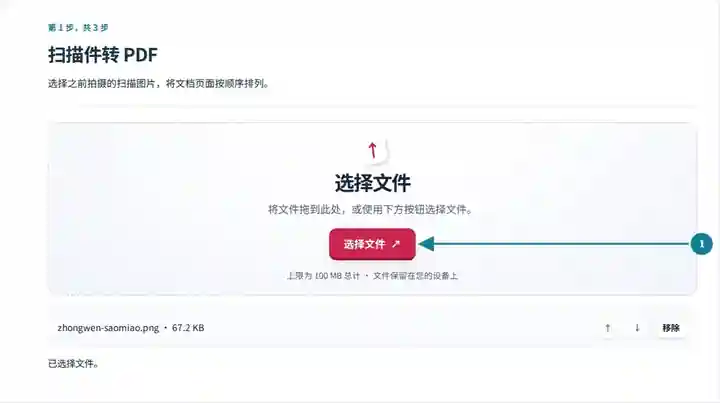
设置页面尺寸、方向和页边距,让扫描页面完整且清晰可读。
点击截图可放大查看。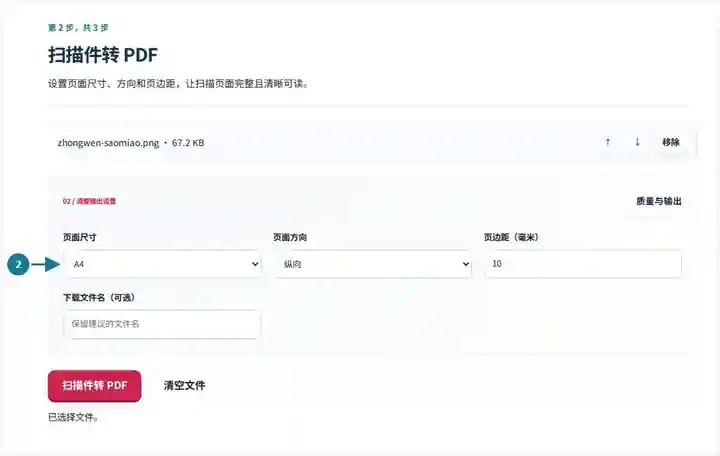
下载 PDF 并检查每一页;如需可搜索文本,须另行运行 OCR。
点击截图可放大查看。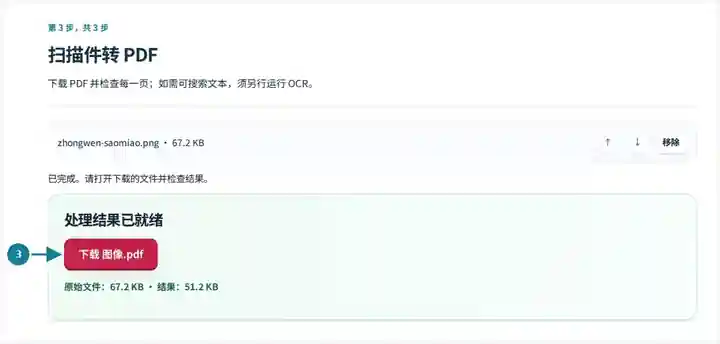
截图展示了使用不含敏感信息的示例文件操作本工具箱的过程。您的文件名、页数和设置可能不同。
表单、申请资料或报销资料包按正确页序组成文档,比作为独立相机图像更便于审核。PDF 组装给这组图像提供文档格式,而源文件准备决定其是否清晰可读。选择前,请重拍模糊页面并校正透视;此工具不会操作相机或清理扫描件。如果平台规定了扫描质量、可搜索文字或文件大小上限,请对照这些要求检查下载文档。
按要求顺序合并获准使用的表单、证书或手写作业副本。提交前,请检查页面完整性和接收机构的要求。
为获准的流程准备允许使用的扫描资料包。检查账号数字、日期、边缘笔记和所有页面;组装扫描件不会验证文件真实性。
将获准使用的日常表单或收据整理为阅读副本。遵循组织的文件处理要求,按需保留原件,并核实每项手写内容。
| 设置 | 预期效果 |
|---|---|
| 支持的输入 | JPG, JPEG, PNG, WEBP |
| 处理位置 | 您的浏览器 |
| 文件选择 | 多个文件,每批最多 20 个 |
| 输入大小 | 总计 100 MB;解码后的图像和页面也有像素限制 |
添加 OCR 前,文字仍是图像的一部分。手机照片的源文件可能包含背景物体或位置相关元数据;如果隐私很重要,请检查生成文档,并适当裁剪实际输入。
将文档放在颜色对比明显、平整的背景上,让四个角都便于检查。相机与纸张保持平行;如果印章反光,请移动灯光;任何模糊图像都应重拍。对于多页表单,请保持每页相同拍摄距离和光照,避免后续页面突然变小或变暗。
选择前,按有用顺序为已保存图像命名,然后在工作区文件列表中确认顺序。如果背面包含必需文字,请加入背面;删除意外重复拍摄。窄收据可以放在与图像匹配的页面上,而日常申请资料包使用一致的 A4 或 Letter 页面可能更便于打印。
| 情况 | 处理方法 |
|---|---|
| 文字倾斜 | 转换前校正透视,或重新拍照。 |
| 某页比其他页面暗 | 改善源文件的光照。转换器不执行扫描增强。 |
| 需要可选择文字 | 检查组装后的 PDF,再使用可用的 OCR 流程。 |
对于五页表单,请按顺序拍摄,并在处理前比较缩略图。重新打开 PDF,确认每页方向正确、内容完整,且在正常大小下可读。添加 OCR 前请重拍模糊页面;识别只能依据您提供的像素。
将文档照片排列成 PDF,并可调整页面尺寸。
使用的设置: {"paper": "a4", "orientation": "portrait", "margin": "10", "imageDpi": "72"}
使用此工具前请比较源文件和结果。此示例检查范围有限的操作;输出模式和文档结构限制仍然适用。
检查日期:。使用 3.23.0 版本在 Chromium 153 中处理的小型合成示例。这是已记录的本地检查,并不保证实际服务器或每份文档的表现。
不会。请先使用扫描仪或相机应用采集图像,再选择这些已保存文件。
创建并检查图像 PDF,然后运行“PDF OCR”。选择与源文字一致的语言,分享前核对识别出的文字和数字。
让相机与页面平行,避免反光,并使用足以读清最小文字的分辨率。
继续使用 图片转 PDF、 PDF 文字识别(OCR)、 裁剪 PDF。