独立设置每个边缘
分别以毫米输入左、右、上、下的裁剪量。不均匀的扫描边框可能需要不同数值,而不是统一的页边距。

使用裁剪框裁去可见的页边空白。
将文件拖到此处,或使用下方按钮选择文件。
上限为 100 MiB 总计 · 文件保留在您的设备上
在此预览文档。对于新添加的内容,预览仅用于辅助确定位置;请检查保存后的输出结果。
通过更改 PDF 页面的裁剪框,裁去可见的页边空白。当扫描仪添加了宽阔边框时,这可以让扫描页面更容易查看。以毫米输入左、右、上、下四边需要隐藏的宽度。
裁剪只是显示调整。隐藏区域仍可能存在于 PDF 内部,如果其他应用重置裁剪框,这些内容可能再次可见。请将其用于展示和页边调整,而不是移除私密信息。
分别以毫米输入左、右、上、下的裁剪量。不均匀的扫描边框可能需要不同数值,而不是统一的页边距。
如果只有部分扫描页有多余边缘,请用页码限制更改范围。选择留空会将相同的测量值应用于整个文档。
裁剪框定义 PDF 阅读器显示的区域。此操作更改该可见框,而不会将保留的全部页面内容重新采样为图片。
相对两边的裁剪量必须保留可用的宽度和高度。请从源文件副本开始操作,因为再次运行裁剪会继续裁去当前可见框的边缘。
载入 PDF,检查目标页面上多余的边缘空白。
点击截图可放大查看。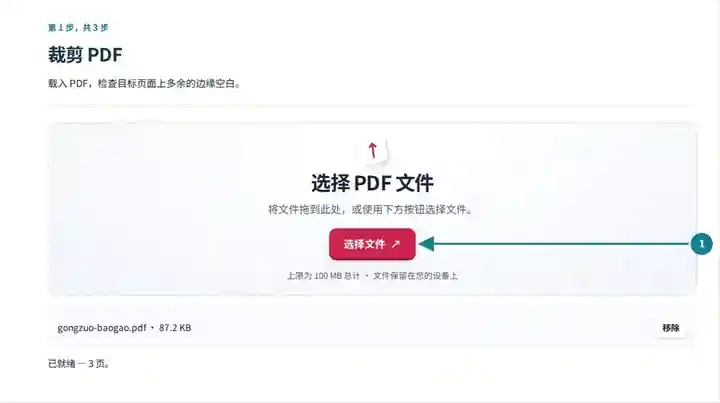
设置页码范围,并以毫米设置四个边缘的裁剪量。
点击截图可放大查看。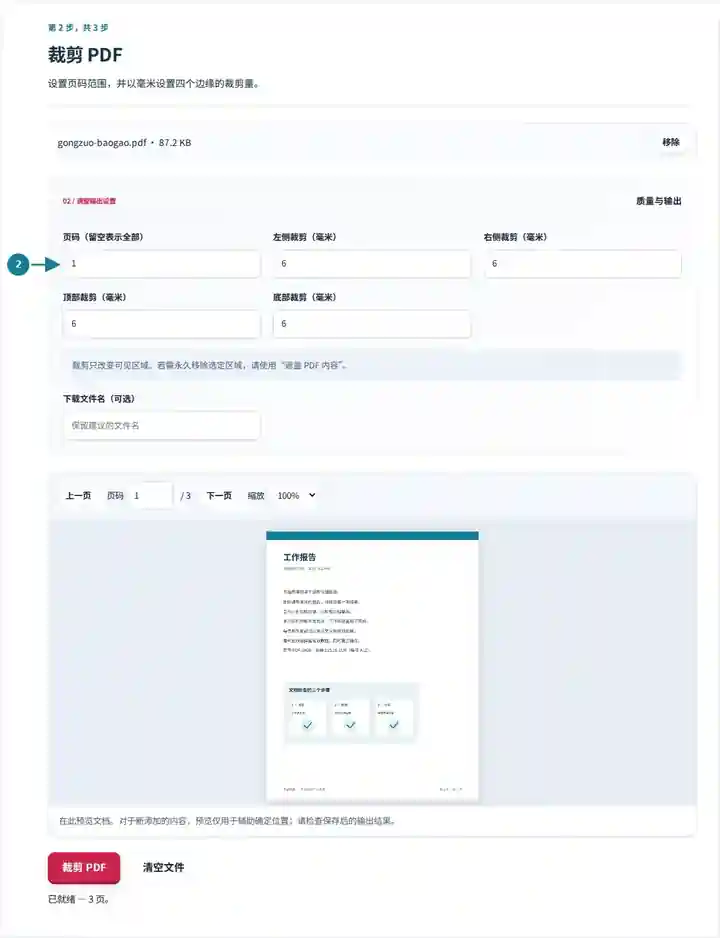
下载裁剪后的 PDF,检查所有边缘,确认注释或页码未被裁切。
点击截图可放大查看。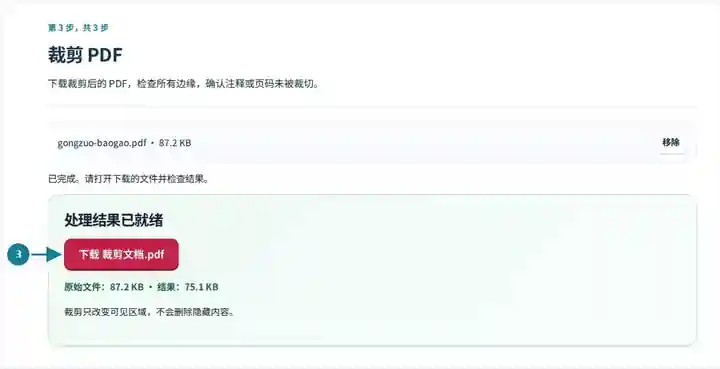
截图展示了使用不含敏感信息的示例文件操作本工具箱的过程。您的文件名、页数和设置可能不同。
| 设置 | 预期情况 |
|---|---|
| 接受的输入 | |
| 处理位置 | 您的浏览器 |
| 文件选择 | 一个 PDF |
| 输入大小 | 总计 100 MB;解码后的图片和页面还受像素数量限制 |
| 文档长度 | 输入最多 500 页。选择较小的范围不会绕过这一源文档限制。 |
裁剪要求页面旋转角度为 0 度。重复裁剪会使用当前裁剪框,因此如果预计要尝试多个数值,请保留原始副本。会移除整个页面的裁剪量将被拒绝。 此操作要求页面旋转角度为 0°。如果原本竖直的页面在设为 0° 后变成横向,请先在源应用中统一页面方向。 旋转 PDF.
宽阔的扫描空白边缘,会让文档中的实际文字在适合页面视图中显得过小。裁去这些边缘,可让可见区域集中于读者所需的材料。当只有部分页面有过多空白时,也能让扫描讲义的外观更统一。
从较小裁剪量开始,并检查下载结果的四个边缘。页码、手写注释或图纸尺寸标注可能比正文更靠外。裁剪不会校正倾斜扫描、将内容拉伸到标准纸张,也不会擦除隐藏材料。纸张尺寸请使用调整 PDF 页面尺寸;对于必须移除的信息,请采用经过检查的内容遮盖流程。
学生可以减少扫描件周围的宽边框,让文字更多地占用小屏幕空间。保留课程标题、页码和手写批注,这些信息在回查原始讲义时可能很重要。
档案人员可以制作工作阅读副本,减少扫描仪平台空白区域的显示。保留未裁剪的原文件,并在为一批页面选择统一页边距之前,检查边缘注释、印章和装订信息。
插画师可以裁去草图周围未使用的扫描页边,用于评审。保留评审者需要的套准或比例标记;这里的裁剪只是可见区域调整,并非专业印前出血设置流程。
| 情况 | 处理方法 |
|---|---|
| 裁剪被拒绝 | 相对两侧裁剪量相加后,必须留下大于零的可见宽度和高度。 |
| 受影响的边缘不正确 | 裁剪要求旋转元数据为 0°。如果重置后改变了正确的阅读方向,请先用合适的编辑器导出已规范化旋转的副本,再检查四边的裁剪量。 |
| 内容现在显示在较小的纸张上 | 裁剪会更改可见边界。如果需要标准尺寸的输出纸张,请之后使用调整 PDF 页面尺寸。 |
对于一张未经裁剪、尺寸为 210 × 297 mm 的 A4 页面,如果左右各裁去 5 mm、上下各裁去 3 mm,可见区域将为 200 × 291 mm。只有边缘为空白时才尝试这些数值。检查后续页面的印章、注释和页码;如果一批扫描页的边缘不均匀,相同裁剪可能切掉有用内容。
使用裁剪框裁去可见的页边空白。
使用的设置: {"range": "1", "left": "5", "right": "5", "top": "5", "bottom": "5"}
使用此工具前请比较源文件和结果。此示例检查范围有限的操作;输出模式和文档结构限制仍然适用。
检查日期:。使用 3.23.0 版本在 Chromium 153 中处理的小型合成示例。这是已记录的本地检查,并不保证实际服务器或每份文档的表现。
不会。它更改的是可见页面区域。如果某个区域必须从生成文档中移除,请使用遮盖 PDF 内容。
不一定。原始页面资源通常仍保留在文档中。
从较小页边裁剪量开始,并检查下载结果。扫描件的边缘可能不均匀,因此一组设置不一定适合每一页。
继续使用 遮盖 PDF 内容, 调整 PDF 页面尺寸, 旋转 PDF。