हर किनारा अलग तय करें
बाएँ, दाएँ, ऊपर और नीचे से काटने की मात्रा अलग-अलग मिलीमीटर में लिखें। स्कैनर के असमान बॉर्डर को एक समान हाशिये के बजाय अलग मानों की ज़रूरत हो सकती है।

क्रॉप बॉक्स से दिखाई देने वाले पृष्ठ हाशिये घटाएँ।
फ़ाइलें यहाँ छोड़ें या नीचे का बटन इस्तेमाल करें।
अधिकतम 100 MiB कुल · फ़ाइलें आपके डिवाइस पर रहती हैं
दस्तावेज़ का पूर्वावलोकन यहाँ देखें। जोड़ी गई सामग्री के लिए यह स्थिति तय करने का मार्गदर्शन है; सहेजा परिणाम जाँचें।
PDF पृष्ठों के क्रॉप बॉक्स बदलकर दिखाई देने वाले हाशिये घटाएँ। स्कैनर के चौड़ा बॉर्डर जोड़ देने पर इससे स्कैन किए गए पृष्ठ देखना आसान हो सकता है। बाएँ, दाएँ, ऊपर और नीचे से छिपाई जाने वाली मात्रा मिलीमीटर में लिखें।
किनारे काटना देखने के क्षेत्र का बदलाव है। छिपा हिस्सा PDF के भीतर मौजूद रह सकता है और किसी दूसरे ऐप के क्रॉप बॉक्स रीसेट करने पर फिर दिखाई दे सकता है। इसका उपयोग प्रस्तुति और हाशियों के लिए करें, निजी जानकारी हटाने के लिए नहीं।
बाएँ, दाएँ, ऊपर और नीचे से काटने की मात्रा अलग-अलग मिलीमीटर में लिखें। स्कैनर के असमान बॉर्डर को एक समान हाशिये के बजाय अलग मानों की ज़रूरत हो सकती है।
यदि स्कैन के केवल एक हिस्से में अतिरिक्त हाशिये हैं, तो पृष्ठ फ़ील्ड से बदलाव सीमित करें। खाली चयन पूरे दस्तावेज़ पर वही माप लागू करता है।
क्रॉप बॉक्स PDF रीडर में दिखने वाला क्षेत्र तय करता है। यह प्रक्रिया रखी गई सारी पृष्ठ सामग्री को चित्र में फिर से सैंपल किए बिना उस दृश्य बॉक्स को बदलती है।
आमने-सामने के किनारों से काटने के बाद उपयोग योग्य चौड़ाई और ऊँचाई बचनी चाहिए। स्रोत की प्रति से काम करें, क्योंकि दोबारा काटने पर वर्तमान दिखाई देने वाला बॉक्स फिर छोटा होता है।
PDF लोड करें और इच्छित पृष्ठों पर अतिरिक्त बॉर्डर जाँचें।
बड़ा करने के लिए स्क्रीनशॉट चुनें।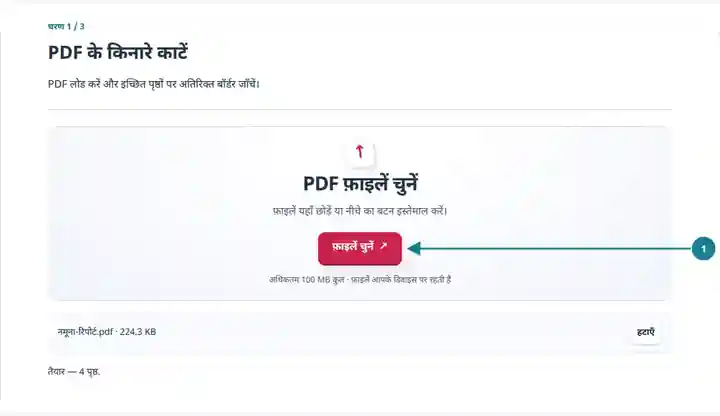
पृष्ठ सीमा और चारों ओर से कटाई की मात्रा मिलीमीटर में तय करें।
बड़ा करने के लिए स्क्रीनशॉट चुनें।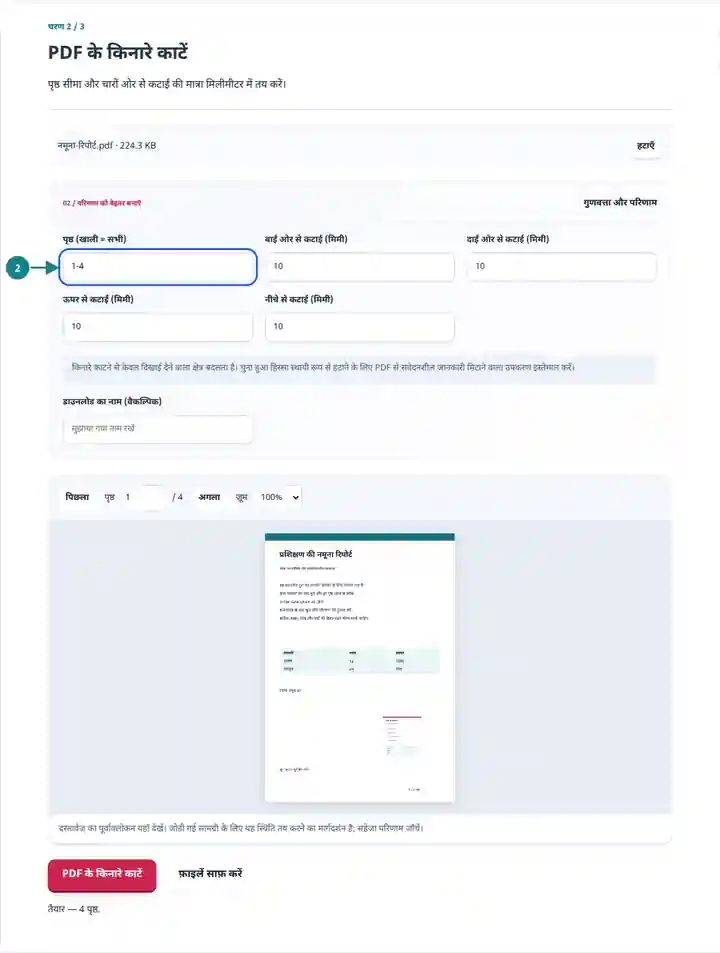
कटे किनारों वाला PDF डाउनलोड करें और सभी किनारों पर टिप्पणियाँ या पृष्ठ संख्याएँ कटने की जाँच करें।
बड़ा करने के लिए स्क्रीनशॉट चुनें।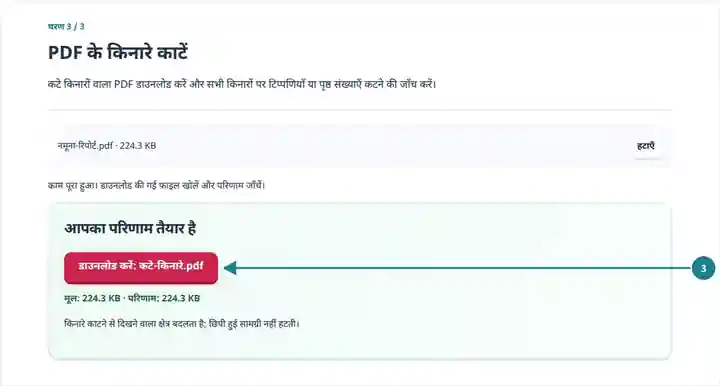
स्क्रीनशॉट इन उपकरणों को सुरक्षित नमूना फ़ाइलों के साथ दिखाते हैं। आपकी फ़ाइल का नाम, पृष्ठ संख्या और सेटिंग अलग हो सकती हैं।
| सेटिंग | क्या अपेक्षा करें |
|---|---|
| स्वीकार्य फ़ाइल | |
| प्रसंस्करण का स्थान | आपका ब्राउज़र |
| फ़ाइलों का चयन | एक PDF |
| इनपुट का आकार | कुल 100 MB; डिकोड किए गए चित्रों और पृष्ठों पर पिक्सेल की सीमा भी लागू होती है |
| दस्तावेज़ की लंबाई | अधिकतम 500 इनपुट पृष्ठ। छोटा पृष्ठ समूह चुनने से स्रोत दस्तावेज़ की यह सीमा समाप्त नहीं होती। |
किनारे काटने के लिए पृष्ठों का घुमाव 0 डिग्री होना चाहिए। दोबारा काटते समय वर्तमान क्रॉप बॉक्स उपयोग होता है, इसलिए कई मान आज़माने हों तो मूल प्रति रखें। पूरे पृष्ठ को हटा देने वाली कटाई अस्वीकार होती है। इस काम के लिए पृष्ठों का घुमाव 0° होना चाहिए। यदि सीधे पृष्ठ को 0° करने पर वह आड़ा हो जाता है, तो पहले स्रोत अनुप्रयोग में पृष्ठ को सामान्य करें। PDF घुमाएँ.
स्कैनर के चौड़े खाली बॉर्डर के कारण पूरे पृष्ठ को स्क्रीन में समाने पर असली टेक्स्ट अनावश्यक रूप से छोटा दिख सकता है। उन बॉर्डर को काटने से दृश्य क्षेत्र पाठक के काम की सामग्री पर केंद्रित होता है। जब केवल कुछ पृष्ठों में बहुत अधिक खाली जगह हो, तो इससे स्कैन की गई सामग्री का रूप अधिक समान भी हो सकता है।
छोटे माप से शुरू करें और डाउनलोड के चारों किनारे जाँचें। पृष्ठ संख्या, हाथ से लिखी टिप्पणी या रेखाचित्र का आयाम मुख्य टेक्स्ट से अधिक बाहर हो सकता है। किनारे काटना तिरछा स्कैन सीधा नहीं करता, सामग्री को मानक शीट पर फैलाता नहीं और छिपी सामग्री मिटाता नहीं। कागज़ के आयामों के लिए PDF का आकार बदलें और हटाई जाने वाली जानकारी के लिए जाँची हुई संवेदनशील जानकारी मिटाने की प्रक्रिया उपयोग करें।
विद्यार्थी स्कैन के चारों ओर चौड़े बॉर्डर घटा सकता है, ताकि टेक्स्ट छोटी स्क्रीन के अधिक हिस्से में दिखे। पाठ्यक्रम शीर्षक, पृष्ठ संख्या और हाथ से लिखी टिप्पणियाँ बनाए रखें, जो मूल सामग्री का संदर्भ लेते समय महत्त्वपूर्ण हो सकती हैं।
अभिलेखपाल पढ़ने की कार्य प्रति में स्कैनर की दिखाई देने वाली खाली सतह कम कर सकता है। बिना कटाई वाला मूल रखें और पूरे समूह के लिए एक हाशिया चुनने से पहले किनारों की टिप्पणियाँ, मुहरें और जिल्द संबंधी जानकारी जाँचें।
चित्रकार समीक्षा के लिए स्केच के आसपास स्कैन के खाली हाशिये काट सकता है। समीक्षक को आवश्यक संरेखण या पैमाने के चिह्न रखें; यहाँ किनारे काटना दृश्य क्षेत्र का बदलाव है, पेशेवर मुद्रण-पूर्व ब्लीड सेटिंग की प्रक्रिया नहीं।
| स्थिति | क्या करें |
|---|---|
| कटाई अस्वीकार हो रही है | आमने-सामने के हाशियों को मिलाकर काटने के बाद दिखाई देने वाली चौड़ाई और ऊँचाई शून्य से अधिक रहनी चाहिए। |
| ग़लत किनारा प्रभावित हो रहा है | किनारे काटने के लिए घुमाव मेटाडेटा 0° होना चाहिए। यदि रीसेट करने से सही पढ़ने की दिशा बदलती है, तो पहले उपयुक्त संपादक से सामान्यीकृत प्रति निर्यात करें, फिर चारों हाशिये दोबारा जाँचें। |
| सामग्री अब छोटी शीट पर दिखाई देती है | किनारे काटना दृश्य सीमा बदलता है। यदि मानक आकार की परिणाम शीट चाहिए, तो बाद में PDF का आकार बदलें टूल उपयोग करें। |
बिना कटाई वाले 210 × 297 mm के A4 पृष्ठ से दोनों तरफ़ 5 mm और ऊपर-नीचे 3 mm हटाने पर दिखाई देने वाला क्षेत्र 200 × 291 mm बचता है। ये मान केवल तब आज़माएँ जब बॉर्डर खाली हों। आगे के पृष्ठों पर मुहरें, टिप्पणियाँ और पृष्ठ संख्याएँ जाँचें; असमान स्कैन वाले समूह में वही कटाई उपयोगी सामग्री काट सकती है।
क्रॉप बॉक्स से दिखाई देने वाले पृष्ठ हाशिये घटाएँ।
इस्तेमाल की गई सेटिंग: {"range": "1", "left": "5", "right": "5", "top": "5", "bottom": "5"}
इस उपकरण पर निर्भर होने से पहले स्रोत और परिणाम की तुलना करें। यह नमूना सीमित कार्य की जाँच करता है; आउटपुट मोड और दस्तावेज़ संरचना की सीमाएँ लागू रहती हैं।
जाँच की तारीख: . Chromium 153 में संस्करण 3.23.0 से संसाधित छोटा कृत्रिम नमूना। यह दर्ज की गई स्थानीय जाँच है, लाइव सर्वर या हर दस्तावेज़ की गारंटी नहीं।
नहीं। इससे दिखाई देने वाला पृष्ठ क्षेत्र बदलता है। बनाए गए दस्तावेज़ से कोई हिस्सा हटाना हो, तो PDF से संवेदनशील जानकारी मिटाएँ टूल उपयोग करें।
ज़रूरी नहीं। मूल पृष्ठ के संसाधन सामान्यतः दस्तावेज़ में बने रहते हैं।
छोटे हाशियों से शुरू करें और डाउनलोड जाँचें। स्कैन के बॉर्डर असमान हो सकते हैं, इसलिए एक सेटिंग हर पृष्ठ के लिए उपयुक्त नहीं हो सकती।
आगे इनका उपयोग करें: PDF से संवेदनशील जानकारी मिटाएँ, PDF के पृष्ठों का आकार बदलें, PDF घुमाएँ.