पहले बिना गुणवत्ता हानि वाला अनुकूलन
जानबूझकर चित्र रिज़ॉल्यूशन घटाए बिना आंतरिक PDF डेटा दोबारा संपीड़ित करें। पहले से अनुकूलित फ़ाइलें छोटी न भी हों।

चित्र गुणवत्ता घटाए बिना PDF का आकार अनुकूलित करें, या स्कैन के लिए चित्र संपीड़न चुनें।
फ़ाइलें यहाँ छोड़ें या नीचे का बटन इस्तेमाल करें।
अधिकतम 100 MiB कुल · फ़ाइलें आपके डिवाइस पर रहती हैं
दस्तावेज़ का पूर्वावलोकन यहाँ देखें। जोड़ी गई सामग्री के लिए यह स्थिति तय करने का मार्गदर्शन है; सहेजा परिणाम जाँचें।
बिना गुणवत्ता हानि वाले अनुकूलन या वैकल्पिक चित्र संपीड़न से अपने डिवाइस पर PDF का आकार घटाएँ। अधिक चित्रों वाले स्कैन में छोटी केवल टेक्स्ट वाली फ़ाइलों से अधिक कमी की गुंजाइश अक्सर होती है। परिणाम प्रसंस्करण से पहले और बाद का मापा हुआ आकार बताता है।
चित्र का रिज़ॉल्यूशन घटाए बिना आंतरिक डेटा दोबारा संपीड़ित करने के लिए बिना गुणवत्ता हानि मोड से शुरू करें। चित्र संपीड़न आपके चुने रिज़ॉल्यूशन और गुणवत्ता पर दस्तावेज़ को JPEG पृष्ठ चित्रों के रूप में दोबारा बनाता है; इससे चुनने योग्य टेक्स्ट, लिंक, फ़ॉर्म और हस्ताक्षर हट जाते हैं। बनी हुई फ़ाइल छोटी न हो तो टूल बिना बदला मूल लौटाता है और उस परिणाम का कारण बताता है।
जानबूझकर चित्र रिज़ॉल्यूशन घटाए बिना आंतरिक PDF डेटा दोबारा संपीड़ित करें। पहले से अनुकूलित फ़ाइलें छोटी न भी हों।
छोटी, केवल चित्रों वाली प्रति स्वीकार्य हो तो 100–300 DPI और 60–95% गुणवत्ता से पृष्ठों को JPG चित्रों में दोबारा बनाएँ।
परिणाम स्रोत और आउटपुट के आकार दिखाता है, ताकि अनुमानित वादे के बजाय वास्तविक कमी का आकलन कर सकें।
प्रसंस्कृत आउटपुट छोटा न हो तो टूल मूल लौटाता है और बताता है कि उपयोगी कमी नहीं हुई।
मेल सेवा या अपलोड पोर्टल केवल बाइट आकार के कारण दस्तावेज़ अस्वीकार करे तो संपीड़न इस्तेमाल करें। पहले पुष्टि करें कि प्राप्तकर्ता को वास्तव में कौन से पृष्ठ चाहिए: असंबंधित परिशिष्ट हटाने से छोटे टेक्स्ट दस्तावेज़ को दोबारा संपीड़ित करने से अधिक बचत हो सकती है। उपयोगी लक्ष्य गंतव्य की घोषित सीमा से छोटी पठनीय फ़ाइल है; मनमानी प्रतिशत कमी गुणवत्ता का माप नहीं है।
अधिक चित्रों वाला असाइनमेंट शिक्षण पोर्टल की अपलोड सीमा में लाने के लिए छोटा करें। संपीड़न के बाद समीकरण और हाथ से लिखे लेबल जाँचें, फिर पुष्टि करें कि सभी आवश्यक पृष्ठ मौजूद हों।
भर्ती फ़ॉर्म के लिए छोटा पोर्टफ़ोलियो अटैचमेंट तैयार करें। केवल फ़ाइल आकार के लिए सबसे कम रिज़ॉल्यूशन चुनने के बजाय छोटे कैप्शन और तस्वीरें सामान्य देखने के आकार पर जाँचें।
सीमित कनेक्शन से नियमित मैदानी कागज़ात का स्कैन भेजें। कार्यालय को देने से पहले डाउनलोड की गई प्रति में माप के नोट्स और नाम के शुरुआती अक्षर मिलाएँ।
PDF चुनें और जहाँ भेजना है, वहाँ की आकार सीमा पता करें।
बड़ा करने के लिए स्क्रीनशॉट चुनें।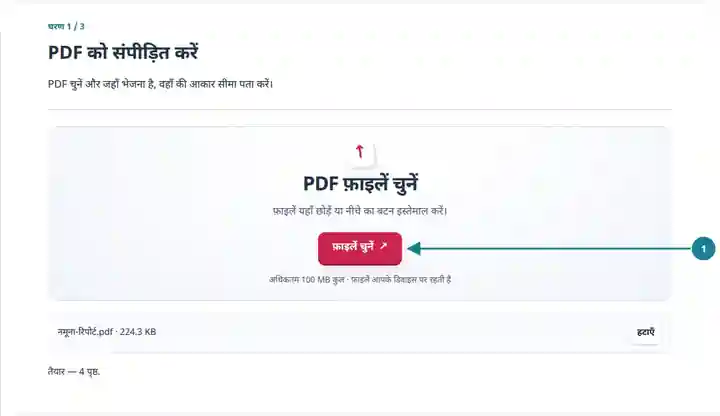
गुणवत्ता हानि रहित मोड चुनें या चित्र संपीड़न की सेटिंग करके उसकी पुष्टि करें।
बड़ा करने के लिए स्क्रीनशॉट चुनें।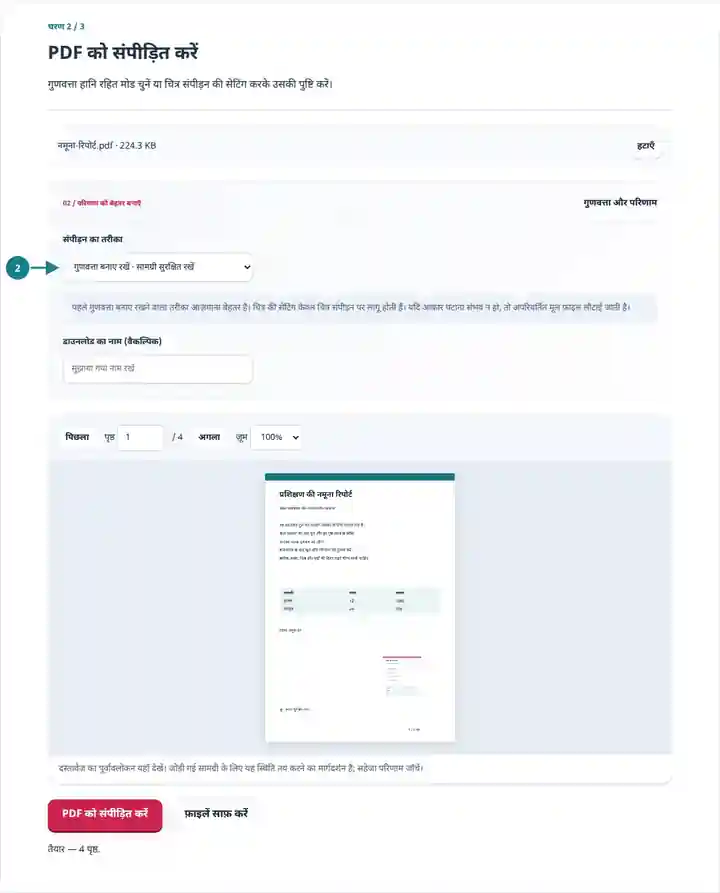
परिणाम डाउनलोड करें और आकार, पढ़ने की सुविधा तथा कार्यक्षमता की तुलना करें।
बड़ा करने के लिए स्क्रीनशॉट चुनें।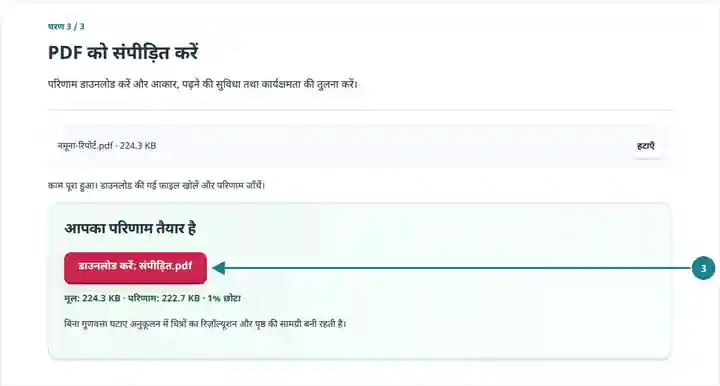
स्क्रीनशॉट इन उपकरणों को सुरक्षित नमूना फ़ाइलों के साथ दिखाते हैं। आपकी फ़ाइल का नाम, पृष्ठ संख्या और सेटिंग अलग हो सकती हैं।
हानिरहित संपीड़न इस छोटे छह-पृष्ठ PDF की संरचना दोबारा लिखता है। पहला पृष्ठ नीचे दिखाया गया है; सभी छह पृष्ठों का निकाला टेक्स्ट और प्रदर्शित पृष्ठ मिलाकर जाँचे गए।
बिना अनुकूलन के स्रोत में चयन योग्य टेक्स्ट के छह पृष्ठ हैं।
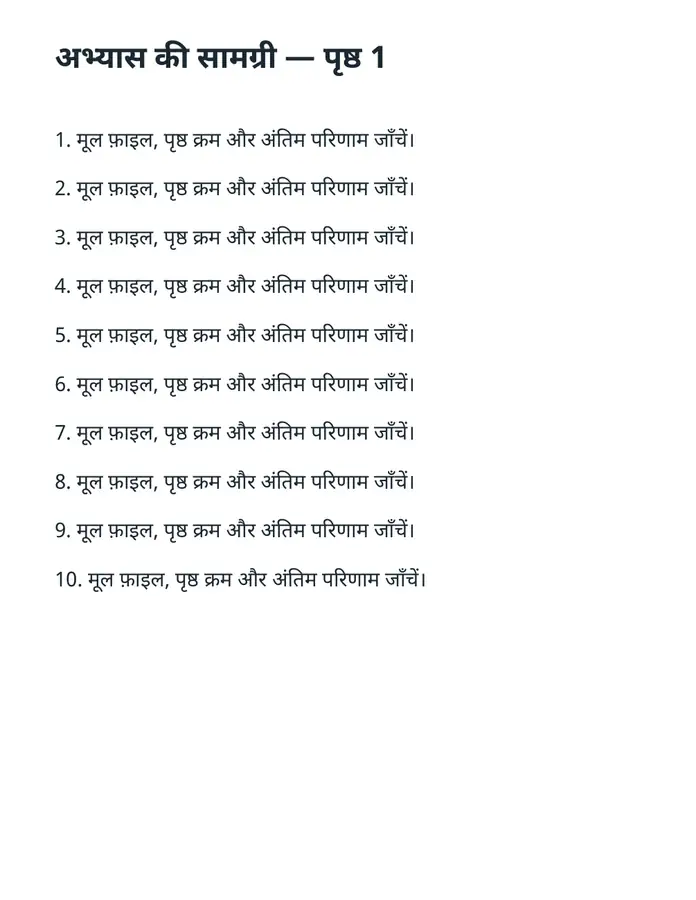
पहला पृष्ठ अपरिवर्तित दिखता है। परीक्षण आकार पर परिणाम के सभी छह पृष्ठ स्रोत के प्रदर्शन से मेल खाते हैं।
इस्तेमाल की गई सेटिंग: हानिरहित पूर्वनिर्धारित विकल्प। कोई रास्टर संपीड़न, गुणवत्ता में कमी या पृष्ठ चयन नहीं।
यह प्रतिशत केवल दिए गए नमूने पर लागू है। पहले से अनुकूलित फ़ाइलें शायद छोटी न हों; हानिरहित पुनर्लेखन छोटा परिणाम न बनाए तो उपकरण मूल रखता है।
जाँच की तारीख: . इन उपकरणों से सुरक्षित नमूने स्थानीय Chromium ब्राउज़र में संसाधित किए गए। ये उदाहरण चालू होस्टिंग के प्रदर्शन का मापदंड नहीं हैं।
| सेटिंग | क्या अपेक्षा रखें |
|---|---|
| स्वीकार्य इनपुट | |
| प्रसंस्करण का स्थान | आपके डिवाइस पर आपका ब्राउज़र |
| फ़ाइल का चयन | एक इनपुट फ़ाइल |
| इनपुट का आकार | डिवाइस की मेमोरी और डिकोड किए गए पृष्ठों की सीमाओं के अधीन अधिकतम 100 MB |
| मोड के अनुसार सीमाएँ | चित्र संपीड़न: अधिकतम 50 इनपुट पृष्ठ। बिना गुणवत्ता हानि मोड की अलग पृष्ठ संख्या सीमा नहीं है, लेकिन दिखाई गई फ़ाइल आकार सीमा, उपलब्ध मेमोरी और दो मिनट की प्रसंस्करण समय सीमा फिर भी लागू हैं। |
दस्तावेज़ दोबारा लिखने से मौजूदा प्रमाणपत्र आधारित हस्ताक्षर अमान्य हो सकते हैं, बिना गुणवत्ता हानि मोड में भी। हस्ताक्षर सत्यापन महत्वपूर्ण हो तो हस्ताक्षरित मूल सँभालें। कोई भी मोड 100 KB या 200 KB जैसे सटीक लक्ष्य का वादा नहीं कर सकता।
संपीड़ित स्कैन स्वीकृत करने से पहले सबसे अधिक प्रभावित हो सकने वाली जानकारी जाँचें: हल्का पेन निशान, छोटी मुहर और तालिका का पतला बॉर्डर। सामान्य पठन आकार और अधिक ज़ूम पर तुलना करें। कोई महत्वपूर्ण विवरण अस्पष्ट हो जाए तो गुणवत्ता या DPI बढ़ाकर फिर कोशिश करें। डिजिटल रूप से बने PDF में बिना गुणवत्ता हानि प्रसंस्करण के बाद टेक्स्ट चयन और लिंक जाँचें; प्राप्तकर्ता की आवश्यक प्रक्रिया में काम न करने वाली छोटी फ़ाइल उपयोगी विकल्प नहीं है।
| स्थिति | क्या करें |
|---|---|
| आकार नहीं घटा | स्रोत पहले से कुशल हो सकता है। उचित हो तो अनावश्यक पृष्ठ हटाएँ या बहुत बड़े स्रोत चित्र छोटे करें। |
| छोटा टेक्स्ट पढ़ना कठिन हो जाता है | कम तीव्र सेटिंग इस्तेमाल करें और उसी विवरण की सामान्य ज़ूम तथा 200% पर तुलना करें। |
| फ़ॉर्म या हस्ताक्षर अलग तरह से काम करता है | प्रसंस्करण इंटरैक्टिव या प्रमाणित सुविधाएँ बदल सकता है। वे सुविधाएँ ज्यों की त्यों रखनी हों तो मूल प्रक्रिया इस्तेमाल करें। |
नहीं। आकार स्रोत की सामग्री पर निर्भर करता है। सामान्य संपीड़न पर्याप्त न हो तो अनावश्यक पृष्ठ हटाएँ या अधिक चित्रों वाली सामग्री घटाएँ।
चुनी गई सेटिंग से छोटी फ़ाइल नहीं बनी। मूल लौटाने से कमी का दावा करते हुए दस्तावेज़ बड़ा करने से बचा जाता है।
बिना गुणवत्ता हानि मोड से शुरू करें। स्कैन किया गया दस्तावेज़ फिर भी बहुत बड़ा हो तो 150 DPI और 80% गुणवत्ता पर चित्र संपीड़न की मूल से तुलना करें।
बिना गुणवत्ता हानि मोड जानबूझकर उसकी टेक्स्ट परत नहीं हटाता। चित्र संपीड़न पृष्ठों को JPEG तस्वीरों में दोबारा बनाता है और चुनने योग्य टेक्स्ट हटा देता है। खोज की सुविधा आवश्यक हो तो पहले बिना गुणवत्ता हानि मोड आज़माएँ और डाउनलोड फ़ाइल में कोई ज्ञात वाक्यांश खोजें।
चित्र मोड प्रति काम अधिकतम 50 स्रोत पृष्ठ स्वीकार करता है और हर पृष्ठ का प्रस्तुत आकार जाँचता है। लंबे स्कैन को छोटे PDF में बाँटें; बहुत बड़े पृष्ठों के लिए स्कैन रिज़ॉल्यूशन घटाएँ। अलग बिना गुणवत्ता हानि तरीका इस 50-पृष्ठ सीमा के बजाय दो मिनट की प्रसंस्करण समय सीमा इस्तेमाल करता है।
आगे इनका इस्तेमाल करें: PDF पृष्ठ हटाएँ, PDF बाँटें, PDF से JPG।