आवश्यक पृष्ठ चुनें
अनुपयोगी चित्र बनाने के बजाय एक पृष्ठ, 2–4 जैसी सीमा या पूरा दस्तावेज़ निर्यात करें।

चुने हुए PDF पृष्ठों को JPG चित्रों में प्रस्तुत करें।
फ़ाइलें यहाँ छोड़ें या नीचे का बटन इस्तेमाल करें।
अधिकतम 100 MiB कुल · फ़ाइलें आपके डिवाइस पर रहती हैं
दस्तावेज़ का पूर्वावलोकन यहाँ देखें। जोड़ी गई सामग्री के लिए यह स्थिति तय करने का मार्गदर्शन है; सहेजा परिणाम जाँचें।
चित्रों पर आधारित प्रक्रियाओं में साझा करने के लिए चुने हुए PDF पृष्ठों को JPG चित्रों के रूप में प्रस्तुत करें। तस्वीरों और पृष्ठ पूर्वावलोकनों के लिए JPG अक्सर व्यावहारिक विकल्प है, जहाँ छोटा चित्र उपयोगी हो।
JPG संपीड़न में गुणवत्ता घटती है। गुणवत्ता चयन फ़ाइल के आकार और बारीक विवरण के बीच संतुलन तय करता है, जबकि DPI PDF से प्रस्तुत किए जाने वाले पिक्सेल की संख्या नियंत्रित करता है। कम रिज़ॉल्यूशन पर छोटा टेक्स्ट कम स्पष्ट हो सकता है।
अनुपयोगी चित्र बनाने के बजाय एक पृष्ठ, 2–4 जैसी सीमा या पूरा दस्तावेज़ निर्यात करें।
72–450 DPI चुनें। अधिक सेटिंग बारीक अक्षरों के लिए अधिक पिक्सेल देती है, जबकि सामान्य सेटिंग स्क्रीन पूर्वावलोकन के लिए उपयुक्त है।
दिखाई देने वाले विवरण और प्रस्तुत चित्र के आकार में संतुलन के लिए 70%, 90%, 98% या 100% गुणवत्ता चुनें।
एक चुना गया पृष्ठ JPG के रूप में डाउनलोड होता है। कई पृष्ठ ZIP में मिलते हैं और उनके फ़ाइल नामों में स्रोत पृष्ठ संख्या होती है।
वेबसाइट, संदेश लिखने वाला संपादक या प्रस्तुति चित्र स्वीकार कर सकती है, जबकि उसमें उपयोगी PDF पूर्वावलोकन न हो। JPG से पृष्ठ उसी प्रक्रिया में सीधे दिखाई देता है। यह विशेष रूप से अधिक तस्वीरों वाले पोस्टर, प्रचार पर्चों और आवरण पूर्वावलोकनों के लिए व्यावहारिक है। केवल संबंधित पृष्ठ बदलें, फिर सबसे छोटे अक्षरों को उस आकार पर जाँचें जिसमें लोग वास्तव में उसे देखेंगे। लेबल के आसपास घेरा या चौकोर विकृतियाँ दिखें तो गुणवत्ता बढ़ाएँ या PNG इस्तेमाल करें। पाठकों को खोजने योग्य शब्द, लिंक या एक दस्तावेज़ में कई पृष्ठ चाहिए हों तो PDF सँभालें।
बुकिंग सूची के लिए कार्यक्रम के प्रचार पर्चे का अंतिम पृष्ठ JPG में बदलें। अपलोड के बाद स्थान, तारीख और संपर्क विवरण मिलाएँ, क्योंकि सूची में चित्र का आकार फिर बदल सकता है।
कक्षा की अध्ययन सामग्री का अनुमत पृष्ठ दृश्य संदर्भ के रूप में स्लाइड में रखें। स्रोत का संदर्भ बनाए रखें और इतना रिज़ॉल्यूशन रखें कि शिक्षक का टेक्स्ट पढ़ने योग्य रहे।
उत्पाद की घोषणा के लिए कैटलॉग पृष्ठ का पूर्वावलोकन बनाएँ। उत्पाद की तस्वीरों के लिए JPG उपयुक्त हो सकता है; प्रकाशन के लिए ग्राफ़िक स्वीकृत करने से पहले कीमतें और छोटे अक्षरों में लिखी शर्तें जाँचें।
PDF चुनें और उसके पृष्ठ पूर्वावलोकन की पुष्टि करें।
बड़ा करने के लिए स्क्रीनशॉट चुनें।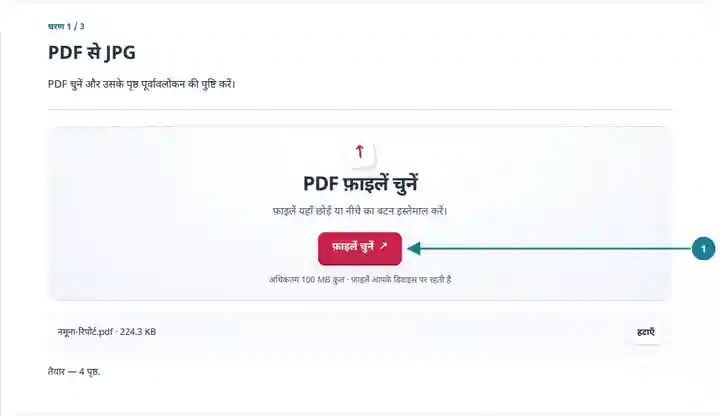
पृष्ठ सीमा, चित्र का रिज़ॉल्यूशन और JPG की गुणवत्ता तय करें।
बड़ा करने के लिए स्क्रीनशॉट चुनें।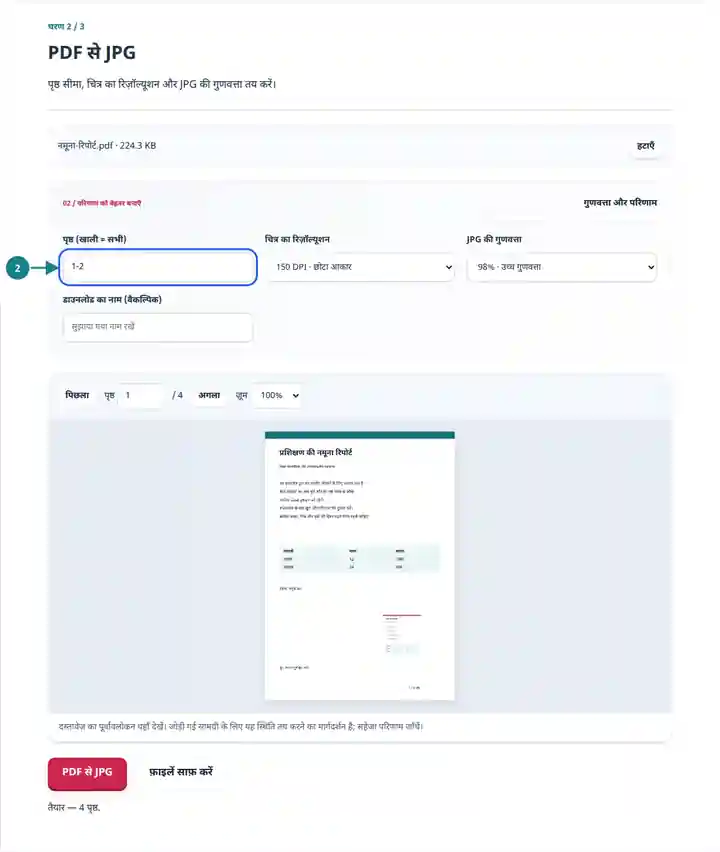
JPG या ZIP डाउनलोड करें और रेंडर किए पृष्ठ जाँचें।
बड़ा करने के लिए स्क्रीनशॉट चुनें।
स्क्रीनशॉट इन उपकरणों को सुरक्षित नमूना फ़ाइलों के साथ दिखाते हैं। आपकी फ़ाइल का नाम, पृष्ठ संख्या और सेटिंग अलग हो सकती हैं।
| सेटिंग | क्या अपेक्षा रखें |
|---|---|
| स्वीकार्य इनपुट | |
| प्रसंस्करण का स्थान | आपका ब्राउज़र |
| फ़ाइल का चयन | एक इनपुट फ़ाइल |
| इनपुट का आकार | कुल 100 MB; डिकोड किए गए चित्रों और पृष्ठों की पिक्सेल सीमाएँ भी हैं |
| पृष्ठों का चयन | प्रति काम अधिकतम 200 चुने हुए पृष्ठ। पृष्ठ फ़ील्ड खाली छोड़ने का अर्थ सभी पृष्ठ तभी है जब PDF में 200 या कम पृष्ठ हों; लंबे दस्तावेज़ के लिए अलग-अलग सीमाएँ इस्तेमाल करें। |
| प्रस्तुत चित्रों की सीमाएँ | प्रति पृष्ठ 36 मेगापिक्सेल और सभी चुने गए पृष्ठों में कुल 120 मेगापिक्सेल। चयन बहुत बड़ा हो तो DPI घटाएँ या कम पृष्ठ चुनें। |
परिणाम में हर चुना गया पृष्ठ सफ़ेद पृष्ठभूमि पर प्रस्तुत होता है। उसके शब्द पिक्सेल होते हैं, इसलिए चुनने योग्य टेक्स्ट या वेक्टर आकार समायोजन चाहिए तो PDF सँभालें।
70% और 90% गुणवत्ता की तुलना करते समय DPI एकसमान रखें। तय प्रदर्शन आकार पर छोटा लेबल और तस्वीर का चिकना भाग जाँचें। फिर, गंतव्य अधिक बड़े पिक्सेल आयाम स्वीकार करता हो तो समान गुणवत्ता पर 150 और 300 DPI की तुलना करें। एक समय में एक नियंत्रण बदलें, ताकि पहचान सकें कि कौन सा समायोजन मदद करता है।
| स्थिति | क्या करें |
|---|---|
| टेक्स्ट धुँधला दिखता है | JPEG गुणवत्ता बढ़ाने से पहले DPI बढ़ाएँ और परिणाम की तुलना करें। प्राप्त करने वाली प्रणाली अनुमति दे तो अधिक टेक्स्ट वाले पृष्ठों के लिए PNG इस्तेमाल करें। |
| फ़ाइल अपलोड सीमा से बड़ी है | कम DPI या कम JPEG गुणवत्ता सेटिंग आज़माएँ और जाँचें कि महत्वपूर्ण टेक्स्ट पढ़ने योग्य रहे। |
| आपको केवल एम्बेड की गई तस्वीर चाहिए | PDF से चित्र निकालें इस्तेमाल करें। पृष्ठ प्रस्तुत करने पर उसका टेक्स्ट, बॉर्डर और अन्य ऑब्जेक्ट भी शामिल होते हैं। |
300 DPI पर A4 पृष्ठ लगभग 2,480 गुणा 3,508 पिक्सेल होता है; सटीक पूर्णांकन स्रोत पृष्ठ के आयामों पर निर्भर करता है। केवल स्क्रीन पर चित्र दिखाने वाले ऑनलाइन फ़ॉर्म के लिए 150 या 200 DPI पर्याप्त हो सकता है। प्राप्त करने वाली सेवा की वास्तविक पिक्सेल और फ़ाइल आकार सीमाएँ देखें।
चुने हुए PDF पृष्ठों को JPG चित्रों में प्रस्तुत करें।
इस्तेमाल की गई सेटिंग: {"range": "1", "dpi": "72"}
इस उपकरण पर निर्भर होने से पहले स्रोत और परिणाम की तुलना करें। यह नमूना सीमित कार्य की जाँच करता है; आउटपुट मोड और दस्तावेज़ संरचना की सीमाएँ लागू रहती हैं।
जाँच की तारीख: . Chromium 153 में संस्करण 3.23.0 से संसाधित छोटा कृत्रिम नमूना। यह दर्ज की गई स्थानीय जाँच है, लाइव सर्वर या हर दस्तावेज़ की गारंटी नहीं।
हाँ। JPG गुणवत्ता विकल्प 70%, 90%, 98% और 100% हैं। पहले प्रस्तुति का DPI चुनें, फिर तय चित्र आकार पर संपीड़न सेटिंग की तुलना करें।
सीमा फ़ील्ड में एक पृष्ठ संख्या दर्ज करें। एक पृष्ठ चुनने पर चित्र सीधे डाउनलोड होता है।
नहीं। यह प्रक्रिया पूरे पृष्ठ प्रस्तुत करती है। PDF से चित्र निकालें समर्थित एम्बेड किए गए रास्टर ऑब्जेक्ट अलग से सहेजता है।
आगे इनका इस्तेमाल करें: PDF से चित्र निकालें, चित्र से PDF, PDF रीडर।