Escolha as páginas de que precisa
Exporte uma única página, um intervalo como 2–4 ou o documento inteiro, sem gerar imagens que não serão utilizadas.

Renderize páginas PDF selecionadas como imagens JPG.
Arraste seus arquivos para cá ou use o botão abaixo.
Até 100 MiB no total · Os arquivos permanecem no seu dispositivo
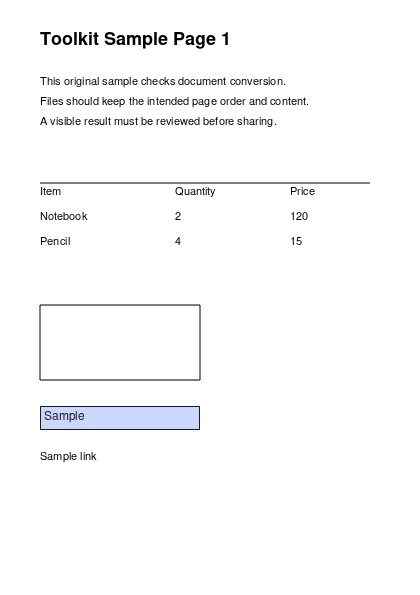
Confira a prévia do documento aqui. Ao adicionar conteúdo, use-a como referência para posicioná-lo e confira o arquivo salvo.
Renderize páginas selecionadas do PDF como imagens JPG para compartilhar em atividades que utilizam imagens. JPG costuma ser uma opção prática para fotografias e prévias de páginas quando uma imagem menor é útil.
A compressão JPG tem perdas. O seletor de qualidade equilibra o tamanho do arquivo e os detalhes finos, enquanto o DPI controla a quantidade de pixels renderizados a partir do PDF. Textos pequenos podem ficar menos nítidos em baixa resolução.
Exporte uma única página, um intervalo como 2–4 ou o documento inteiro, sem gerar imagens que não serão utilizadas.
Selecione de 72–450 DPI. Valores maiores geram mais pixels para letras pequenas, enquanto valores moderados são adequados para prévias na tela.
Escolha a qualidade de 70%, 90%, 98% ou 100% para equilibrar os detalhes visíveis e o tamanho da imagem renderizada.
Uma página selecionada é baixada como JPG. Várias páginas são entregues em um ZIP com os números das páginas originais nos nomes dos arquivos.
Um site, editor de mensagens ou apresentação pode aceitar imagens sem oferecer uma prévia útil de PDF. Um JPG permite visualizar uma página diretamente nesse contexto. Ele é especialmente prático para cartazes com muitas fotografias, panfletos e prévias de capas. Converta apenas a página relevante e confira as menores letras no tamanho em que as pessoas realmente verão a imagem. Se os rótulos apresentarem halos ou blocos visíveis, aumente a qualidade ou use PNG. Mantenha o PDF quando os leitores precisarem de texto pesquisável, links ou várias páginas em um único documento.
Transforme a página final de um panfleto de evento em JPG para uma página de reservas. Compare o local, a data e os dados de contato após o envio, pois a plataforma pode redimensionar a imagem novamente.
Insira em um slide uma página de material de aula cujo uso seja permitido, como referência visual. Mantenha a citação da fonte e use resolução suficiente para que o texto do professor continue legível.
Crie uma prévia de página de catálogo para anunciar um produto. JPG pode ser adequado para fotografias de produtos; confira preços e condições em letras pequenas antes de aprovar a imagem para publicação.
Selecione o PDF e confirme a prévia das páginas.
Selecione a captura de tela para ampliá-la.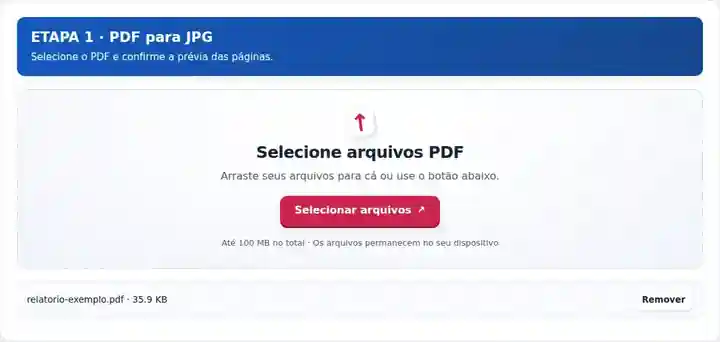
Defina o intervalo de páginas, a resolução das imagens e a qualidade JPG.
Selecione a captura de tela para ampliá-la.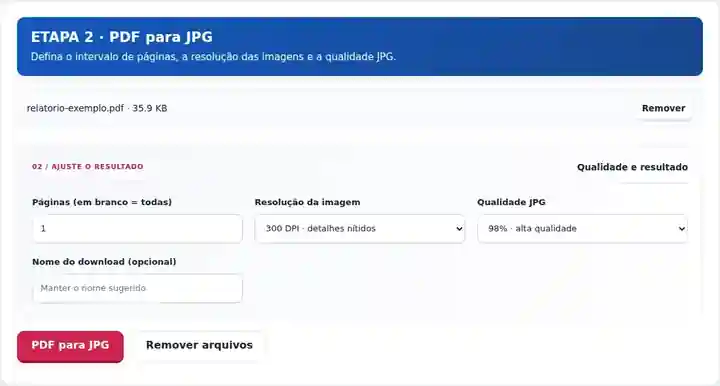
Baixe o JPG ou ZIP e examine as páginas renderizadas.
Selecione a captura de tela para ampliá-la.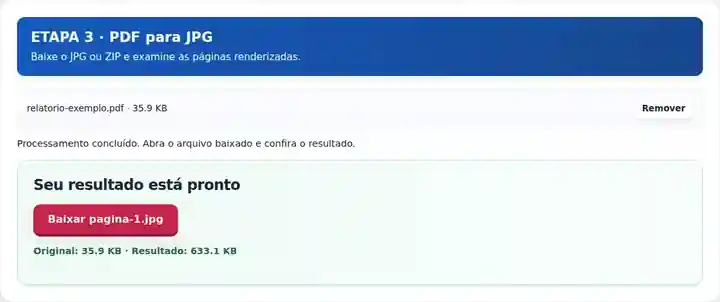
As capturas de tela mostram estas ferramentas com arquivos de exemplo sem dados sensíveis. O nome do seu arquivo, o número de páginas e as configurações podem ser diferentes.
| Configuração | O que esperar |
|---|---|
| Entrada aceita | |
| Local de processamento | Seu navegador |
| Seleção de arquivos | Um arquivo de entrada |
| Tamanho da entrada | 100 MB no total; imagens e páginas decodificadas também têm limites de pixels |
| Seleção de páginas | Até 200 páginas selecionadas por tarefa. Deixar Páginas em branco inclui todas as páginas somente quando o PDF tem 200 páginas ou menos; use intervalos separados para um documento maior. |
| Limites das imagens renderizadas | 36 megapixels por página e 120 megapixels no conjunto de páginas selecionadas. Reduza o DPI ou escolha menos páginas se a seleção for grande demais. |
O resultado é uma renderização de cada página selecionada com fundo branco. As palavras são pixels; portanto, mantenha o PDF quando precisar de texto selecionável ou de ampliação vetorial.
Mantenha o DPI fixo ao comparar as qualidades de 70% e 90%. Examine uma legenda pequena e uma área suave de fotografia no tamanho de exibição previsto. Se o destino aceitar dimensões maiores em pixels, compare depois 150 e 300 DPI com a mesma qualidade. Altere um controle por vez para identificar qual ajuste ajuda.
| Situação | O que fazer |
|---|---|
| O texto parece desfocado | Aumente o DPI antes de aumentar a qualidade JPEG e compare o resultado. Use PNG para páginas com muito texto se o sistema de destino permitir. |
| O arquivo excede um limite de envio | Experimente um DPI menor ou uma qualidade JPEG mais baixa e confira se os textos importantes continuam legíveis. |
| Você precisa apenas de uma fotografia incorporada | Use Extrair imagens do PDF. A renderização de uma página também inclui seu texto, suas bordas e outros objetos. |
Uma página A4 a 300 DPI tem aproximadamente 2.480 por 3.508 pixels; o arredondamento exato depende das dimensões da página original. Para um formulário on-line que só exibe a imagem na tela, 150 ou 200 DPI podem ser suficientes. Confira os limites reais de pixels e de tamanho de arquivo do serviço de destino.
Renderize páginas PDF selecionadas como imagens JPG.
Configurações utilizadas: {"range": "1", "dpi": "72"}
Compare a origem e o resultado antes de depender desta ferramenta. A amostra verifica uma operação limitada; continuam válidas as limitações do modo de saída e da estrutura do documento.
Verificado em . Pequena amostra sintética processada com a versão 3.23.0 no Chromium 153. É uma verificação local registrada, não uma garantia da hospedagem real nem de todos os documentos.
Sim. As opções de qualidade JPG são 70%, 90%, 98% e 100%. Escolha primeiro o DPI da renderização e depois compare as configurações de compressão no tamanho de imagem desejado.
Informe um único número de página no campo de intervalo. A seleção de uma página gera o download direto de uma imagem.
Não. Essa operação renderiza páginas inteiras. Extrair imagens do PDF salva separadamente os objetos de imagem rasterizada incorporados que são compatíveis.
Continue com Extrair imagens do PDF, Imagem para PDF, Leitor de PDF.