Extração de objetos rasterizados compatíveis
Encontre imagens bitmap incorporadas em vez de converter o texto ao redor e o layout da página em uma única imagem.

Salve imagens rasterizadas incorporadas e compatíveis separadamente do texto das páginas.
Arraste seus arquivos para cá ou use o botão abaixo.
Até 100 MiB no total · Os arquivos permanecem no seu dispositivo
Confira a prévia do documento aqui. Ao adicionar conteúdo, use-a como referência para posicioná-lo e confira o arquivo salvo.
Salve imagens rasterizadas incorporadas compatíveis separadamente do texto ao redor no PDF. Essa operação procura objetos de imagem rasterizada nas páginas selecionadas e exporta arquivos PNG decodificados em um ZIP. Ela é adequada para documentos que contêm fotografias ou ilustrações bitmap de que você precisa como arquivos independentes.
Extrair objetos é diferente de renderizar páginas. Uma página com gráficos vetoriais pode não conter nenhum gráfico bitmap extraível, enquanto uma página digitalizada pode ser uma única imagem grande. Referências repetidas a uma imagem dentro de uma página são deduplicadas.
Encontre imagens bitmap incorporadas em vez de converter o texto ao redor e o layout da página em uma única imagem.
Decodifique os pixels de imagens compatíveis em arquivos PNG independentes. Os bytes comprimidos originais da origem não são preservados.
Referências repetidas ao mesmo objeto rasterizado em uma página são extraídas uma vez; imagens equivalentes em outras páginas podem reaparecer.
Reúna as imagens extraídas em um ZIP com nomes que identificam as páginas. Até 300 imagens compatíveis podem ser exportadas por tarefa.
A extração é útil quando você precisa do próprio bitmap, como uma foto autorizada de folheto ou uma ilustração de pesquisa. Ela separa o recurso dos parágrafos sem escolher um DPI de página. Guarde a página de origem, a legenda e a atribuição com os arquivos de trabalho.
Recupere uma fotografia autorizada de um folheto antigo quando a pasta de recursos não estiver disponível. Compare o recorte e a cor com o folheto e solicite o arquivo original se a qualidade de produção for importante.
Extraia uma figura rasterizada de um artigo para uma nota de trabalho com a devida atribuição. Confira se a imagem inclui os rótulos necessários; elementos vetoriais do gráfico podem não estar incluídos.
Recupere uma fotografia bitmap de equipamento para um slide didático aprovado. Guarde sua legenda ou explicação separadamente e confirme que sobreposições na página não forneciam rótulos essenciais.
Escolha um PDF com imagens rasterizadas incorporadas.
Selecione a captura de tela para ampliá-la.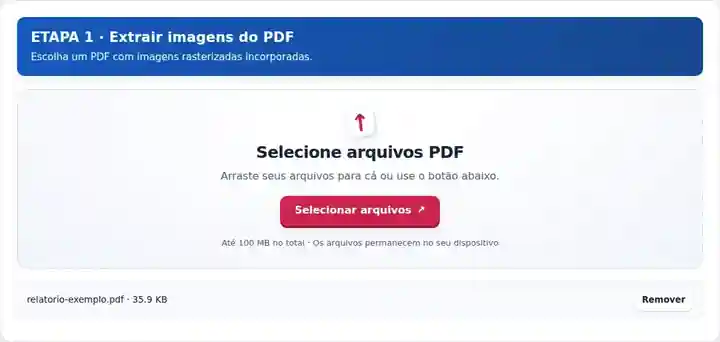
Escolha as páginas de origem e inicie a extração das imagens incorporadas.
Selecione a captura de tela para ampliá-la.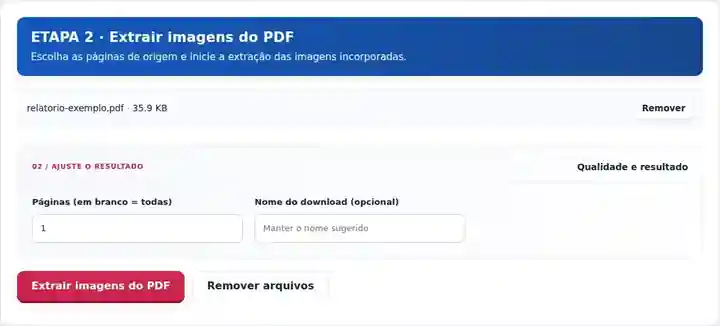
Baixe o ZIP e compare os PNGs extraídos com suas páginas.
Selecione a captura de tela para ampliá-la.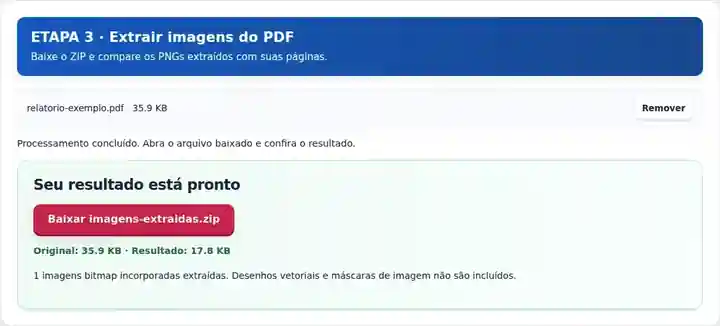
As capturas de tela mostram estas ferramentas com arquivos de exemplo sem dados sensíveis. O nome do seu arquivo, o número de páginas e as configurações podem ser diferentes.
| Configuração | O que esperar |
|---|---|
| Formato de entrada aceito | |
| Local de processamento | Seu navegador |
| Seleção de arquivos | Um arquivo de entrada |
| Tamanho de entrada | 100 MB no total; imagens e páginas decodificadas também têm limites de pixels |
| Seleção de páginas | Até 200 páginas selecionadas por tarefa. Deixar o campo Páginas em branco significa todas as páginas apenas quando o PDF tem 200 páginas ou menos; use intervalos separados para um documento mais longo. |
| Limites de imagens incorporadas | Até 300 imagens extraídas; cada imagem incorporada compatível não pode ter mais de 24 megapixels. Selecione menos páginas de origem para obter um ZIP menor. |
Desenhos vetoriais e objetos de máscara de imagem não são exportados por esta ferramenta. A decodificação para PNG não preserva os bytes comprimidos originais da imagem nem todos os detalhes do perfil de cor. Use PDF para PNG quando precisar da aparência completa da página.
Um PDF pode girar, recortar ou sobrepor uma imagem incorporada ao colocá-la na página. O PNG extraído contém os pixels decodificados da imagem em vez da composição final da página; por isso, sua orientação ou seu recorte podem diferir. Uma figura também pode ser montada a partir de vários blocos rasterizados com rótulos vetoriais desenhados por cima. Associe cada arquivo à sua página de origem e confira se os elementos ao redor que estão ausentes são importantes antes de reutilizá-lo. Renderize a página quando a composição completa for o resultado útil.
| Situação | O que fazer |
|---|---|
| São produzidos muitos arquivos de imagem pequenos | A página de origem pode usar recursos de imagem em blocos ou repetidos em vez de uma única imagem. |
| Um gráfico não é extraído | Ele pode ser uma ilustração vetorial. Renderize a página em PNG. |
| A transparência ou o mascaramento está diferente | Algumas máscaras não são incluídas por esse caminho de extração. Compare o resultado com a visualização da página. |
Considere uma página de folheto com uma foto recortada em círculo, uma legenda separada e uma figura montada com blocos rasterizados. Essas partes podem gerar resultados diferentes na extração; compare os arquivos com a página antes de reutilizá-los.
| Na página PDF | O que verificar nos PNGs extraídos |
|---|---|
| Foto recortada por um traçado circular da página | O bitmap pode incluir pixels ocultos pelo recorte da página. Confirme o enquadramento pretendido antes de publicar a imagem extraída. |
| Legenda desenhada como texto ou objetos vetoriais separados | Não faz parte da imagem rasterizada extraída. Guarde a legenda e a atribuição separadamente ou renderize a página inteira se a posição delas importar. |
| Uma figura montada com vários blocos rasterizados | Vários PNGs podem representar uma única figura visível. Renderize a página se precisar da aparência montada. |
Salve imagens rasterizadas incorporadas e compatíveis separadamente do texto das páginas.
Configurações utilizadas: {"range": "1", "dpi": "72"}
Compare a origem e o resultado antes de depender desta ferramenta. A amostra verifica uma operação limitada; continuam válidas as limitações do modo de saída e da estrutura do documento.
Verificado em . Pequena amostra sintética processada com a versão 3.23.0 no Chromium 153. É uma verificação local registrada, não uma garantia da hospedagem real nem de todos os documentos.
O diagrama pode usar caminhos vetoriais e texto em vez de uma imagem rasterizada incorporada.
Apenas objetos de imagem compatíveis são salvos. PDF para JPG ou PNG renderiza páginas completas.
O mesmo objeto rasterizado é deduplicado dentro de uma página. Páginas diferentes ainda podem fazer referência a imagens equivalentes.
Não. Objetos de imagem compatíveis são decodificados e gravados como PNG. Não há garantia de preservação dos bytes de compressão originais, dos metadados nem dos detalhes do perfil de cor. Peça o arquivo original ao responsável pela origem quando essas propriedades forem importantes.
O PDF pode aplicar recorte, rotação, máscaras e rótulos ao posicionar uma imagem. A extração retorna os pixels decodificados compatíveis sem reconstruir toda a composição da página. Use PDF para PNG para obter a página visível ou reconstrua o recorte pretendido apenas depois de comparar com a origem.
Você também pode criar um subconjunto reutilizável de páginas com Extrair páginas do PDF. Continue com PDF para PNG, PDF para JPG, Imagem para PDF.