Crie um PDF com o conteúdo necessário
Mantenha as páginas selecionadas juntas em um único documento de saída. A extração é útil para um trecho que precisa de uma capa, uma seção relevante e um apêndice em um só arquivo.

Salve as páginas escolhidas juntas em um novo PDF.
Arraste seus arquivos para cá ou use o botão abaixo.
Até 100 MiB no total · Os arquivos permanecem no seu dispositivo
Confira a prévia do documento aqui. Ao adicionar conteúdo, use-a como referência para posicioná-lo e confira o arquivo salvo.
Crie um único PDF contendo as páginas que você deseja manter. A extração é útil quando um relatório contém um apêndice relevante ou um conjunto de contratos inclui vários anexos sem relação entre si. A origem é lida localmente e as páginas selecionadas são copiadas para um novo documento.
Ao contrário da divisão, a extração retorna um único PDF. O campo de intervalo aceita páginas individuais e intervalos inclusivos. As entradas são processadas na ordem em que foram escritas, enquanto referências repetidas a páginas são removidas. Informar 5, 1-2 cria, portanto, um documento que começa pela página cinco da origem.
Mantenha as páginas selecionadas juntas em um único documento de saída. A extração é útil para um trecho que precisa de uma capa, uma seção relevante e um apêndice em um só arquivo.
Use seleções como 1, 4-6, 10 para combinar diferentes partes da origem. São usadas as posições físicas do PDF, não os números impressos nas páginas.
As referências de página digitadas são processadas na ordem em que foram escritas. Informe 5, 1-2 quando a página cinco precisar vir primeiro; referências repetidas em uma seleção são removidas.
Clique nas miniaturas das páginas para criar uma seleção ou digite a ordem necessária diretamente em Páginas. Use a visualização em tamanho real quando uma miniatura não mostrar contexto suficiente.
Carregue o PDF de origem e localize as páginas necessárias para um trecho completo.
Selecione a captura de tela para ampliá-la.
Selecione miniaturas ou digite a sequência necessária em Páginas, como 1, 4-6.
Selecione a captura de tela para ampliá-la.
Baixe o PDF único extraído e confira sua ordem e o contexto de apoio.
Selecione a captura de tela para ampliá-la.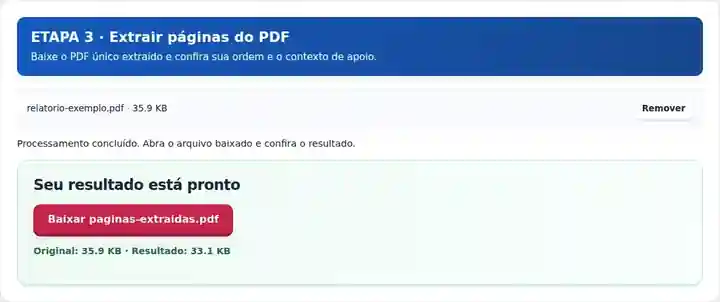
As capturas de tela mostram estas ferramentas com arquivos de exemplo sem dados sensíveis. O nome do seu arquivo, o número de páginas e as configurações podem ser diferentes.
| Configuração | O que esperar |
|---|---|
| Formato de entrada aceito | |
| Local de processamento | Seu navegador |
| Seleção de arquivos | Um PDF |
| Tamanho de entrada | 100 MB no total; imagens e páginas decodificadas também têm limites de pixels |
| Extensão do documento | Até 500 páginas de entrada. Selecionar um intervalo pequeno não contorna esse limite do documento de origem. |
Um trecho poupa o leitor de procurar em capítulos sem relação com o assunto, mantendo o material selecionado em um só lugar. A extração é especialmente útil quando a conclusão de um relatório precisa da folha de rosto e de uma tabela de apoio, mas não de todos os apêndices de trabalho. Ao contrário da divisão, esta ferramenta retorna um único PDF contendo a sequência escolhida.
Um trecho útil precisa de contexto suficiente para ser compreendido por conta própria. Inclua título, data de revisão, unidades, definições e notas de rodapé quando as páginas selecionadas dependerem deles. Links internos podem apontar para páginas que você omite, e as páginas copiadas podem não preservar a estrutura completa de marcadores nem a autenticação de assinaturas. Revise as referências além do texto visível.
Um pesquisador pode extrair uma seção de métodos e sua tabela de dados relevante para uma discussão, quando o compartilhamento é permitido. Mantenha os dados da publicação e as notas explicativas com o trecho para que os colegas possam identificar a origem e interpretar os números.
Um engenheiro pode selecionar as folhas que se aplicam a um componente enquanto preserva o índice de desenhos ou a legenda. Use as posições físicas de página da origem e confira os identificadores das folhas no arquivo baixado; um número de desenho impresso pode não corresponder ao número de página do PDF.
Um instrutor pode reunir páginas selecionadas de um manual público de procedimentos para uma atualização breve. Inclua as definições e as informações de revisão que regem o procedimento, em vez de distribuir uma instrução isolada sem contexto.
| Situação | O que fazer |
|---|---|
| Você precisa de downloads separados | Use Dividir PDF. A extração cria um único PDF combinado. |
| As páginas não estão na sequência pretendida | A seleção é processada na ordem informada. Use Organizar PDF depois para fazer uma revisão visual da ordem. |
| Um link interno não funciona mais | Seu destino pode ter sido omitido. Inclua a página de destino ou remova o link desatualizado no aplicativo de origem. |
Em um relatório de dez páginas, selecionar 1, 4-6, 10 deve criar um trecho de cinco páginas: a capa, uma seção de três páginas e a última página de apêndice. Verifique as cinco nessa ordem. Se uma tabela mantida se refere a notas na página 7, inclua também essas notas; um download mais curto não é útil quando explicações essenciais foram omitidas.
Salve as páginas escolhidas juntas em um novo PDF.
Configurações utilizadas: {"range": "1"}
Compare a origem e o resultado antes de depender desta ferramenta. A amostra verifica uma operação limitada; continuam válidas as limitações do modo de saída e da estrutura do documento.
Verificado em . Pequena amostra sintética processada com a versão 3.23.0 no Chromium 153. É uma verificação local registrada, não uma garantia da hospedagem real nem de todos os documentos.
Sim. Informe as referências na sequência necessária. Use Organizar PDF quando quiser reordenar o documento inteiro.
A ferramenta cria um download separado. O arquivo de origem selecionado não é sobrescrito.
Informe uma seleção separada por vírgulas, como 1, 3, 5, 7. Não há um seletor automático de páginas ímpares ou pares nesta interface.
Continue com Dividir PDF, Organizar PDF, Excluir páginas do PDF.