Crea un PDF centrado en lo necesario
Reúne las páginas seleccionadas en un único documento. La extracción es útil para un fragmento que necesita portada, una sección relevante y un anexo en el mismo archivo.

Guarda las páginas elegidas juntas en un nuevo PDF.
Arrastra aquí tus archivos o usa el botón de abajo.
Hasta 100 MiB en total · Los archivos permanecen en tu dispositivo
Revisa aquí la vista previa del documento. Si añades contenido, úsala como guía para colocarlo y comprueba el archivo guardado.
Crea un único PDF con las páginas que quieres conservar. La extracción resulta útil cuando un informe contiene un anexo relevante o un conjunto contractual incluye varias secciones independientes. El archivo de origen se lee localmente y las páginas seleccionadas se copian en un documento nuevo.
A diferencia de la división, la extracción devuelve un solo PDF. El campo de intervalo admite páginas individuales e intervalos que incluyen ambos extremos. Las entradas se procesan en el orden escrito y se eliminan las referencias repetidas. Por tanto, 5, 1-2 crea un documento que empieza por la quinta página del original.
Reúne las páginas seleccionadas en un único documento. La extracción es útil para un fragmento que necesita portada, una sección relevante y un anexo en el mismo archivo.
Utiliza selecciones como 1, 4-6, 10 para reunir distintas partes del original. Se utilizan las posiciones físicas del PDF, no los números impresos en las páginas.
Las referencias se procesan en el orden escrito. Introduce 5, 1-2 si la quinta página debe ir primero; las referencias repetidas dentro de una selección se eliminan.
Haz clic en las miniaturas para crear una selección o escribe el orden directamente en Páginas. Utiliza la vista previa a tamaño completo si la miniatura no muestra suficiente contexto.
Carga el PDF de origen y localiza las páginas necesarias para obtener un extracto completo.
Selecciona la captura para ampliarla.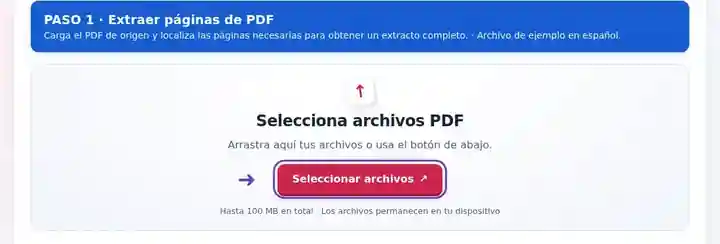
Selecciona las miniaturas o escribe la secuencia de páginas, por ejemplo, 1, 4-6.
Selecciona la captura para ampliarla.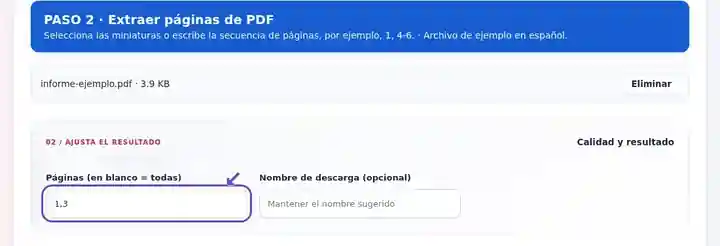
Descarga el PDF extraído y comprueba su orden y que conserve el contexto necesario.
Selecciona la captura para ampliarla.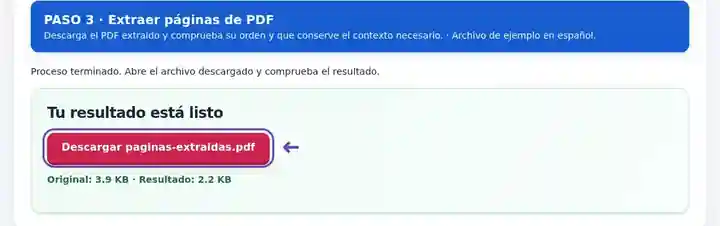
Las capturas muestran estas herramientas con archivos de ejemplo sin datos sensibles. El nombre de tu archivo, el número de páginas y los ajustes pueden ser diferentes.
| Ajuste | Qué puedes esperar |
|---|---|
| Formato admitido | |
| Lugar de procesamiento | Tu navegador |
| Selección de archivos | Un PDF |
| Tamaño de entrada | 100 MB en total; las imágenes y páginas decodificadas también tienen límites de píxeles |
| Extensión del documento | Hasta 500 páginas de entrada. Seleccionar un intervalo pequeño no permite superar este límite del documento de origen. |
Un fragmento evita que el lector tenga que buscar entre capítulos irrelevantes y reúne el material seleccionado en un solo lugar. La extracción es especialmente útil cuando la conclusión de un informe necesita la portada y una tabla de apoyo, pero no todos sus anexos de trabajo. A diferencia de la división, esta herramienta devuelve un solo PDF con la secuencia elegida.
Un fragmento útil necesita suficiente contexto para entenderse por sí solo. Incluye título, fecha de revisión, unidades, definiciones y notas al pie cuando las páginas dependan de esos datos. Los enlaces internos pueden apuntar a páginas omitidas y las páginas copiadas pueden no conservar todos los marcadores ni la autenticación de las firmas. Revisa las referencias además del texto visible.
Un investigador puede extraer una sección de métodos y su tabla de datos para debatirla, siempre que esté permitido compartirla. Conserva los datos de publicación y las notas explicativas para que los colegas puedan identificar la fuente e interpretar las cifras.
Un ingeniero puede seleccionar las láminas correspondientes a un componente y conservar el índice de planos o la leyenda. Utiliza las posiciones físicas del original y comprueba los identificadores en la descarga; el número impreso de un plano puede no coincidir con el número de página del PDF.
Un formador puede reunir páginas seleccionadas de un manual público de procedimientos para una sesión de repaso. Incluye las definiciones y los datos de revisión que rigen el procedimiento, en lugar de distribuir una instrucción aislada y sin contexto.
| Situación | Qué hacer |
|---|---|
| Necesitas descargas independientes | Utiliza Dividir PDF. La extracción crea un solo PDF combinado. |
| Las páginas no siguen la secuencia prevista | La selección se procesa en el orden introducido. Utiliza después Organizar PDF si quieres revisar el orden de forma visual. |
| Un enlace interno ya no funciona | Es posible que hayas omitido su página de destino. Inclúyela o elimina el enlace obsoleto en la aplicación de origen. |
En un informe de diez páginas, seleccionar 1, 4-6, 10 debe crear un fragmento de cinco páginas: la portada, una sección de tres páginas y la última página del anexo. Comprueba las cinco en ese orden. Si una tabla conservada remite a notas de la página 7, inclúyelas también; una descarga más corta no resulta útil si le faltan explicaciones esenciales.
Guarda las páginas elegidas juntas en un nuevo PDF.
Ajustes utilizados: {"range": "1"}
Compara el origen y el resultado antes de depender de esta herramienta. La muestra comprueba una operación acotada; siguen vigentes las limitaciones del modo de salida y de la estructura del documento.
Comprobado el . Muestra sintética pequeña procesada con la versión 3.23.0 en Chromium 153. Es una comprobación local registrada, no una garantía del alojamiento real ni de todos los documentos.
Sí. Introduce las referencias en la secuencia necesaria. Utiliza Organizar PDF si quieres reorganizar el documento completo.
La herramienta crea una descarga independiente. No sobrescribe el archivo de origen seleccionado.
Introduce una selección separada por comas, como 1, 3, 5, 7. Esta interfaz no tiene un selector automático de páginas pares o impares.
Continúa con Dividir PDF, Organizar PDF, Eliminar páginas de PDF.