Ein gezieltes PDF erstellen
Halten Sie ausgewählte Seiten in einem einzelnen Ausgabedokument zusammen. Die Extraktion ist hilfreich für einen Auszug, der ein Deckblatt, einen relevanten Abschnitt und einen Anhang in einer Datei benötigt.

Speichern Sie ausgewählte Seiten gemeinsam in einem neuen PDF.
Ziehen Sie Ihre Dateien hierher oder verwenden Sie die Schaltfläche unten.
Bis zu 100 MiB insgesamt · Dateien bleiben auf Ihrem Gerät
Sehen Sie sich hier die Dokumentvorschau an. Verwenden Sie sie beim Hinzufügen von Inhalten als Platzierungshilfe und prüfen Sie die gespeicherte Datei.
Erstellen Sie ein einzelnes PDF mit den Seiten, die Sie behalten möchten. Die Extraktion ist hilfreich, wenn ein Bericht einen relevanten Anhang enthält oder ein Vertragspaket mehrere nicht zusammengehörige Anlagen umfasst. Die Quelle wird lokal gelesen und die ausgewählten Seiten werden in ein neues Dokument kopiert.
Anders als beim Teilen entsteht beim Extrahieren ein PDF. Das Bereichsfeld akzeptiert einzelne Seiten und einschließlich ihrer Grenzen angegebene Bereiche. Einträge werden in der eingegebenen Reihenfolge verarbeitet, während wiederholte Seitenverweise entfernt werden. Die Eingabe 5, 1-2 erstellt daher ein Dokument, das mit der fünften Quellseite beginnt.
Halten Sie ausgewählte Seiten in einem einzelnen Ausgabedokument zusammen. Die Extraktion ist hilfreich für einen Auszug, der ein Deckblatt, einen relevanten Abschnitt und einen Anhang in einer Datei benötigt.
Verwenden Sie Auswahlen wie 1, 4-6, 10, um unterschiedliche Teile der Quelle zusammenzuführen. Verwendet werden tatsächliche PDF-Positionen statt der auf den Seiten gedruckten Nummern.
Eingegebene Seitenverweise werden in ihrer angegebenen Reihenfolge verarbeitet. Geben Sie 5, 1-2 ein, wenn Seite fünf zuerst kommen soll; wiederholte Verweise innerhalb einer Auswahl werden entfernt.
Klicken Sie auf Seitenvorschaubilder, um eine Auswahl aufzubauen, oder geben Sie die erforderliche Reihenfolge direkt unter Seiten ein. Verwenden Sie die Vorschau in voller Größe, wenn ein Vorschaubild nicht genügend Zusammenhang zeigt.
Laden Sie das Quell-PDF und suchen Sie die Seiten, die für einen vollständigen Auszug benötigt werden.
Wählen Sie den Screenshot aus, um ihn zu vergrößern.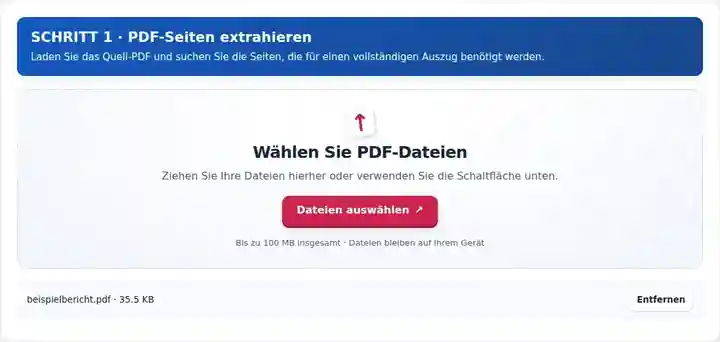
Wählen Sie Vorschaubilder oder geben Sie die benötigte Seitenfolge ein, beispielsweise 1, 4-6.
Wählen Sie den Screenshot aus, um ihn zu vergrößern.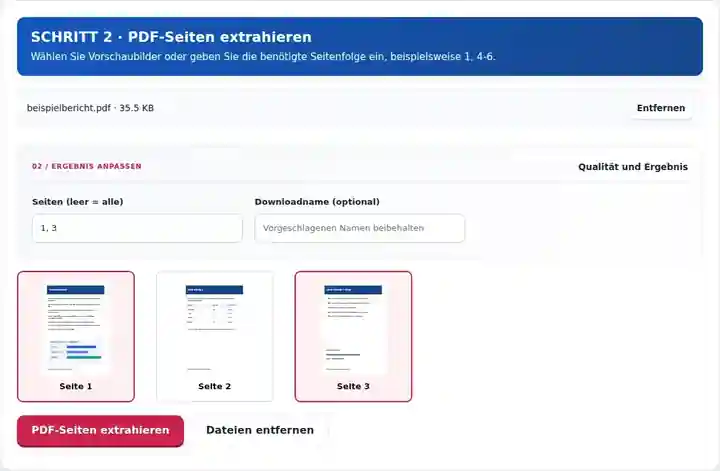
Laden Sie das einzelne extrahierte PDF herunter und prüfen Sie seine Reihenfolge sowie den unterstützenden Zusammenhang.
Wählen Sie den Screenshot aus, um ihn zu vergrößern.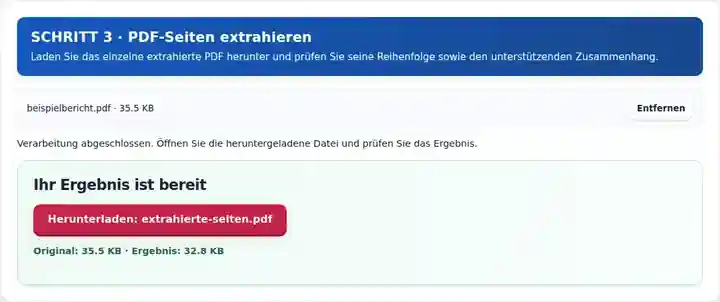
Die Screenshots zeigen diese Werkzeuge mit Beispieldateien ohne vertrauliche Daten. Ihr Dateiname, die Seitenzahl und die Einstellungen können abweichen.
| Einstellung | Was Sie erwarten können |
|---|---|
| Akzeptierte Eingabe | |
| Verarbeitungsort | Ihr Browser |
| Dateiauswahl | Ein PDF |
| Eingabegröße | Insgesamt 100 MB; für dekodierte Bilder und Seiten gelten zusätzlich Pixelgrenzen |
| Dokumentlänge | Bis zu 500 Eingabeseiten. Die Auswahl eines kleinen Bereichs umgeht diese Beschränkung des Quelldokuments nicht. |
Ein Auszug erspart einem Leser die Suche durch nicht relevante Kapitel und hält das ausgewählte Material an einem Ort zusammen. Die Extraktion ist besonders hilfreich, wenn die Schlussfolgerung eines Berichts dessen Titelseite und eine unterstützende Tabelle benötigt, aber nicht jeden Arbeitsanhang. Anders als beim Teilen liefert dieses Werkzeug ein PDF mit Ihrer gewählten Reihenfolge.
Ein sinnvoller Auszug benötigt genügend Zusammenhang, um für sich zu stehen. Fügen Sie Titel, Revisionsdatum, Einheiten, Definitionen und Fußnoten hinzu, wenn die ausgewählten Seiten davon abhängen. Interne Links können auf ausgelassene Seiten zeigen, und kopierte Seiten behalten möglicherweise nicht die vollständige Lesezeichenstruktur oder Signaturauthentifizierung. Prüfen Sie Verweise ebenso wie den sichtbaren Text.
Ein Forscher kann, sofern die Weitergabe erlaubt ist, für eine Besprechung einen Methodenteil und die zugehörige Datentabelle extrahieren. Behalten Sie Publikationsangaben und erläuternde Fußnoten beim Auszug, damit Kollegen seine Quelle erkennen und die Zahlen richtig einordnen können.
Ein Ingenieur kann die Blätter auswählen, die zu einer Komponente gehören, und zugleich Zeichnungsverzeichnis oder Legende behalten. Verwenden Sie die tatsächlichen Seitenpositionen der Quelle und prüfen Sie die Blattkennungen im Download; eine gedruckte Zeichnungsnummer stimmt möglicherweise nicht mit einer PDF-Seitennummer überein.
Ein Schulungsleiter kann für eine kurze Auffrischung ausgewählte Seiten aus einem öffentlichen Verfahrenshandbuch zusammenstellen. Fügen Sie die für das Verfahren maßgeblichen Definitionen und Revisionsangaben hinzu, statt eine einzelne Anweisung ohne Zusammenhang zu verteilen.
| Situation | Was Sie tun können |
|---|---|
| Sie benötigen getrennte Downloads | Verwenden Sie PDF teilen. Beim Extrahieren entsteht ein zusammengeführtes PDF. |
| Die Seiten stehen nicht in der vorgesehenen Reihenfolge | Die Auswahl wird in der eingegebenen Reihenfolge verarbeitet. Verwenden Sie anschließend PDF organisieren für eine visuelle Neuordnung. |
| Ein interner Link funktioniert nicht mehr | Sein Ziel wurde möglicherweise ausgelassen. Nehmen Sie die Zielseite auf oder entfernen Sie den veralteten Link in Ihrer Quellanwendung. |
Bei einem zehnseitigen Bericht sollte die Auswahl 1, 4-6, 10 einen fünfseitigen Auszug erstellen: das Deckblatt, einen dreiseitigen Abschnitt und die letzte Anhangsseite. Prüfen Sie alle fünf in dieser Reihenfolge. Wenn eine beibehaltene Tabelle auf Hinweise auf Seite 7 verweist, fügen Sie auch diese hinzu; ein kürzerer Download nützt nichts, wenn wesentliche Erläuterungen fehlen.
Speichern Sie ausgewählte Seiten gemeinsam in einem neuen PDF.
Verwendete Einstellungen: {"range": "1"}
Vergleichen Sie Quelle und Ergebnis, bevor Sie sich auf dieses Werkzeug verlassen. Das Beispiel prüft einen begrenzten Vorgang; die Einschränkungen des Ausgabemodus und der Dokumentstruktur gelten weiterhin.
Geprüft am . Kleine synthetische Beispieldatei, verarbeitet mit Version 3.23.0 in Chromium 153. Dies ist eine dokumentierte lokale Prüfung, keine Garantie für den Live-Server oder jedes Dokument.
Ja. Geben Sie die Verweise in der benötigten Reihenfolge ein. Verwenden Sie PDF organisieren, wenn Sie stattdessen das gesamte Dokument neu ordnen möchten.
Das Werkzeug erstellt einen separaten Download. Ihre ausgewählte Quelldatei wird nicht überschrieben.
Geben Sie eine durch Kommas getrennte Auswahl wie 1, 3, 5, 7 ein. Diese Oberfläche hat keine automatische Auswahl für gerade oder ungerade Seiten.
Weiter mit PDF teilen, PDF organisieren, PDF-Seiten löschen.