Crea un PDF mirato
Mantieni le pagine selezionate insieme in un unico documento di output. L’estrazione è utile per un estratto che richiede una copertina, una sezione pertinente e un’appendice nello stesso file.

Salva insieme le pagine scelte in un nuovo PDF.
Trascina i file qui oppure usa il pulsante qui sotto.
Fino a 100 MiB totali · I file restano sul tuo dispositivo
Visualizza il documento qui. Per il contenuto aggiunto, questa anteprima serve da guida al posizionamento; controlla il file salvato.
Crea un singolo PDF contenente le pagine che vuoi conservare. L’estrazione è utile quando una relazione contiene un’appendice pertinente o un fascicolo contrattuale include più allegati non correlati. L’originale viene letto localmente e le pagine selezionate vengono copiate in un nuovo documento.
A differenza della divisione, l’estrazione restituisce un solo PDF. Il campo dell’intervallo accetta pagine singole e intervalli inclusivi. Le voci vengono elaborate nell’ordine scritto, mentre i riferimenti ripetuti alle pagine vengono rimossi. Inserire 5, 1-2 crea quindi un documento che inizia con la quinta pagina di origine.
Mantieni le pagine selezionate insieme in un unico documento di output. L’estrazione è utile per un estratto che richiede una copertina, una sezione pertinente e un’appendice nello stesso file.
Usa selezioni come 1, 4-6, 10 per combinare parti diverse dell’originale. Vengono usate le posizioni fisiche nel PDF, non i numeri stampati sulle pagine.
I riferimenti alle pagine digitati vengono elaborati nell’ordine scritto. Inserisci 5, 1-2 quando la quinta pagina deve venire prima; i riferimenti ripetuti nella stessa selezione vengono rimossi.
Fai clic sulle miniature per comporre una selezione oppure digita l’ordine richiesto direttamente in Pagine. Usa l’anteprima a dimensione intera quando una miniatura non mostra abbastanza contesto.
Carica il PDF di origine e individua le pagine necessarie per un estratto completo.
Seleziona la schermata per ingrandirla.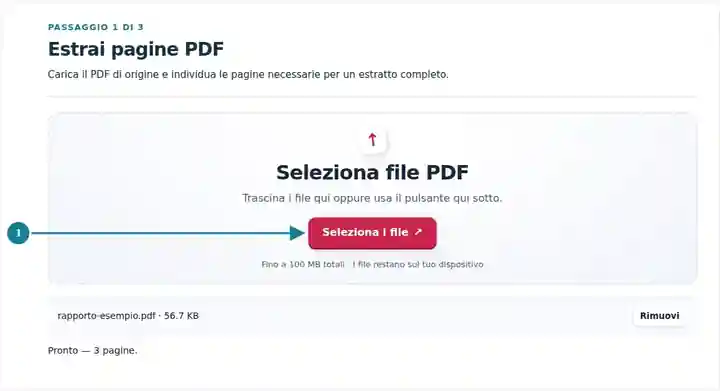
Seleziona le miniature o digita la sequenza Pagine richiesta, come 1, 4-6.
Seleziona la schermata per ingrandirla.
Scarica il singolo PDF estratto e controllane l’ordine e il contesto di supporto.
Seleziona la schermata per ingrandirla.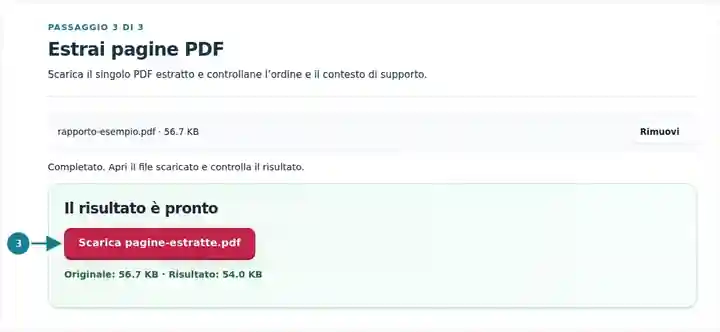
Le schermate mostrano questo toolkit con file di esempio privi di dati sensibili. Il nome del file, il numero di pagine e le impostazioni possono differire.
| Impostazione | Cosa aspettarsi |
|---|---|
| Formati accettati | |
| Luogo di elaborazione | Il tuo browser |
| Selezione dei file | Un PDF |
| Dimensione dei file di origine | 100 MB in totale; anche le immagini e le pagine decodificate hanno limiti di pixel |
| Lunghezza del documento | Fino a 500 pagine di origine. Selezionare un intervallo ridotto non aggira questo limite del documento di origine. |
Un estratto evita al lettore di cercare tra capitoli non pertinenti e mantiene insieme il materiale selezionato. L’estrazione è particolarmente utile quando la conclusione di una relazione necessita della pagina del titolo e della tabella a sostegno, ma non di tutte le appendici di lavoro. A differenza della divisione, questo strumento restituisce un PDF contenente la sequenza scelta.
Un estratto utile richiede abbastanza contesto per essere autonomo. Includi titolo, data di revisione, unità, definizioni e note a piè di pagina quando le pagine selezionate ne dipendono. I link interni possono puntare a pagine omesse, e le pagine copiate potrebbero non conservare la struttura completa dei segnalibri o l’autenticazione della firma. Controlla i riferimenti oltre al testo visibile.
Un ricercatore può estrarre una sezione sui metodi e la relativa tabella di dati per una discussione, quando la condivisione è consentita. Mantieni i dettagli della pubblicazione e le note esplicative insieme all’estratto, affinché i colleghi possano identificarne la fonte e interpretare i dati.
Un ingegnere può selezionare le tavole relative a un componente mantenendo l’indice dei disegni o la legenda. Usa le posizioni fisiche delle pagine dell’originale e controlla gli identificativi delle tavole nel file scaricato; un numero di disegno stampato potrebbe non coincidere con il numero di pagina PDF.
Un formatore può assemblare pagine selezionate di un manuale di procedure pubblico per un breve aggiornamento. Includi le definizioni e le informazioni di revisione che regolano la procedura, invece di distribuire un’istruzione isolata senza contesto.
| Situazione | Cosa fare |
|---|---|
| Ti servono download separati | Usa Dividi PDF. L’estrazione crea un unico PDF combinato. |
| Le pagine non sono nella sequenza prevista | La selezione viene elaborata nell’ordine inserito. Usa poi Organizza PDF per riordinare visivamente. |
| Un link interno non funziona più | La pagina di destinazione potrebbe essere stata omessa. Includila oppure rimuovi il link obsoleto nell’applicazione di origine. |
In una relazione di dieci pagine, selezionare 1, 4-6, 10 dovrebbe creare un estratto di cinque pagine: la copertina, una sezione di tre pagine e l’ultima pagina dell’appendice. Verifica tutte e cinque in quest’ordine. Se una tabella conservata rimanda a note a pagina 7, includi anche quelle note; un download più breve non è utile quando mancano spiegazioni essenziali.
Salva insieme le pagine scelte in un nuovo PDF.
Impostazioni utilizzate: {"range": "1"}
Confronta origine e risultato prima di affidarti a questo strumento. Il campione verifica un’operazione limitata; restano valide le limitazioni della modalità di uscita e della struttura del documento.
Verificato il . Piccolo campione sintetico elaborato con la versione 3.23.0 in Chromium 153. È un controllo locale registrato, non una garanzia per l’hosting reale o per ogni documento.
Sì. Inserisci i riferimenti nella sequenza richiesta. Usa Organizza PDF quando vuoi invece riordinare l’intero documento.
Lo strumento crea un download separato. Il file di origine selezionato non viene sovrascritto.
Inserisci una selezione separata da virgole, come 1, 3, 5, 7. Questa interfaccia non ha un selettore automatico di pagine pari/dispari.
Prosegui con Dividi PDF, Organizza PDF, Elimina pagine PDF.