Utwórz jeden PDF z potrzebną treścią
Zachowaj wybrane strony razem w jednym dokumencie wynikowym. Wyodrębnianie przydaje się dla fragmentu, który wymaga okładki, odpowiedniej części i aneksu w jednym pliku.

Zapisz wybrane strony razem w nowym PDF.
Przeciągnij pliki tutaj lub użyj przycisku poniżej.
Do 100 MiB łącznie · Pliki pozostają na Twoim urządzeniu
Tutaj zobaczysz podgląd dokumentu. Dla dodawanej treści jest to wskazówka położenia; sprawdź zapisany wynik.
Utwórz jeden PDF zawierający strony, które chcesz zachować. Wyodrębnianie pomaga, gdy raport zawiera przydatny aneks lub pakiet umowy obejmuje kilka niepowiązanych załączników. Źródło jest odczytywane lokalnie, a wybrane strony kopiowane do nowego dokumentu.
W przeciwieństwie do dzielenia wyodrębnianie zwraca jeden PDF. Pole zakresu obsługuje pojedyncze strony i zakresy obejmujące obie wskazane granice. Wpisy są przetwarzane w podanej kolejności, a powtarzające się odwołania do stron usuwane. Wpisanie 5, 1-2 tworzy zatem dokument rozpoczynający się od piątej strony źródła.
Zachowaj wybrane strony razem w jednym dokumencie wynikowym. Wyodrębnianie przydaje się dla fragmentu, który wymaga okładki, odpowiedniej części i aneksu w jednym pliku.
Używaj wyborów takich jak 1, 4-6, 10, aby połączyć różne części źródła. Wykorzystywane są rzeczywiste pozycje w PDF, a nie numery wydrukowane na stronach.
Wpisane odwołania do stron są przetwarzane w podanej kolejności. Wpisz 5, 1-2, jeśli piąta strona ma być pierwsza; powtarzające się odwołania w jednym wyborze są usuwane.
Klikaj miniatury stron, aby utworzyć wybór, lub wpisz wymaganą kolejność bezpośrednio w polu Strony. Użyj podglądu w pełnym rozmiarze, gdy miniatura nie pokazuje wystarczającego kontekstu.
Wczytaj źródłowy PDF i znajdź strony potrzebne do kompletnego fragmentu.
Wybierz zrzut ekranu, aby go powiększyć.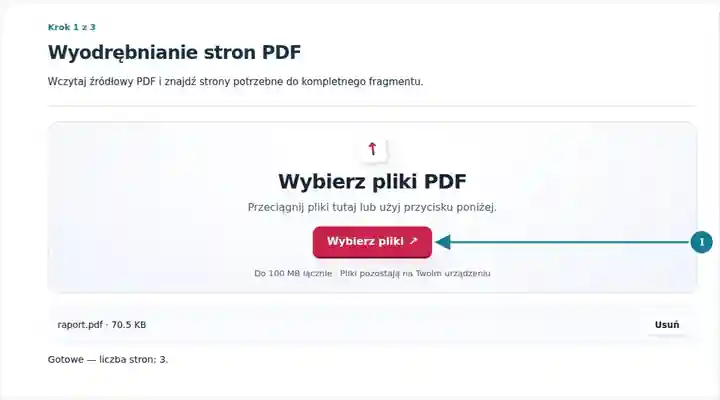
Wybierz miniatury lub wpisz wymaganą kolejność w polu Strony, na przykład 1, 4-6.
Wybierz zrzut ekranu, aby go powiększyć.
Pobierz pojedynczy PDF z wyodrębnionymi stronami i sprawdź jego kolejność oraz potrzebny kontekst.
Wybierz zrzut ekranu, aby go powiększyć.
Zrzuty ekranu przedstawiają te narzędzia z nieszkodliwymi plikami przykładowymi. Nazwa Twojego pliku, liczba stron i ustawienia mogą się różnić.
| Ustawienie | Czego się spodziewać |
|---|---|
| Obsługiwane pliki wejściowe | |
| Miejsce przetwarzania | Twoja przeglądarka |
| Wybór plików | Jeden PDF |
| Rozmiar plików wejściowych | Łącznie 100 MB; odkodowane obrazy i strony podlegają również limitom liczby pikseli |
| Długość dokumentu | Do 500 stron wejściowych. Wybranie niewielkiego zakresu nie omija tego limitu dokumentu źródłowego. |
Fragment oszczędza czytelnikowi przeszukiwania niepowiązanych rozdziałów, jednocześnie utrzymując wybrany materiał w jednym miejscu. Wyodrębnianie jest szczególnie przydatne, gdy wnioski raportu wymagają strony tytułowej i tabeli z danymi, ale nie każdego roboczego załącznika. W przeciwieństwie do dzielenia to narzędzie zwraca jeden PDF z wybraną kolejnością stron.
Przydatny fragment potrzebuje wystarczającego kontekstu, aby był zrozumiały samodzielnie. Dołącz tytuł, datę wersji, jednostki, definicje i przypisy, jeśli wybrane strony od nich zależą. Łącza wewnętrzne mogą prowadzić do pominiętych stron, a skopiowane strony mogą nie zachować pełnej struktury zakładek ani uwierzytelnienia podpisu. Sprawdź odwołania oraz widoczny tekst.
Badacz może wyodrębnić część poświęconą metodom i odpowiednią tabelę danych do dyskusji, jeśli udostępnianie jest dozwolone. Zachowaj dane publikacji i objaśniające przypisy razem z fragmentem, aby współpracownicy mogli zidentyfikować źródło i zinterpretować liczby.
Inżynier może wybrać arkusze dotyczące jednego elementu, zachowując indeks rysunków lub legendę. Korzystaj z rzeczywistych pozycji stron w źródle i sprawdzaj identyfikatory arkuszy w pobranym pliku; wydrukowany numer rysunku może nie odpowiadać numerowi strony PDF.
Prowadzący szkolenie może zestawić wybrane strony z publicznej instrukcji procedur na krótkie szkolenie przypominające. Dołącz definicje i informacje o wersji, które określają procedurę, zamiast rozpowszechniać oderwaną instrukcję bez kontekstu.
| Sytuacja | Co zrobić |
|---|---|
| Potrzebujesz oddzielnych plików do pobrania | Użyj narzędzia Dzielenie PDF. Wyodrębnianie tworzy jeden połączony PDF. |
| Strony nie są w zamierzonej kolejności | Wybór jest przetwarzany w kolejności wpisania. Następnie użyj narzędzia Porządkowanie PDF, aby wizualnie sprawdzić kolejność. |
| Łącze wewnętrzne przestało działać | Strona docelowa mogła zostać pominięta. Dołącz ją lub usuń nieaktualne łącze w aplikacji źródłowej. |
W dziesięciostronicowym raporcie wybór 1, 4-6, 10 powinien utworzyć pięciostronicowy fragment: okładkę, trzystronicową część i ostatnią stronę aneksu. Sprawdź wszystkie pięć w tej kolejności. Jeśli zachowana tabela odwołuje się do uwag na stronie 7, dołącz również te uwagi; krótszy plik nie jest użyteczny, gdy pominięto niezbędne wyjaśnienia.
Zapisz wybrane strony razem w nowym PDF.
Użyte ustawienia: {"range": "1"}
Porównaj źródło i wynik, zanim polegasz na tym narzędziu. Próbka sprawdza ograniczoną operację; ograniczenia trybu wyjściowego i struktury dokumentu nadal obowiązują.
Sprawdzono . Mała syntetyczna próbka przetworzona wersją 3.23.0 w Chromium 153. To zapisana kontrola lokalna, a nie gwarancja działania serwera ani każdego dokumentu.
Tak. Wpisz odwołania w wymaganej kolejności. Użyj narzędzia Porządkowanie PDF, jeśli zamiast tego chcesz zmienić kolejność całego dokumentu.
Narzędzie tworzy oddzielny plik do pobrania. Wybrany plik źródłowy nie jest nadpisywany.
Wpisz wybór rozdzielony przecinkami, na przykład 1, 3, 5, 7. Ten interfejs nie ma automatycznego wyboru stron nieparzystych lub parzystych.
Kontynuuj, korzystając z narzędzi: Dzielenie PDF, Porządkowanie PDF, Usuwanie stron PDF.