एक उद्देश्य के लिए चुना हुआ PDF बनाएँ
चुने हुए पृष्ठों को एक ही परिणाम दस्तावेज़ में साथ रखें। यह किसी ऐसे अंश के लिए उपयोगी है जिसके आवरण, संबंधित खंड और परिशिष्ट को एक फ़ाइल में रखना हो।

चुने हुए पृष्ठ एक नए PDF में साथ सहेजें।
फ़ाइलें यहाँ छोड़ें या नीचे का बटन इस्तेमाल करें।
अधिकतम 100 MiB कुल · फ़ाइलें आपके डिवाइस पर रहती हैं
दस्तावेज़ का पूर्वावलोकन यहाँ देखें। जोड़ी गई सामग्री के लिए यह स्थिति तय करने का मार्गदर्शन है; सहेजा परिणाम जाँचें।
जिन पृष्ठों को रखना चाहते हैं, उनसे एक PDF बनाएँ। पृष्ठ निकालना तब उपयोगी है जब किसी रिपोर्ट का एक परिशिष्ट प्रासंगिक हो या अनुबंध के दस्तावेज़ों में कई असंबंधित अनुसूचियाँ हों। स्रोत आपके उपकरण पर पढ़ा जाता है और चुने हुए पृष्ठ एक नए दस्तावेज़ में कॉपी होते हैं।
बाँटने के विपरीत, पृष्ठ निकालने पर एक ही PDF मिलता है। पृष्ठ सीमा फ़ील्ड में अलग-अलग पृष्ठ और शुरुआत तथा अंत सहित पृष्ठ सीमाएँ स्वीकार होती हैं। प्रविष्टियाँ लिखे गए क्रम में संसाधित होती हैं और दोहराई गई पृष्ठ संख्याएँ हटा दी जाती हैं। इसलिए 5, 1-2 लिखने से स्रोत के पाँचवें पृष्ठ से शुरू होने वाला दस्तावेज़ बनता है।
चुने हुए पृष्ठों को एक ही परिणाम दस्तावेज़ में साथ रखें। यह किसी ऐसे अंश के लिए उपयोगी है जिसके आवरण, संबंधित खंड और परिशिष्ट को एक फ़ाइल में रखना हो।
स्रोत के अलग हिस्से जोड़ने के लिए 1, 4-6, 10 जैसे चयन करें। पृष्ठों पर छपी संख्याओं के बजाय PDF में उनकी वास्तविक स्थितियों का उपयोग होता है।
लिखी गई पृष्ठ संख्याएँ उसी क्रम में संसाधित होती हैं। यदि पृष्ठ पाँच सबसे पहले चाहिए, तो 5, 1-2 लिखें; एक चयन में दोहराई गई संख्याएँ हटा दी जाती हैं।
चयन बनाने के लिए पृष्ठ थंबनेल पर क्लिक करें या पृष्ठ फ़ील्ड में सीधे आवश्यक क्रम लिखें। जब थंबनेल में पर्याप्त जानकारी न दिखे, तो पूरे आकार का पूर्वावलोकन देखें।
स्रोत PDF लोड करें और पूरा अंश बनाने के लिए आवश्यक पृष्ठ ढूँढें।
बड़ा करने के लिए स्क्रीनशॉट चुनें।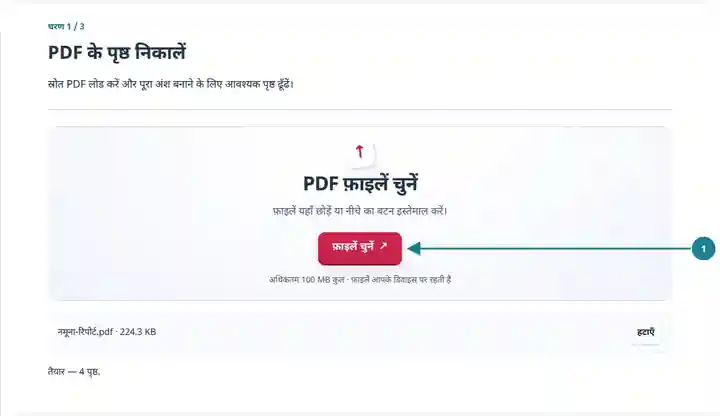
थंबनेल चुनें या पृष्ठों का आवश्यक क्रम लिखें, जैसे 1, 4-6।
बड़ा करने के लिए स्क्रीनशॉट चुनें।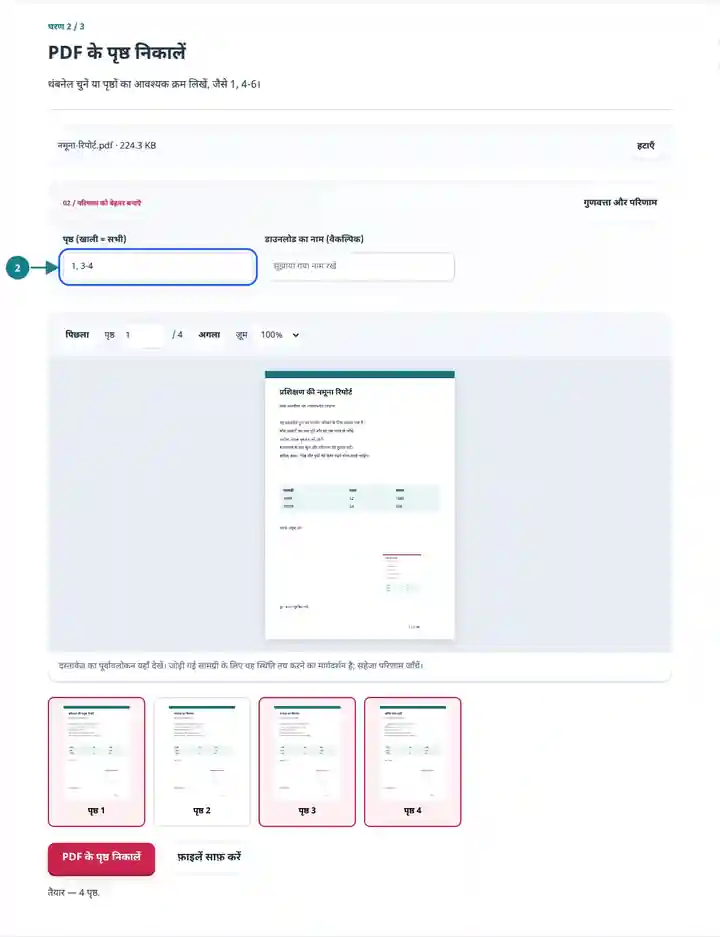
निकाले गए पृष्ठों का एक PDF डाउनलोड करें और उसका क्रम तथा आवश्यक संदर्भ जाँचें।
बड़ा करने के लिए स्क्रीनशॉट चुनें।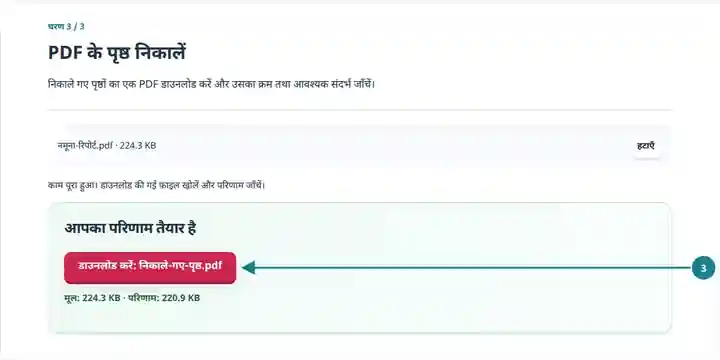
स्क्रीनशॉट इन उपकरणों को सुरक्षित नमूना फ़ाइलों के साथ दिखाते हैं। आपकी फ़ाइल का नाम, पृष्ठ संख्या और सेटिंग अलग हो सकती हैं।
| सेटिंग | क्या अपेक्षा करें |
|---|---|
| स्वीकार्य फ़ाइल | |
| प्रसंस्करण का स्थान | आपका ब्राउज़र |
| फ़ाइलों का चयन | एक PDF |
| इनपुट का आकार | कुल 100 MB; डिकोड किए गए चित्रों और पृष्ठों पर पिक्सेल की सीमा भी लागू होती है |
| दस्तावेज़ की लंबाई | अधिकतम 500 इनपुट पृष्ठ। छोटा पृष्ठ समूह चुनने से स्रोत दस्तावेज़ की यह सीमा समाप्त नहीं होती। |
चुना हुआ अंश पाठक को असंबंधित अध्यायों में खोजने से बचाता है और आवश्यक सामग्री एक जगह रखता है। यह विशेष रूप से तब उपयोगी है जब रिपोर्ट के निष्कर्ष के साथ उसका शीर्षक पृष्ठ और सहायक तालिका चाहिए, लेकिन हर कार्यकारी परिशिष्ट नहीं। बाँटने के विपरीत, यह टूल आपके चुने हुए क्रम वाला एक PDF देता है।
उपयोगी अंश में इतना संदर्भ होना चाहिए कि उसे अपने आप समझा जा सके। जहाँ चुने हुए पृष्ठ उन पर निर्भर हों, वहाँ शीर्षक, संशोधन तिथि, इकाइयाँ, परिभाषाएँ और पाद टिप्पणियाँ शामिल करें। आंतरिक लिंक उन पृष्ठों की ओर जा सकते हैं जिन्हें आपने छोड़ दिया है, और कॉपी किए गए पृष्ठ पूरी बुकमार्क संरचना या हस्ताक्षर की प्रामाणिकता बनाए नहीं रख सकते। दिखाई देने वाले टेक्स्ट के साथ संदर्भ भी जाँचें।
जहाँ साझा करने की अनुमति हो, वहाँ शोधकर्ता चर्चा के लिए विधि खंड और उससे संबंधित डेटा तालिका निकाल सकता है। प्रकाशन का विवरण और स्पष्टीकरण वाली पाद टिप्पणियाँ अंश के साथ रखें, ताकि सहकर्मी उसका स्रोत पहचान सकें और आँकड़ों को समझ सकें।
इंजीनियर रेखाचित्र सूची या संकेतों की व्याख्या साथ रखते हुए किसी एक घटक से संबंधित शीट चुन सकता है। स्रोत की वास्तविक पृष्ठ स्थितियाँ लें और डाउनलोड में शीट पहचान संख्याएँ जाँचें; छपी हुई रेखाचित्र संख्या PDF की पृष्ठ संख्या से अलग हो सकती है।
प्रशिक्षक संक्षिप्त पुनःप्रशिक्षण के लिए सार्वजनिक प्रक्रिया मार्गदर्शिका के चुने हुए पृष्ठ एक साथ रख सकता है। बिना संदर्भ वाला अलग निर्देश देने के बजाय प्रक्रिया पर लागू परिभाषाएँ और संशोधन जानकारी भी शामिल करें।
| स्थिति | क्या करें |
|---|---|
| अलग-अलग डाउनलोड चाहिए | PDF बाँटें टूल का उपयोग करें। पृष्ठ निकालने से एक संयुक्त PDF बनता है। |
| पृष्ठ इच्छित क्रम में नहीं हैं | चयन लिखे गए क्रम में संसाधित होता है। बाद में पृष्ठों को देखकर क्रम तय करने के लिए PDF के पृष्ठ व्यवस्थित करें टूल का उपयोग करें। |
| कोई आंतरिक लिंक अब काम नहीं करता | हो सकता है उसका लक्ष्य पृष्ठ छोड़ दिया गया हो। लक्ष्य पृष्ठ शामिल करें या अपने स्रोत ऐप में पुराना लिंक हटाएँ। |
दस पृष्ठों की रिपोर्ट में 1, 4-6, 10 चुनने पर पाँच पृष्ठों का अंश बनना चाहिए: आवरण, तीन पृष्ठों का खंड और परिशिष्ट का अंतिम पृष्ठ। इसी क्रम में पाँचों की जाँच करें। यदि रखी गई तालिका पृष्ठ 7 की टिप्पणियों का संदर्भ देती है, तो वे टिप्पणियाँ भी शामिल करें; ज़रूरी स्पष्टीकरण छूट जाने पर छोटा डाउनलोड उपयोगी नहीं रहता।
चुने हुए पृष्ठ एक नए PDF में साथ सहेजें।
इस्तेमाल की गई सेटिंग: {"range": "1"}
इस उपकरण पर निर्भर होने से पहले स्रोत और परिणाम की तुलना करें। यह नमूना सीमित कार्य की जाँच करता है; आउटपुट मोड और दस्तावेज़ संरचना की सीमाएँ लागू रहती हैं।
जाँच की तारीख: . Chromium 153 में संस्करण 3.23.0 से संसाधित छोटा कृत्रिम नमूना। यह दर्ज की गई स्थानीय जाँच है, लाइव सर्वर या हर दस्तावेज़ की गारंटी नहीं।
हाँ। पृष्ठ संख्याएँ आवश्यक क्रम में लिखें। यदि इसके बजाय पूरे दस्तावेज़ का क्रम बदलना हो, तो PDF के पृष्ठ व्यवस्थित करें टूल का उपयोग करें।
यह टूल अलग डाउनलोड बनाता है। आपकी चुनी हुई स्रोत फ़ाइल के ऊपर नहीं लिखा जाता।
अल्पविराम से अलग किया हुआ चयन लिखें, जैसे 1, 3, 5, 7। इस इंटरफ़ेस में विषम या सम पृष्ठ चुनने का स्वचालित विकल्प नहीं है।
आगे इनका उपयोग करें: PDF बाँटें, PDF के पृष्ठ व्यवस्थित करें, PDF के पृष्ठ हटाएँ.