हर चुने हुए पृष्ठ के लिए एक फ़ाइल
हर चुने हुए वास्तविक पृष्ठ को अलग PDF बनाने के लिए अलग-अलग पृष्ठ वाला मोड चुनें। यह उन दस्तावेज़ों के लिए उपयुक्त है जिनके पृष्ठ अपने आप में पूर्ण और स्वतंत्र होते हैं।

दस्तावेज़ को अलग-अलग पृष्ठों या अलग पृष्ठ समूहों में बाँटें।
फ़ाइलें यहाँ छोड़ें या नीचे का बटन इस्तेमाल करें।
अधिकतम 100 MiB कुल · फ़ाइलें आपके डिवाइस पर रहती हैं
दस्तावेज़ का पूर्वावलोकन यहाँ देखें। जोड़ी गई सामग्री के लिए यह स्थिति तय करने का मार्गदर्शन है; सहेजा परिणाम जाँचें।
किसी लंबे PDF को पहले चित्र या Office फ़ाइल में बदले बिना छोटे दस्तावेज़ों में बाँटें। यह तब उपयोगी है जब प्राप्तकर्ता को पूरे दस्तावेज़ों के समूह के बजाय अलग-अलग बिल, अध्याय या आवेदन के हिस्से चाहिए। परिणाम एक ZIP फ़ाइल होती है, जिसमें नए PDF होते हैं।
अलग-अलग पृष्ठ वाला मोड हर चुने हुए पृष्ठ के लिए एक फ़ाइल बनाता है। अपनी पृष्ठ सीमाओं वाला मोड अर्धविराम से अलग किए गए हर समूह के लिए एक फ़ाइल बनाता है। अल्पविराम एक समूह के भीतर पृष्ठों के चयन को जोड़ता है; अर्धविराम अगली परिणाम फ़ाइल शुरू करता है। उदाहरण के लिए, 1-2; 3, 5 लिखने से अलग-अलग चयन वाली दो फ़ाइलें बनती हैं।
हर चुने हुए वास्तविक पृष्ठ को अलग PDF बनाने के लिए अलग-अलग पृष्ठ वाला मोड चुनें। यह उन दस्तावेज़ों के लिए उपयुक्त है जिनके पृष्ठ अपने आप में पूर्ण और स्वतंत्र होते हैं।
ऐसे हिस्सों के लिए अपनी पृष्ठ सीमाएँ चुनें जिनके कई पृष्ठ साथ रखने हों। अर्धविराम परिणाम फ़ाइलों को अलग करते हैं; अल्पविराम एक ही फ़ाइल में चुने हुए पृष्ठों को जोड़ते हैं।
किसी हिस्से की शुरुआत और अंत ढूँढने के लिए पूर्वावलोकन देखें। पृष्ठ चयन वास्तविक स्थितियों के अनुसार होता है, जिसमें आवरण और बिना संख्या वाले शुरुआती पृष्ठ भी शामिल हैं।
बनाए गए PDF एक ZIP संग्रह में मिलते हैं। उसे निकालें, क्रमांकित हिस्सों की जाँच करें और उनकी सामग्री के अनुसार नाम बदलें।
PDF खोलें और पहचानें कि हर पूरा हिस्सा कहाँ शुरू और समाप्त होता है।
बड़ा करने के लिए स्क्रीनशॉट चुनें।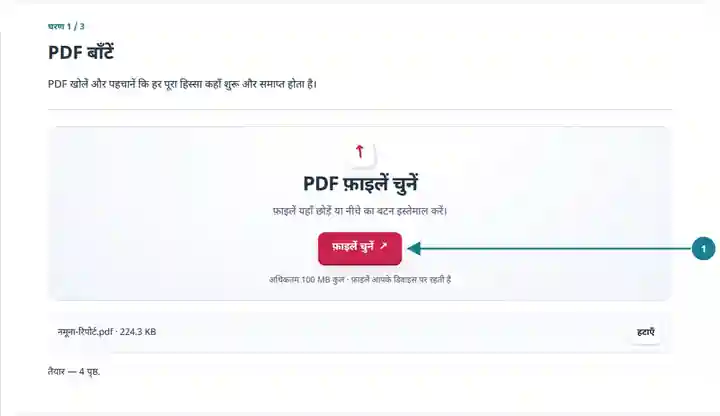
बाँटने का तरीका चुनें; अर्धविराम 1-3; 4-6 जैसे कस्टम समूहों को अलग करते हैं।
बड़ा करने के लिए स्क्रीनशॉट चुनें।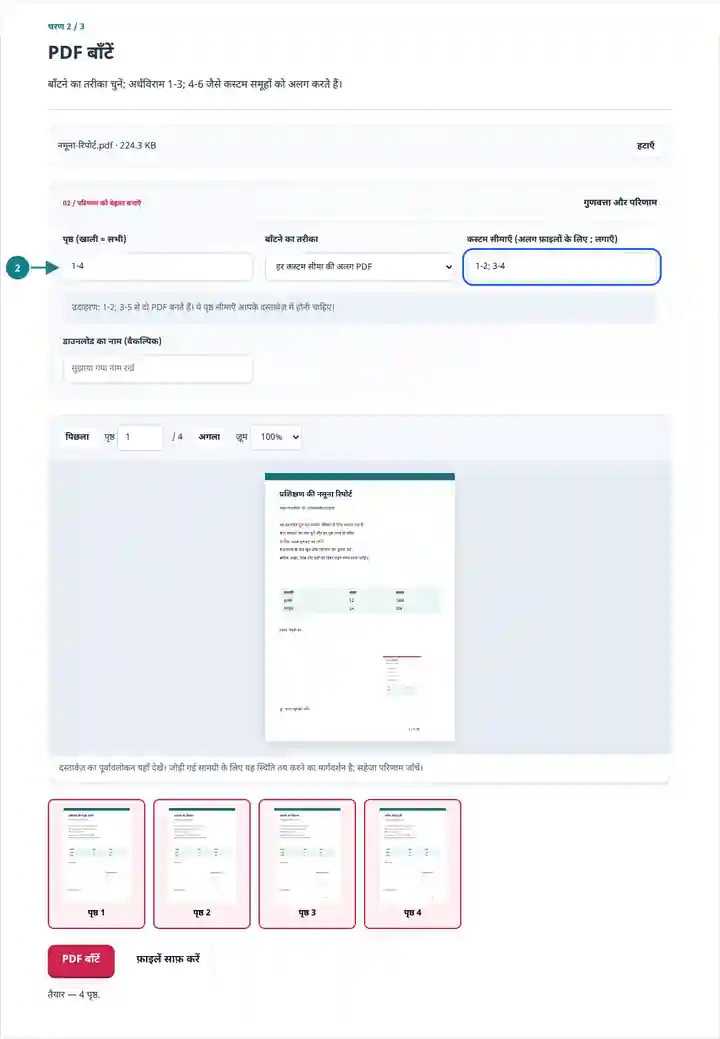
ZIP डाउनलोड करके निकालें, फिर हर क्रमांकित PDF हिस्सा जाँचें।
बड़ा करने के लिए स्क्रीनशॉट चुनें।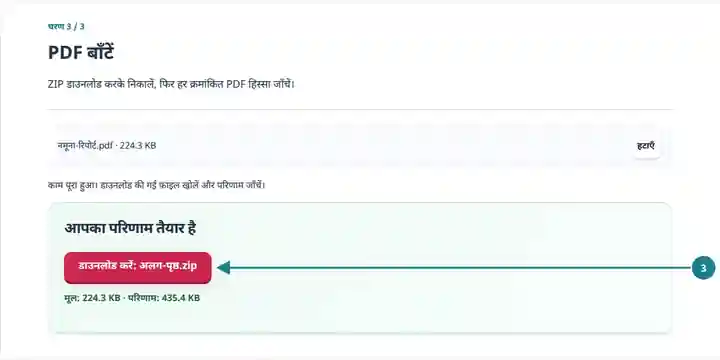
स्क्रीनशॉट इन उपकरणों को सुरक्षित नमूना फ़ाइलों के साथ दिखाते हैं। आपकी फ़ाइल का नाम, पृष्ठ संख्या और सेटिंग अलग हो सकती हैं।
| सेटिंग | क्या अपेक्षा करें |
|---|---|
| स्वीकार्य फ़ाइल | |
| प्रसंस्करण का स्थान | आपका ब्राउज़र |
| फ़ाइलों का चयन | एक PDF; अधिकतम 500 पृष्ठ और 300 परिणाम हिस्से |
| इनपुट का आकार | कुल 100 MB; डिकोड किए गए चित्रों और पृष्ठों पर पिक्सेल की सीमा भी लागू होती है |
| दस्तावेज़ की लंबाई | अधिकतम 500 इनपुट पृष्ठ। छोटा पृष्ठ समूह चुनने से स्रोत दस्तावेज़ की यह सीमा समाप्त नहीं होती। |
| बाँटने का परिणाम | एक ZIP में अधिकतम 300 अलग PDF फ़ाइलें; बड़े कामों को समूहों में बाँटें। |
इंटरफ़ेस में पृष्ठों की गिनती पहले वास्तविक पृष्ठ से होती है, भले ही दस्तावेज़ पर रोमन अंक या कोई और संख्या छपी हो। दस्तावेज़ से बाहर का पृष्ठ चयन अस्वीकार किया जाता है। हर निकाली गई फ़ाइल की जाँच होने तक स्रोत सुरक्षित रखें।
बाँटने से एक ही फ़ाइल में मौजूद अलग-अलग पूर्ण दस्तावेज़ अलग हो जाते हैं। यह तब उपयोगी है जब स्कैनर ने कई रसीदों की एक फ़ाइल बनाई हो या किसी पुस्तिका को अध्यायों के अनुसार बाँटना हो। इससे बहुत बड़े दस्तावेज़ को संभालना भी आसान हो सकता है, हालाँकि यह टूल फ़ाइलों का आकार नहीं गणना करता और किसी हिस्से के अपलोड सीमा के भीतर होने की गारंटी नहीं देता।
हर पूर्ण दस्तावेज़ के पृष्ठ साथ रखें, भले ही पास के दस्तावेज़ों की लंबाई अलग हो। यह टूल रिपोर्ट की सीमाएँ पहचान नहीं सकता या सामग्री से प्राप्तकर्ताओं के नाम नहीं निकाल सकता; हिस्से स्वयं चुनें और उनके नाम रखें।
शिक्षक किसी पाठ्यक्रम की सामग्री को अलग-अलग सप्ताह के पाठों में बाँट सकता है। अभ्यास के निर्देश उसकी उत्तर पुस्तिका के साथ रखें और चुने हुए अध्याय में संदर्भित परिभाषाएँ भी शामिल करें।
सहायक प्रशिक्षण अभ्यास के लिए किसी असंवेदनशील नमूना स्कैन को अलग-अलग रसीदों में बाँट सकता है। अलग-अलग पृष्ठ वाला मोड चुनने से पहले जाँचें कि हर रसीद एक पृष्ठ की है या दो की; यह टूल रसीद का अंत नहीं पहचान सकता।
पर्यवेक्षक उपकरण की मार्गदर्शिका को अलग-अलग कामों के निर्देशों में बाँट सकता है। प्रक्रिया से संबंधित चेतावनी और तैयारी के पृष्ठ साथ रखें तथा निकाली गई फ़ाइलों का नाम उपकरण के मॉडल और खंड के शीर्षक के अनुसार रखें।
| स्थिति | क्या करें |
|---|---|
| पृष्ठ सीमा दस्तावेज़ के अंत से आगे जाती है | अंतिम संख्या को किसी मौजूद वास्तविक पृष्ठ की संख्या से बदलें। टूल अमान्य सीमाओं को चुपचाप छोड़ने के बजाय अस्वीकार करता है। |
| PDF के बजाय ZIP डाउनलोड हुई है | अपने उपकरण के फ़ाइल मैनेजर से संग्रह निकालें। उसके अंदर हर हिस्सा एक PDF है। |
| एक ही पृष्ठ कई हिस्सों में दिखाई देता है | एक-दूसरे पर आने वाली पृष्ठ सीमाएँ जानबूझकर किसी पृष्ठ को कई फ़ाइलों में दोहरा सकती हैं। यदि ऐसा अनजाने में हुआ है, तो सीमाएँ जाँचें। |
यदि नौ पृष्ठों के स्कैन में तीन-तीन पृष्ठों की तीन पूर्ण रिपोर्ट हैं, तो अपनी पृष्ठ सीमाओं वाला मोड चुनें और 1-3; 4-6; 7-9 लिखें। ZIP निकालने के बाद हर हिस्से में तीन पृष्ठ होने चाहिए। हर रिपोर्ट के अंतिम पृष्ठ पर आगे जारी रहने वाला टेक्स्ट देखें; यदि किसी रिपोर्ट का चौथा पृष्ठ भी है, तो बराबर आकार के हिस्से बनाने के बजाय सीमाएँ बदलें।
दस्तावेज़ को अलग-अलग पृष्ठों या अलग पृष्ठ समूहों में बाँटें।
इस्तेमाल की गई सेटिंग: {"range": "1"}
इस उपकरण पर निर्भर होने से पहले स्रोत और परिणाम की तुलना करें। यह नमूना सीमित कार्य की जाँच करता है; आउटपुट मोड और दस्तावेज़ संरचना की सीमाएँ लागू रहती हैं।
जाँच की तारीख: . Chromium 153 में संस्करण 3.23.0 से संसाधित छोटा कृत्रिम नमूना। यह दर्ज की गई स्थानीय जाँच है, लाइव सर्वर या हर दस्तावेज़ की गारंटी नहीं।
हाँ। अपनी पृष्ठ सीमाएँ चुनें और इच्छित पृष्ठों को अर्धविराम से अलग किए गए एक ही समूह में रखें।
पृष्ठों को कम DPI पर रेंडर करने के बजाय नए PDF में कॉपी किया जाता है। यह प्रक्रिया चित्रों का संपीड़न नहीं करती।
बाँटने से कई PDF बन सकते हैं। ZIP परिणामों को एक साथ रखती है; उसे अपने उपकरण के संग्रह निकालने वाले साधन से खोलें।
आगे इनका उपयोग करें: PDF के पृष्ठ निकालें, PDF के पृष्ठ हटाएँ, PDF जोड़ें.