Word के दो अलग आउटपुट
रूप बनाए रखें DOCX में पृष्ठ चित्र बनाता है। संपादन योग्य टेक्स्ट अनुमानित अनुच्छेद स्वरूपण के साथ शब्द निर्यात करता है।

संपादन योग्य DOCX टेक्स्ट बनाएँ या Word में पूरे पृष्ठ चित्रों के रूप में रखें।
फ़ाइलें यहाँ छोड़ें या नीचे का बटन इस्तेमाल करें।
अधिकतम 100 MiB कुल · फ़ाइलें आपके डिवाइस पर रहती हैं
दस्तावेज़ का पूर्वावलोकन यहाँ देखें। जोड़ी गई सामग्री के लिए यह स्थिति तय करने का मार्गदर्शन है; सहेजा परिणाम जाँचें।
PDF पृष्ठों को Word के संगत DOCX में बदलें। डिफ़ॉल्ट रूप बनाए रखें मोड स्कैन और डिजिटल पृष्ठों के प्रस्तुत चित्र Word में रखता है। चुनने योग्य टेक्स्ट परत वाले PDF के शब्द बदलने हों तो संपादन योग्य टेक्स्ट मोड चुनें।
दोबारा लिखने के लिए संपादन योग्य टेक्स्ट चुनें, या पूरे पृष्ठों के चित्रों वाली Word फ़ाइल के लिए रूप बनाए रखें चुनें। संपादन योग्य मोड टेक्स्ट की पंक्तियाँ और पृष्ठ सीमाएँ दोबारा बनाता है; यह मूल स्तंभ, तस्वीरें या फ़ॉन्ट वापस नहीं लाता। रूप बनाए रखने वाला मोड उनका प्रस्तुत रूप रखता है, लेकिन उन्हें चित्र का हिस्सा बना देता है।
रूप बनाए रखें DOCX में पृष्ठ चित्र बनाता है। संपादन योग्य टेक्स्ट अनुमानित अनुच्छेद स्वरूपण के साथ शब्द निर्यात करता है।
Word प्रक्रिया में केवल कुछ भाग चाहिए हो तो पूरे PDF के बजाय पत्र, अध्याय या परिशिष्ट बदलें।
पूरे पृष्ठ के PNG चित्रों का विवरण चुनें। यह सेटिंग संपादन योग्य टेक्स्ट के पुनर्निर्माण को बेहतर नहीं बनाती।
आउटपुट किसी संगत संपादक में खोलें। लेआउट और शब्दों की जाँच के लिए मूल PDF संदर्भ बना रहता है।
अगला काम वर्ड प्रोसेसर में करना हो तो DOCX उपयोगी है: प्राप्त टेक्स्ट को दोबारा लिखना या स्थिर PDF पृष्ठ को बड़े दस्तावेज़ में रखना। रूपांतरण से पहले उस काम के लिए मोड चुनें। मूल Word दस्तावेज़ उपलब्ध हो तो उसकी संरचना फिर बनाने से बचने के लिए सीधे उसी को संपादित करें।
संशोधित नीति का मसौदा बनाने के लिए पुराने टेक्स्ट आधारित नीति PDF से शब्द प्राप्त करें। संपादन योग्य मोड इस्तेमाल करें, फिर संगठन के स्टाइल दोबारा बनाएँ और हर बदली हुई धारा जाँचें।
सुधार के लिए टेक्स्ट प्रधान PDF मसौदे को DOCX में लाएँ। शीर्षक स्टाइल लगाने और काम फिर जमा करने से पहले अनुच्छेदों का क्रम, उद्धरण और संदर्भ जाँचें।
बिना बदलाव वाला स्कैन किया गया पत्र Word के विवरण पैक में रखें। रूप बनाए रखने वाला मोड इस काम के लिए उपयुक्त है; पत्र संपादन योग्य गद्य के बजाय पृष्ठ चित्र बना रहता है।
PDF चुनें और तय करें कि कौन-सा Word परिणाम चाहिए।
बड़ा करने के लिए स्क्रीनशॉट चुनें।
पृष्ठ, Word परिणाम का मोड और रूप बनाए रखने वाले मोड का DPI चुनें।
बड़ा करने के लिए स्क्रीनशॉट चुनें।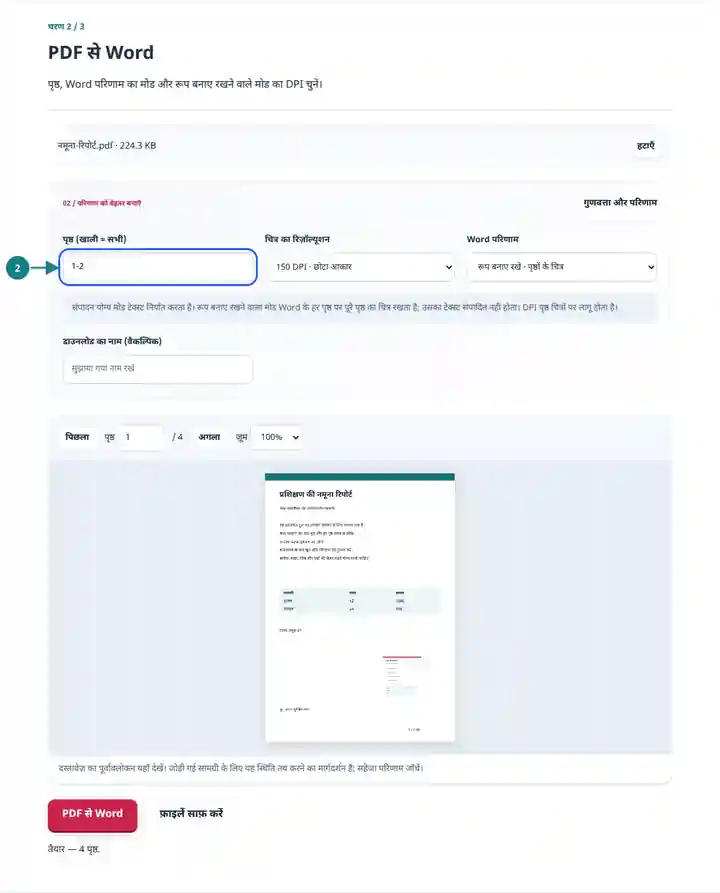
DOCX डाउनलोड करें और संपादन योग्य टेक्स्ट या पृष्ठ चित्रों की गुणवत्ता जाँचें।
बड़ा करने के लिए स्क्रीनशॉट चुनें।
स्क्रीनशॉट इन उपकरणों को सुरक्षित नमूना फ़ाइलों के साथ दिखाते हैं। आपकी फ़ाइल का नाम, पृष्ठ संख्या और सेटिंग अलग हो सकती हैं।
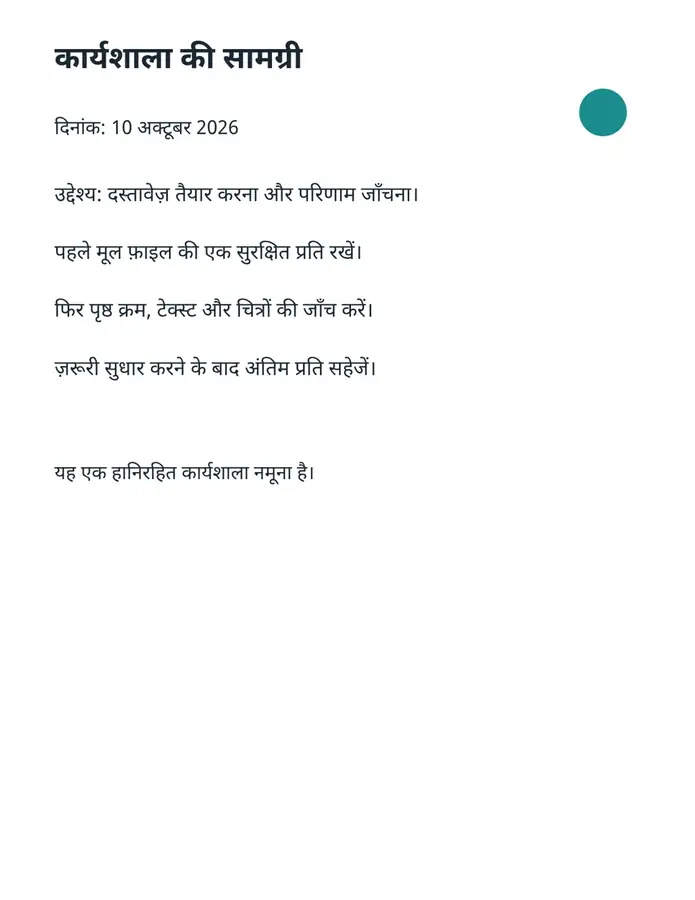
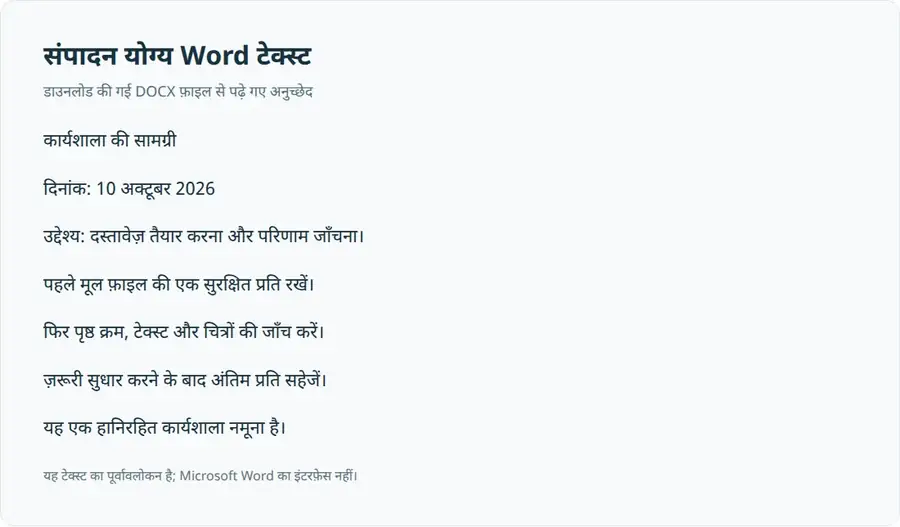
एक ही कार्यशाला सामग्री दोनों Word मोड में निर्यात की गई। डाउनलोड से सुरक्षित रखे पृष्ठ चित्र और निकाले संपादन योग्य टेक्स्ट की तुलना कर सकते हैं।
यह दृश्य DOCX में अंतर्निहित वास्तविक PNG है। टेक्स्ट और कार्यशाला का चिह्न उस चित्र का हिस्सा रहते हैं।
ये अनुच्छेद डाउनलोड की गई DOCX से पढ़े गए। यह पूर्वावलोकन उसकी टेक्स्ट सामग्री दिखाता है, Microsoft Word में किया प्रदर्शन नहीं।
इस्तेमाल की गई सेटिंग: पृष्ठ 1; दृश्य मोड में 150 DPI; संपादन योग्य टेक्स्ट मोड में अलग निर्यात।
दृश्य मोड पृष्ठ चित्र रखता है। संपादन योग्य मोड निकाले टेक्स्ट को नए प्रवाह में रखता है और ग्राफ़िक छोड़ देता है। अपने संपादक में अनुच्छेद, संख्याएँ और पढ़ने का क्रम जाँचें।
जाँच की तारीख: . मूल सुरक्षित नमूने संस्करण 3.16.0 से स्थानीय Chromium में संसाधित किए गए; यह वास्तविक सेवा की होस्टिंग के प्रदर्शन का मापदंड नहीं है।
| सेटिंग | क्या अपेक्षा रखें |
|---|---|
| स्वीकार्य इनपुट | |
| प्रसंस्करण का स्थान | आपका ब्राउज़र |
| फ़ाइल का चयन | एक इनपुट फ़ाइल |
| इनपुट का आकार | कुल 100 MB; डिकोड किए गए चित्रों और पृष्ठों की पिक्सेल सीमाएँ भी हैं |
| पृष्ठों का चयन | प्रति काम अधिकतम 200 चुने हुए पृष्ठ। पृष्ठ फ़ील्ड खाली छोड़ने का अर्थ सभी पृष्ठ तभी है जब PDF में 200 या कम पृष्ठ हों; लंबे दस्तावेज़ के लिए अलग-अलग सीमाएँ इस्तेमाल करें। |
| प्रस्तुत चित्रों की सीमाएँ | रूप बनाए रखें मोड: प्रति पृष्ठ 36 मेगापिक्सेल और चुने गए पृष्ठों में कुल 120 मेगापिक्सेल। चयन बहुत बड़ा हो तो DPI घटाएँ या कम पृष्ठ चुनें। |
बिना टेक्स्ट वाले स्रोत से संपादन योग्य टेक्स्ट निर्यात करने के लिए OCR चाहिए। रूप बनाए रखने वाला मोड OCR के बिना स्कैन किए गए पृष्ठ प्रस्तुत कर सकता है।
संपादन योग्य मोड में पृष्ठ सीमा पार करने वाला अंश मिलाएँ और Word स्टाइल लगाने से पहले पादटिप्पणियाँ या कई स्तंभों वाला टेक्स्ट जाँचें। निर्यातक पंक्तियाँ और पृष्ठ विभाजन दोबारा बनाता है, स्रोत दस्तावेज़ के मूल लेआउट नियम नहीं। रूप बनाए रखने वाले मोड में पृष्ठ चित्र को उस चौड़ाई पर जाँचें जो अंतिम Word दस्तावेज़ में होगी। कम रिज़ॉल्यूशन का पृष्ठ चित्र बड़ा करने पर धुँधलापन दिख सकता है, भले ही उसके आसपास का DOCX ठीक खुले। मिश्रित आकार के PDF पृष्ठ अलग Word खंड बना सकते हैं।
| स्थिति | क्या करें |
|---|---|
| संपादन योग्य फ़ाइल में मूल चित्र खो गए | संपादन योग्य मोड टेक्स्ट निर्यात करता है। शब्द बदलने से अधिक पूरा दिखाई देने वाला पृष्ठ महत्वपूर्ण हो तो रूप बनाए रखें चुनें। |
| स्कैन किए गए पृष्ठ में संपादन योग्य टेक्स्ट नहीं है | पहले OCR चलाएँ, या स्कैन को ही Word में रखने के लिए रूप बनाए रखने वाला मोड चुनें। |
| उच्च रिज़ॉल्यूशन वाला काम संसाधन सीमा तक पहुँच जाता है | कम पृष्ठों का प्रसंस्करण करें या कम DPI चुनें। कनवर्टर हर पृष्ठ और कुल प्रस्तुत पिक्सेल क्षेत्र, दोनों की जाँच करता है। |
दोबारा लिखने वाली दो स्तंभों की रिपोर्ट के लिए संपादन योग्य टेक्स्ट निर्यात करें और Word में शीर्षक, स्तंभ तथा तालिकाएँ दोबारा बनाएँ। संपादन करते समय अनुच्छेदों का क्रम PDF से मिलाएँ। उसी रिपोर्ट को Word पैक में बिना बदलाव शामिल करना हो तो रूप बनाए रखें चुनें और तय देखने के आकार पर पृष्ठ चित्र जाँचें।
इस काल्पनिक अंग्रेज़ी नमूने में टेक्स्ट के दो कॉलम, दो पंक्तियों में बँटा तालिका लेबल, दो लिंक, दो बुकमार्क और एक फ़ॉर्म फ़ील्ड है। अपने दस्तावेज़ पर यही प्रक्रिया अपनाने से पहले मूल फ़ाइल की तुलना वास्तविक आउटपुट से करें।
संपादन योग्य Word आउटपुट ने दोनों कॉलम का टेक्स्ट एक ही पंक्ति में जोड़ दिया। मूल में R1-R3 से पहले L1-L3 पढ़ें और फिर DOCX से तुलना करें। Word में क्रम ठीक करें; शब्द संपादित करने से अधिक पृष्ठ का रूप महत्त्वपूर्ण हो तो रूप सुरक्षित रखने वाला मोड चुनें।
| जाँच | मूल फ़ाइल | परिणाम |
|---|---|---|
| कॉलम पढ़ने का क्रम | L1, L2, L3, R1, R2, R3 | L1, R1, L2, R2, L3, R3 |
| फ़ॉर्म का उत्तर | Sample Reader | नहीं निकाला गया |
इस्तेमाल की गई सेटिंग: सभी पृष्ठ; संपादन योग्य टेक्स्ट मोड।
12 अक्टूबर 2026 को Chromium 153 में संस्करण 3.24.0 से जाँच की गई। आउटपुट संरचनाएँ स्वतंत्र रूप से पढ़ी गईं; यह एक नमूना है, सभी दस्तावेज़ों की सटीकता की गारंटी नहीं।
संपादन योग्य मोड शब्दों को प्राथमिकता देता है और सटीक लेआउट दोबारा नहीं बनाता। रूप बनाए रखने वाला मोड Word में प्रस्तुत पृष्ठ चित्र रखता है; चुने गए रिज़ॉल्यूशन पर फ़िट करने की थोड़ी गुंजाइश के साथ रूप बना रहता है, लेकिन टेक्स्ट संपादन योग्य नहीं होता। संदर्भ के लिए PDF सँभालें।
केवल चित्रों वाले PDF में संपादन योग्य मोड के लिए चुनने योग्य टेक्स्ट नहीं होता। पहले OCR इस्तेमाल करें और पहचान की शुद्धता जाँचें, या स्कैन को ही Word में रखने के लिए रूप बनाए रखें चुनें।
हाँ। संगत संपादक में शीर्षक, अनुच्छेद स्टाइल और पृष्ठ सेटिंग लागू करें। काम करते समय शब्द और पढ़ने का क्रम मूल PDF से मिलाएँ।
रूप बनाए रखें Word में पृष्ठ चित्र रखता है और उसके शब्द संपादन योग्य नहीं बनाता। संपादन योग्य शब्दों के लिए पहले OCR टेक्स्ट परत जोड़कर जाँचें, फिर संपादन योग्य टेक्स्ट मोड चुनें। लेआउट ठीक करना फिर भी आवश्यक है।
यह अधिकतम 22 इंच के Word पृष्ठ आयामों का समर्थन करता है और प्रस्तुत चित्रों की सीमाएँ भी जाँचता है। बड़ी तकनीकी ड्रॉइंग के लिए PDF रखें या उसका पृष्ठ PNG में निर्यात करें; यह न मानें कि वह बिना बदलाव Word पृष्ठ में समा जाएगा।
आगे इनका इस्तेमाल करें: PDF में टेक्स्ट पहचानें (OCR), PDF रीडर, Word से PDF। आपका गंतव्य Hancom HWP हो तो समीक्षित PDF से HWP की प्रक्रियाका पालन करें। · PDF को Google Docs में कैसे बदलें?