स्थानीय PDF पूर्वावलोकन खोलें
अपने उपकरण से PDF चुनें और उसकी पृष्ठ सामग्री ब्राउज़र में देखें। देखने की प्रक्रिया चुने दस्तावेज़ को रूपांतरण सर्वर पर नहीं भेजती।

पृष्ठ नेविगेशन और ज़ूम नियंत्रणों से PDF पृष्ठ अपने उपकरण पर देखें।
फ़ाइलें यहाँ छोड़ें या नीचे का बटन इस्तेमाल करें।
अधिकतम 100 MiB कुल · फ़ाइलें आपके डिवाइस पर रहती हैं
दस्तावेज़ का पूर्वावलोकन यहाँ देखें। जोड़ी गई सामग्री के लिए यह स्थिति तय करने का मार्गदर्शन है; सहेजा परिणाम जाँचें।
चुना हुआ दस्तावेज़ प्रसंस्करण के लिए अपलोड किए बिना ब्राउज़र पूर्वावलोकन में PDF पृष्ठ खोलें। दूसरी प्रक्रिया चुनने से पहले पृष्ठ नेविगेशन और ज़ूम से फ़ाइल जाँचें। यह दिशा देखने, पृष्ठ संख्याएँ ढूँढने और सहेजे परिणाम में अपेक्षित सामग्री की पुष्टि के लिए उपयोगी है।
व्यूअर PDF के दृश्य पृष्ठ बॉक्स और घुमाव सेटिंग के अनुसार पृष्ठ दिखाता है। यह पूरे डेस्कटॉप रीडर इंटरफ़ेस के बजाय कैनवस पूर्वावलोकन देता है। डाउनलोड चुनी हुई फ़ाइल की प्रति लौटाता है; उसकी सामग्री नहीं बदलता।
अपने उपकरण से PDF चुनें और उसकी पृष्ठ सामग्री ब्राउज़र में देखें। देखने की प्रक्रिया चुने दस्तावेज़ को रूपांतरण सर्वर पर नहीं भेजती।
दस्तावेज़ में जाने के लिए पिछला, अगला या पृष्ठ संख्या इनपुट उपयोग करें। वास्तविक स्थितियों में आवरण और बिना संख्या वाले खंड सहित हर पृष्ठ गिना जाता है।
पाद टिप्पणियाँ, आरेख लेबल या स्कैन का किनारा जाँचने के लिए ज़ूम बढ़ाएँ। ज़ूम पूर्वावलोकन बदलता है, स्रोत PDF का पृष्ठ आकार या सामग्री नहीं।
रीडर का डाउनलोड चुनी हुई फ़ाइल की प्रति लौटाता है। घुमाने, पृष्ठ निकालने, टेक्स्ट निर्यात या अन्य बदलावों के लिए अलग टूल उपयोग करें।
अपने उपकरण से PDF चुनें और उसके पृष्ठ पूर्वावलोकन की प्रतीक्षा करें।
बड़ा करने के लिए स्क्रीनशॉट चुनें।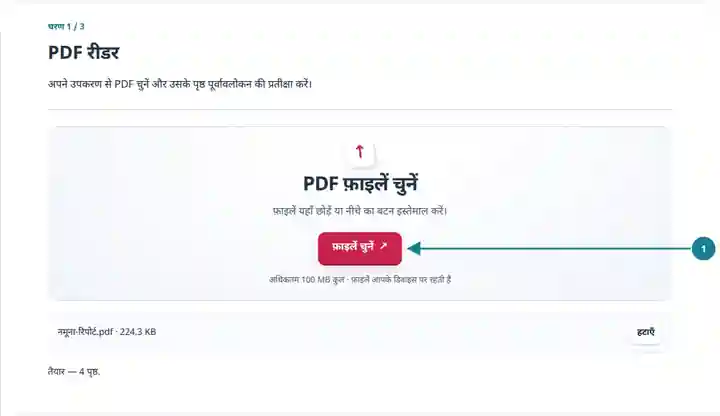
पिछला/अगला या पृष्ठ संख्या फ़ील्ड से आगे-पीछे जाएँ और ज़ूम बदलें।
बड़ा करने के लिए स्क्रीनशॉट चुनें।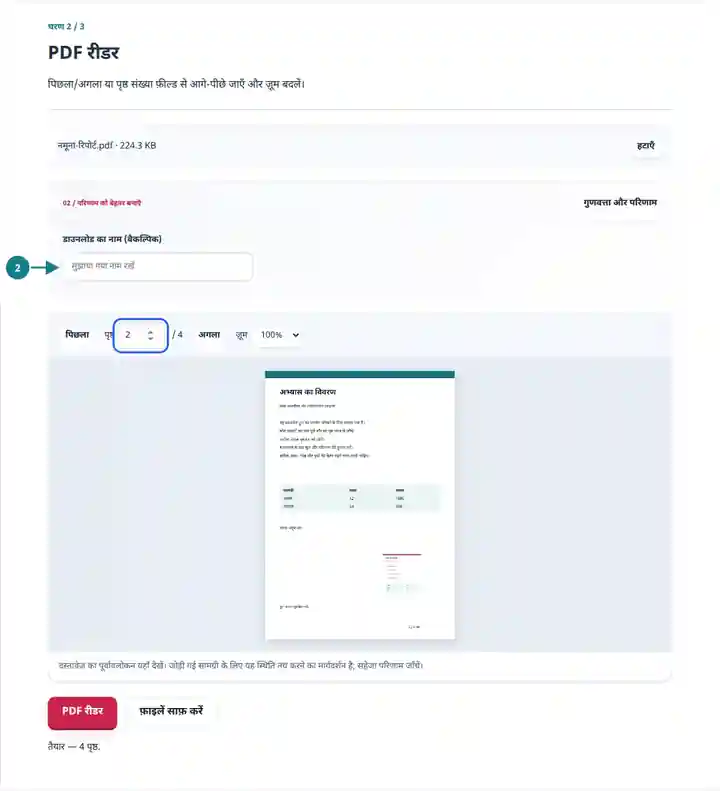
पूर्वावलोकन में अलग-अलग पृष्ठ विन्यास जाँचें। डाउनलोड आपके चुने PDF की अपरिवर्तित प्रति सहेजता है।
बड़ा करने के लिए स्क्रीनशॉट चुनें।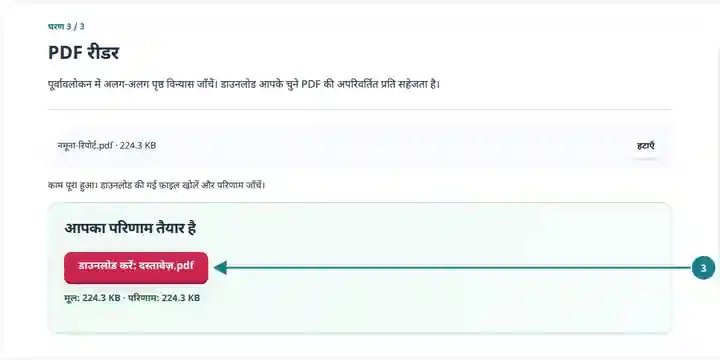
स्क्रीनशॉट इन उपकरणों को सुरक्षित नमूना फ़ाइलों के साथ दिखाते हैं। आपकी फ़ाइल का नाम, पृष्ठ संख्या और सेटिंग अलग हो सकती हैं।
| सेटिंग | क्या अपेक्षा करें |
|---|---|
| स्वीकार्य फ़ाइल | |
| प्रसंस्करण का स्थान | आपका ब्राउज़र |
| फ़ाइलों का चयन | एक PDF; अधिकतम 500 पृष्ठों का पूर्वावलोकन और अपरिवर्तित स्रोत प्रति का डाउनलोड |
| इनपुट का आकार | कुल 100 MB; डिकोड किए गए चित्रों और पृष्ठों पर पिक्सेल की सीमा भी लागू होती है |
| दस्तावेज़ की लंबाई | पढ़ने और अपरिवर्तित स्रोत प्रति डाउनलोड करने के लिए अधिकतम 500 पृष्ठ। |
पूर्वावलोकन प्रमाणपत्र सत्यापन, सुलभ टेक्स्ट नेविगेशन, XFA फ़ॉर्म से सहभागिता या पूरा टिप्पणी इंटरफ़ेस नहीं देता। इन सुविधाओं की ज़रूरत हो, तो समर्पित रीडर उपयोग करें। एन्क्रिप्ट की गई फ़ाइलों के लिए पहले अधिकृत रूप से पासवर्ड हटाई हुई प्रति बनाएँ।
थोड़ी जाँच ग़लत रूपांतरण या पृष्ठ सीमा चुनने से बचा सकती है। देखें कि फ़ाइल में अलग-अलग दिशाएँ, असामान्य रूप से चौड़े पृष्ठ, छोटे कैप्शन या छपी संख्या से अलग वास्तविक पृष्ठ गिनती तो नहीं है। केवल आवरण शायद ही पर्याप्त हो: इच्छित परिणाम तय करने से पहले सामान्य टेक्स्ट पृष्ठ, तालिका और चित्र वाला पृष्ठ देखें।
विद्यार्थी किसी अध्याय के पृष्ठों की वास्तविक स्थितियाँ ढूँढ सकता है या उलटे स्कैन को निकालने अथवा घुमाने से पहले देख सकता है। छोटे समीकरणों के लिए ज़ूम करें और रूपांतरित अध्ययन प्रति जाँचते समय मूल उपलब्ध रखें।
कर्मचारी संयुक्त दस्तावेज़ तैयार करने से पहले सामान्य संलग्नक की पृष्ठ संख्या और समग्र रूप जाँच सकता है। छूटा आवरण या अधूरा अंतिम खंड पकड़ने के लिए पहला और अंतिम पृष्ठ देखें।
समीक्षक रेखाचित्र लेबल या चार्ट के संकेतों पर ज़ूम करके परख सकता है कि छोटा प्रिंट पढ़ने योग्य रहेगा या नहीं। पूर्वावलोकन रूप जाँचने में मदद करता है; यह रेखाचित्र की शुद्धता या हस्ताक्षर प्रमाणपत्र सत्यापित नहीं करता।
| स्थिति | क्या करें |
|---|---|
| पूर्वावलोकन एन्क्रिप्ट की गई फ़ाइल नहीं खोल सकता | इस कार्यक्षेत्र के लिए अधिकृत रूप से पासवर्ड हटाई हुई प्रति उपयोग करें। |
| पृष्ठ दिखने में बहुत समय लगता है | बड़े स्कैन और जटिल वेक्टर चित्रों को अधिक मेमोरी चाहिए। ज़ूम घटाएँ या छोटा दस्तावेज़ आज़माएँ। |
| संपादन योग्य टेक्स्ट चाहिए | फ़ाइल में टेक्स्ट परत होने की जाँच के बाद PDF से Word या PDF से टेक्स्ट चुनें। |
बारह पृष्ठों की रिपोर्ट में मुख्य टेक्स्ट वाला पृष्ठ, तालिका वाला पृष्ठ और चित्र वाला अंतिम पृष्ठ देखें। सुविधाजनक ज़ूम पर उनकी दिशा और सबसे छोटे टेक्स्ट की तुलना करें। किसी खंड को निकालने या रूपांतरित करने से पहले वास्तविक स्थितियाँ नोट करें। डाउनलोड किए रूपांतरण की जाँच करते समय स्रोत उपलब्ध रखें; सही दिखता आवरण यह साबित नहीं करता कि तालिका और चित्र भी उतने ही सही बचे हैं।
पृष्ठ नेविगेशन और ज़ूम नियंत्रणों से PDF पृष्ठ अपने उपकरण पर देखें।
इस्तेमाल की गई सेटिंग: {"range": "1", "dpi": "72"}
इस उपकरण पर निर्भर होने से पहले स्रोत और परिणाम की तुलना करें। यह नमूना सीमित कार्य की जाँच करता है; आउटपुट मोड और दस्तावेज़ संरचना की सीमाएँ लागू रहती हैं।
जाँच की तारीख: . Chromium 153 में संस्करण 3.23.0 से संसाधित छोटा कृत्रिम नमूना। यह दर्ज की गई स्थानीय जाँच है, लाइव सर्वर या हर दस्तावेज़ की गारंटी नहीं।
व्यूअर चुनी हुई फ़ाइल आपके ब्राउज़र में पढ़ता है। प्रसंस्करण कोड उस दस्तावेज़ को सर्वर पर नहीं भेजता।
यह इंटरफ़ेस पृष्ठ नेविगेशन और ज़ूम देता है। पूरे टेक्स्ट खोज नियंत्रणों के लिए टेक्स्ट निर्यात करें या समर्पित रीडर उपयोग करें।
PDF रीडर असमर्थित फ़ॉर्म, फ़ॉन्ट और टिप्पणियों को अलग तरह से संभाल सकते हैं। महत्त्वपूर्ण दस्तावेज़ प्राप्तकर्ता द्वारा उपयोग किए जाने वाले रीडर में जाँचें।
आगे इनका उपयोग करें: PDF घुमाएँ, PDF से टेक्स्ट, PDF प्रिंट करें. · PDF के टेक्स्ट की तुलना करें · DjVu से PDF · PDF क्या है?