ठीक दो दस्तावेज़ों की तुलना करें
वे दो PDF चुनें जिनका टेक्स्ट जाँचना है। टूल हर दस्तावेज़ में अधिकतम 200 पृष्ठ स्वीकार करता है और वास्तविक स्थिति के अनुसार पृष्ठों के जोड़े बनाता है।

दो PDF से निकाले हुए टेक्स्ट की पृष्ठ-दर-पृष्ठ तुलना करें।
फ़ाइलें यहाँ छोड़ें या नीचे का बटन इस्तेमाल करें।
अधिकतम 100 MiB कुल · फ़ाइलें आपके डिवाइस पर रहती हैं
दस्तावेज़ का पूर्वावलोकन यहाँ देखें। जोड़ी गई सामग्री के लिए यह स्थिति तय करने का मार्गदर्शन है; सहेजा परिणाम जाँचें।
दो PDF में समान पृष्ठ स्थितियों से निकाले गए टेक्स्ट की तुलना करें। परिणाम एक HTML रिपोर्ट है, जो दोनों दस्तावेज़ों के हर पृष्ठ का टेक्स्ट साथ-साथ रखती है और बताती है कि ये टेक्स्ट स्ट्रिंग अलग हैं या नहीं। इससे संशोधित टेक्स्ट-आधारित मसौदे में बदलाव ढूँढने में मदद मिल सकती है।
तुलना वास्तविक पृष्ठ स्थितियों के अनुसार होती है। शुरुआत के पास पृष्ठ जोड़ने से आगे के पृष्ठ जोड़े अलग दिख सकते हैं, भले ही उनका टेक्स्ट केवल आगे खिसका हो। रिपोर्ट अर्थ के अनुसार मिलान, शब्द स्तर पर रंग से बदलाव दिखाना, चित्र तुलना या दृश्य लेआउट विश्लेषण नहीं करती।
वे दो PDF चुनें जिनका टेक्स्ट जाँचना है। टूल हर दस्तावेज़ में अधिकतम 200 पृष्ठ स्वीकार करता है और वास्तविक स्थिति के अनुसार पृष्ठों के जोड़े बनाता है।
डाउनलोड योग्य HTML रिपोर्ट हर स्थिति के लिए दोनों फ़ाइलों से निकाला टेक्स्ट दिखाती है। यह जोड़े को समान टेक्स्ट या टेक्स्ट अलग है के रूप में चिह्नित करती है।
अलग स्थितियों की गिनती समीक्षा वाले पृष्ठ ढूँढने में मदद करती है। यह शब्द स्तर पर बदलाव रंग से नहीं दिखाती या बदलाव अपने आप नहीं समझाती।
यदि दोनों फ़ाइलों में उपयोग योग्य टेक्स्ट न हो, तो तुलना अस्वीकार होती है। स्कैन को OCR की ज़रूरत हो सकती है, जबकि चित्र, हस्ताक्षर और लेआउट फिर भी देखकर जाँचना पड़ता है।
ठीक दो PDF संस्करण चुनें; मूल पहले और संशोधित संस्करण दूसरे स्थान पर रखें।
बड़ा करने के लिए स्क्रीनशॉट चुनें।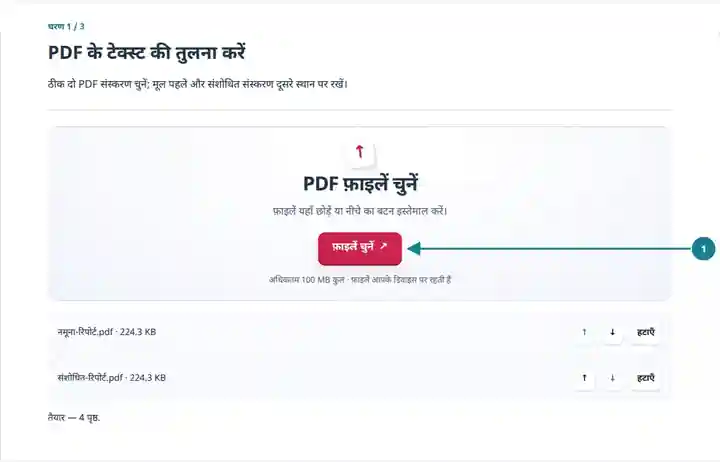
पृष्ठों का मेल और उपयोग योग्य टेक्स्ट परतें जाँचने के बाद टेक्स्ट की तुलना चलाएँ।
बड़ा करने के लिए स्क्रीनशॉट चुनें।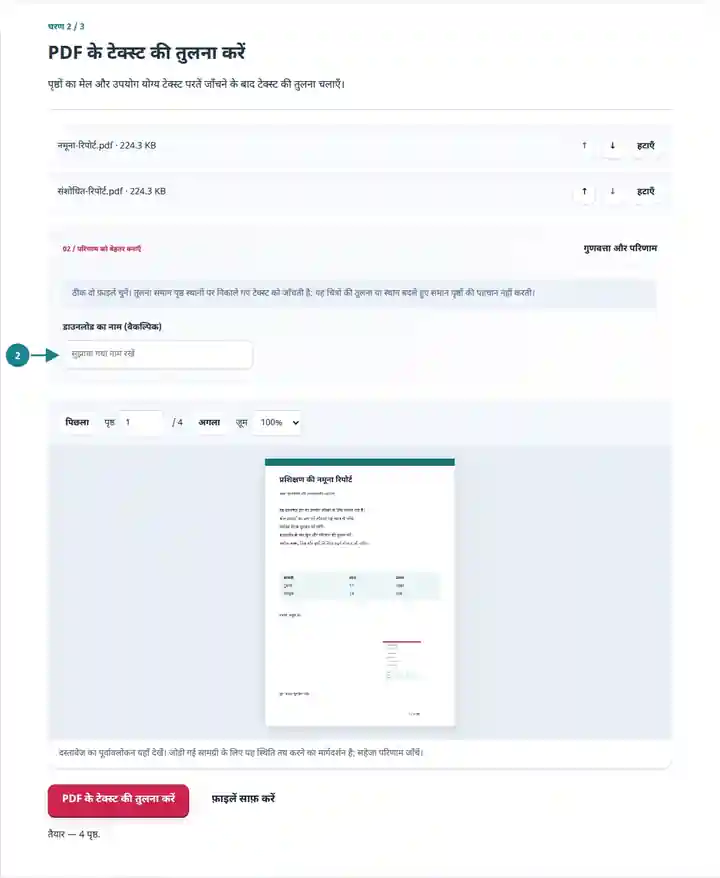
डाउनलोड की HTML रिपोर्ट खोलें और अलग दिखने वाले हर पृष्ठ जोड़े को स्रोत PDF के साथ जाँचें।
बड़ा करने के लिए स्क्रीनशॉट चुनें।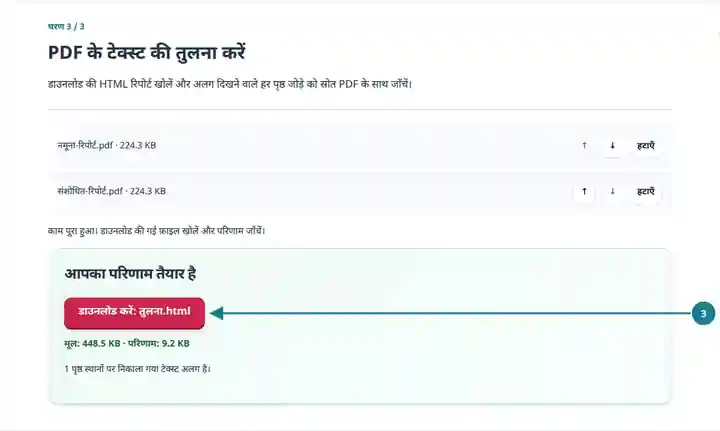
स्क्रीनशॉट इन उपकरणों को सुरक्षित नमूना फ़ाइलों के साथ दिखाते हैं। आपकी फ़ाइल का नाम, पृष्ठ संख्या और सेटिंग अलग हो सकती हैं।
केवल कार्यशाला का चिह्न बदलता है: नीला-हरा वृत्त लाल वर्ग बनता है। वास्तविक टेक्स्ट तुलना रिपोर्ट में अलग टेक्स्ट वाले पृष्ठ स्थानों की संख्या शून्य मिलती है।
मूल एक-पृष्ठ की अध्ययन सामग्री में नीले-हरे रंग का गोल चिह्न है।
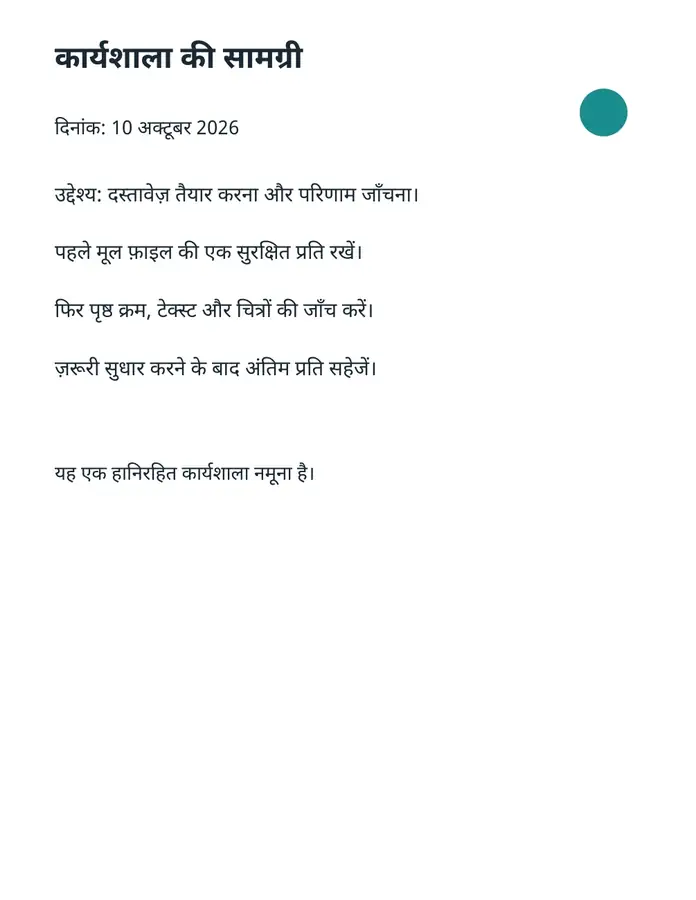
टेक्स्ट अपरिवर्तित है, लेकिन ग्राफ़िक का आकार और रंग अलग हैं।
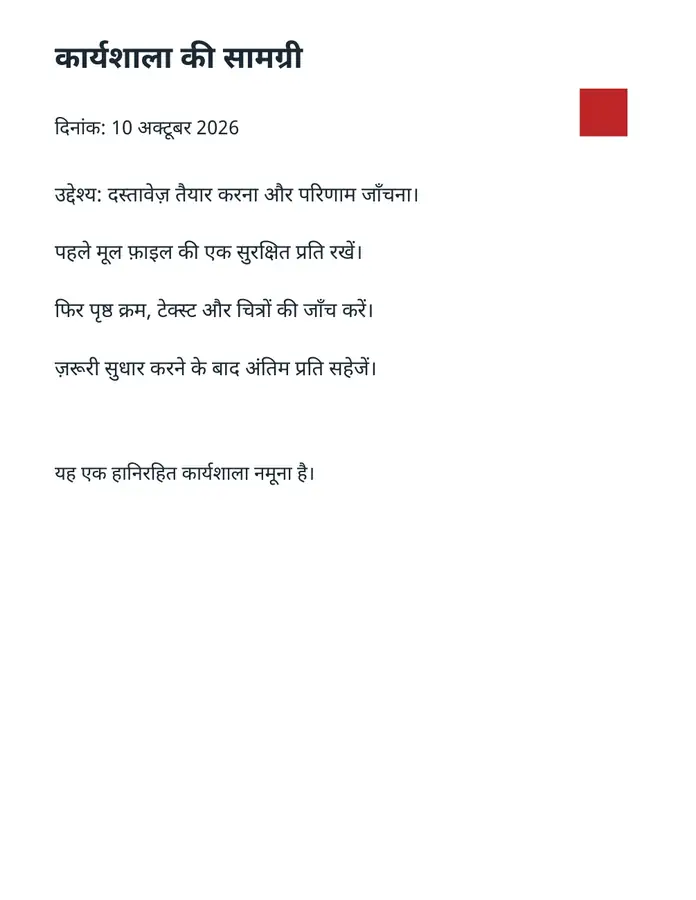
इस्तेमाल की गई सेटिंग: पूरे एक-पृष्ठ वाले दोनों PDF की मेल खाती पृष्ठ स्थितियों पर तुलना करें।
टेक्स्ट तुलना दृश्य समानता प्रमाणित नहीं कर सकती। दोनों PDF खोलें और चिह्न, रंग तथा विन्यास देखें।
जाँच की तारीख: . मूल सुरक्षित नमूने संस्करण 3.16.0 से स्थानीय Chromium में संसाधित किए गए; यह वास्तविक सेवा की होस्टिंग के प्रदर्शन का मापदंड नहीं है।
| सेटिंग | क्या अपेक्षा करें |
|---|---|
| स्वीकार्य फ़ाइल | |
| प्रसंस्करण का स्थान | आपका ब्राउज़र |
| फ़ाइलों का चयन | ठीक दो PDF; प्रत्येक में अधिकतम 200 पृष्ठ |
| इनपुट का आकार | कुल 100 MB; डिकोड किए गए चित्रों और पृष्ठों पर पिक्सेल की सीमा भी लागू होती है |
| तुलना की लंबाई | दोनों स्रोत PDF में से हर एक में अधिकतम 200 पृष्ठ हो सकते हैं। |
दो केवल चित्र वाले स्कैन की टेक्स्ट परतें खाली हो सकती हैं और अलग चित्रों के बावजूद उनका टेक्स्ट समान दिख सकता है। किसी भी फ़ाइल से उपयोग योग्य टेक्स्ट न मिलने पर रिपोर्ट तुलना अस्वीकार करती है। OCR स्कैन तैयार कर सकता है, लेकिन पहचान के अंतर भी बदलाव जैसे दिखाई दे सकते हैं।
जब टेक्स्ट दस्तावेज़ के संस्करणों का पृष्ठ-विभाजन लगभग समान हो और उन पृष्ठों को ढूँढना हो जहाँ निकाले गए शब्द अलग हैं, तब तुलना उपयोगी है। पृष्ठ स्तर की रिपोर्ट हाथ से की जाने वाली समीक्षा का दायरा घटाती है और साथ-साथ टेक्स्ट आपको मूल तथा संशोधित शब्द स्वयं जाँचने देता है।
संपादक समान पृष्ठ-विभाजन वाली दो सार्वजनिक सूचनाओं की तुलना करके बदले हुए शब्दों वाले पृष्ठ ढूँढ सकता है। अंतर के लेबल को बदलाव का सारांश मानने के बजाय पूरा बदला हुआ पृष्ठ पढ़ें।
विद्यार्थी संशोधन के बाद परियोजना रिपोर्ट के निर्यात किए संस्करण जाँच सकता है। यदि नए पैराग्राफ़ से पृष्ठ-विभाजन बदला है, तो सभी रिपोर्ट किए अंतरों को नए शब्द मानने के बजाय संबंधित अंशों की तुलना करें।
लेखक प्रशिक्षण सामग्री के दो अनुमत संस्करण जाँचकर बदले निर्देश ढूँढ सकता है। निकाले शब्दों को स्रोत से सत्यापित करें और तालिकाएँ या आरेख अलग से देखें, क्योंकि टेक्स्ट रिपोर्ट दृश्य समानता स्थापित नहीं कर सकती।
| स्थिति | क्या करें |
|---|---|
| एक पृष्ठ जोड़ने के बाद कई पृष्ठ अलग दिखते हैं | पहले दस्तावेज़ों के खंडों को समान क्रम और स्थिति में लाएँ या मिलते-जुलते अंशों की तुलना करें। |
| स्कैन से उपयोगी तुलना नहीं मिलती | दोनों फ़ाइलों को पढ़ने योग्य टेक्स्ट परतें चाहिए। OCR टूल उपलब्ध हो, तो पहले स्कैन पर OCR चलाएँ। |
| स्पेस के कारण अप्रत्याशित अंतर आते हैं | अलग PDF से टेक्स्ट निकालने का परिणाम अलग हो सकता है। हर अंतर को अर्थपूर्ण बदलाव मानने के बजाय दिखाए शब्द जाँचें। |
तीन पृष्ठों की सूचना के दो संस्करणों में पहले सुनिश्चित करें कि संबंधित खंड समान स्थितियों पर हैं। यदि केवल पृष्ठ 2 का निकाला टेक्स्ट बदला है, तो रिपोर्ट में वह स्थिति अलग चिह्नित होनी चाहिए। पूरे पृष्ठ के दोनों संस्करण पढ़ें और स्रोत PDF देखें। अन्य स्थितियों पर समान टेक्स्ट लेबल यह स्थापित नहीं करता कि उनके लोगो, हस्ताक्षर या लेआउट अपरिवर्तित हैं।
नहीं। यह निकाले हुए टेक्स्ट की तुलना करता है। तस्वीरों, आरेखों और स्वरूप में बदलाव के लिए PDF देखकर जाँचें।
हाँ। टेक्स्ट की तुलना समान पृष्ठ स्थितियों पर होती है, इसलिए पृष्ठ-विभाजन का बदलाव रिपोर्ट को प्रभावित करता है।
नहीं। एक जैसा निकाला टेक्स्ट होते हुए भी फ़ाइलों के चित्र, मेटाडेटा, टिप्पणियाँ और लेआउट अलग हो सकते हैं।
आगे इनका उपयोग करें: PDF से टेक्स्ट, PDF में टेक्स्ट पहचानें (OCR), PDF रीडर.