Compare exatamente dois documentos
Escolha dois PDFs cujo texto você deseja revisar. A ferramenta aceita documentos de até 200 páginas cada e associa as páginas pela posição física.

Compare o texto extraído de dois PDFs página por página.
Arraste seus arquivos para cá ou use o botão abaixo.
Até 100 MiB no total · Os arquivos permanecem no seu dispositivo
Confira a prévia do documento aqui. Ao adicionar conteúdo, use-a como referência para posicioná-lo e confira o arquivo salvo.
Compare o texto extraído nas posições de página correspondentes de dois PDFs. A saída é um relatório HTML que coloca lado a lado o texto de cada página dos dois documentos e identifica se essas sequências de texto são diferentes. Ele pode ajudar a localizar alterações em uma versão revisada de um documento baseado em texto.
A comparação segue as posições físicas das páginas. Inserir uma página perto do início pode fazer os pares de páginas seguintes aparecerem como diferentes mesmo quando o texto apenas mudou de posição. O relatório não tenta fazer alinhamento semântico, destacar palavras individualmente, comparar imagens nem analisar o layout visual.
Escolha dois PDFs cujo texto você deseja revisar. A ferramenta aceita documentos de até 200 páginas cada e associa as páginas pela posição física.
O relatório HTML para download exibe o texto extraído dos dois arquivos em cada posição. Ele identifica o par como texto igual ou texto diferente.
A contagem de posições diferentes ajuda a encontrar páginas que precisam de revisão. Ela não destaca palavras individualmente nem explica automaticamente as alterações.
Uma comparação sem texto utilizável em nenhum dos arquivos é rejeitada. Digitalizações podem precisar de OCR, enquanto imagens, assinaturas e layout ainda exigem inspeção visual.
Escolha exatamente duas versões de PDF, com o original primeiro e a revisão depois.
Selecione a captura de tela para ampliá-la.
Execute a comparação de texto após conferir o alinhamento das páginas e as camadas de texto utilizáveis.
Selecione a captura de tela para ampliá-la.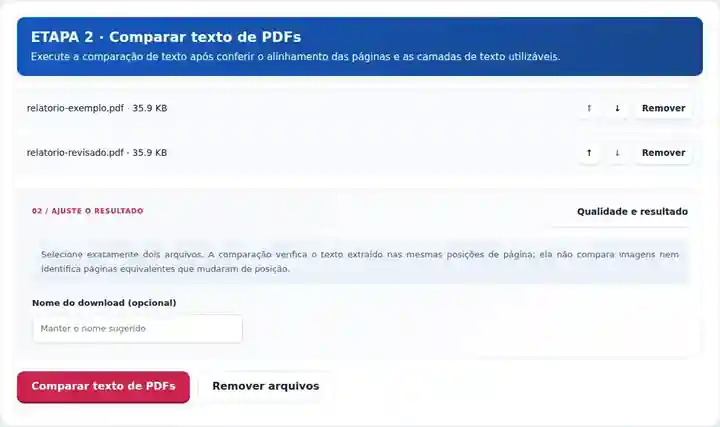
Abra o relatório HTML baixado e revise cada par de páginas diferentes junto aos PDFs de origem.
Selecione a captura de tela para ampliá-la.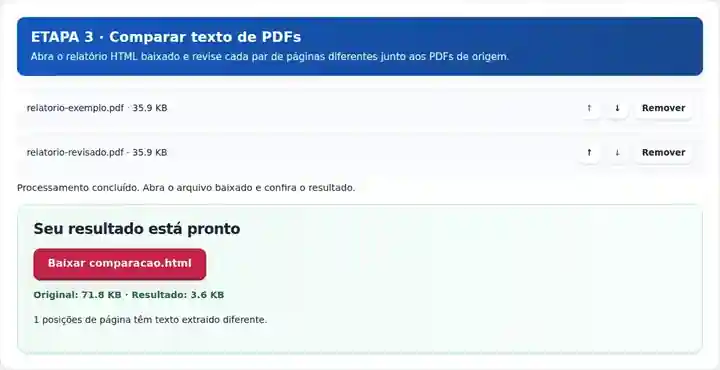
As capturas de tela mostram estas ferramentas com arquivos de exemplo sem dados sensíveis. O nome do seu arquivo, o número de páginas e as configurações podem ser diferentes.
Só a marca da oficina muda: um círculo verde-azulado vira um quadrado vermelho. O relatório real de comparação não encontra nenhuma posição de página com texto diferente.
O material original de uma página contém uma marca circular verde-azulada.
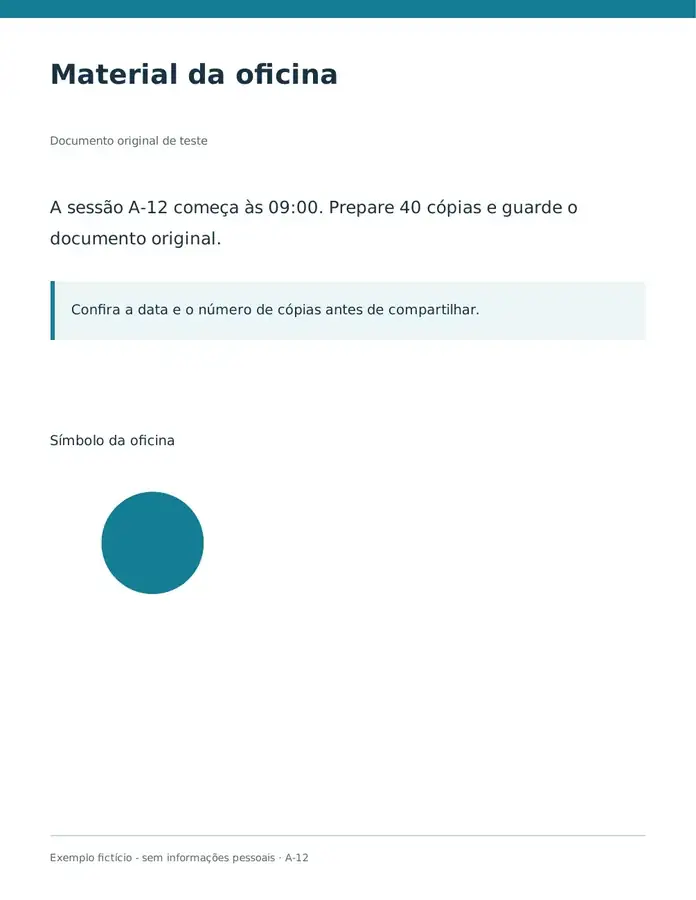
O texto não muda, mas o gráfico tem outra forma e cor.
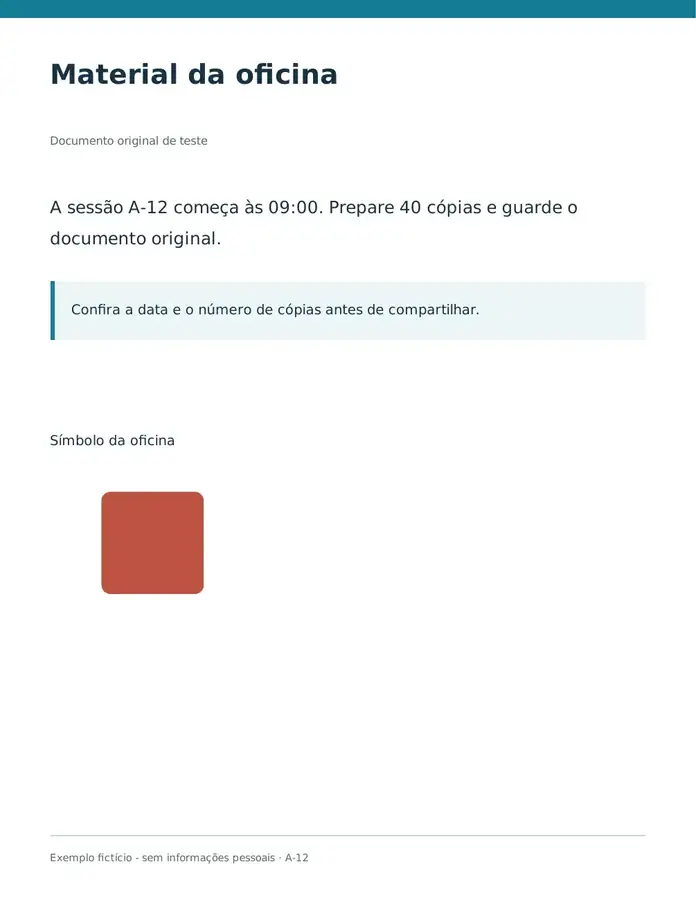
Configurações utilizadas: Comparar os dois PDFs completos de uma página nas posições de página correspondentes.
A comparação de texto não certifica igualdade visual. Abra os dois PDFs e confira marcas, cores e layout.
Verificado em . Amostras originais sem dados sensíveis processadas localmente no Chromium com a versão 3.16.0; não é uma medição de desempenho da hospedagem em produção.
| Configuração | O que esperar |
|---|---|
| Formato de entrada aceito | |
| Local de processamento | Seu navegador |
| Seleção de arquivos | Exatamente dois PDFs; até 200 páginas em cada um |
| Tamanho de entrada | 100 MB no total; imagens e páginas decodificadas também têm limites de pixels |
| Extensão da comparação | Cada um dos dois PDFs de origem pode conter até 200 páginas. |
Duas digitalizações compostas apenas por imagens podem ter camadas de texto vazias e parecer textualmente idênticas apesar de mostrarem imagens diferentes. O relatório rejeita a comparação quando nenhum dos arquivos fornece texto utilizável. O OCR pode preparar digitalizações, mas diferenças no reconhecimento também podem gerar aparentes alterações.
A comparação é útil quando você tem versões de um documento de texto com paginação semelhante e precisa localizar páginas em que a redação extraída é diferente. Um relatório por página reduz a área da revisão manual, e o texto lado a lado ajuda você a inspecionar a redação original e a revisada.
Um editor pode comparar dois avisos públicos com paginação semelhante para encontrar páginas cuja redação mudou. Leia toda a página alterada em vez de tratar a indicação de diferença como um resumo da edição.
Um estudante pode conferir versões exportadas de um relatório de projeto após uma revisão. Se novos parágrafos alteraram a paginação, compare trechos correspondentes em vez de presumir que todas as diferenças apontadas são texto novo.
Um autor pode revisar duas versões autorizadas de um material de treinamento para localizar instruções alteradas. Confira a redação extraída com a origem e inspecione tabelas ou diagramas separadamente, pois o relatório de texto não pode estabelecer equivalência visual.
| Situação | O que fazer |
|---|---|
| Muitas páginas aparecem como diferentes após adicionar uma página | Primeiro, alinhe as seções dos documentos ou compare trechos correspondentes. |
| Uma digitalização não produz uma comparação útil | Os dois arquivos precisam de camadas de texto legíveis. Aplique OCR às digitalizações primeiro quando houver uma ferramenta de OCR disponível. |
| O espaçamento produz diferenças inesperadas | A extração de texto pode variar entre PDFs. Inspecione a redação exibida em vez de tratar toda diferença como uma alteração substancial. |
Para duas versões de um aviso de três páginas, primeiro confirme que as seções correspondentes ocupam as mesmas posições. Se apenas o texto extraído da página 2 mudou, essa posição deve ser marcada como diferente no relatório. Leia as duas versões da página inteira e inspecione o PDF de origem. A indicação de texto igual em outras posições não garante que os logotipos, as assinaturas ou o layout permaneçam iguais.
Não. A ferramenta compara texto extraído. Revise os PDFs visualmente para identificar mudanças em fotos, diagramas e formatação.
Sim. O texto é comparado nas posições de página correspondentes, então uma mudança na paginação afeta o relatório.
Não. Os arquivos podem ter diferenças em imagens, metadados, anotações e layout mesmo contendo o mesmo texto extraído.
Continue com PDF para texto, Reconhecer texto em PDF (OCR), Leitor de PDF.