ちょうど2つの文書を比較
文字を確認したいPDFを2つ選びます。ツールは各文書最大200ページに対応し、実際の位置でページを組み合わせます。

2つのPDFから抽出したテキストをページごとに比較します。
ここにファイルをドロップするか、下のボタンで選択してください。
最大 100 MiB 合計 · ファイルは端末内に保持
ここで文書をプレビューできます。追加する内容の位置は目安です。保存した出力を確認してください。
2つのPDFで同じページ位置から抽出した文字を比較します。出力は、両文書の各ページの文字を左右に並べ、その文字列が異なるかを示すHTMLレポートです。文字を含む草稿の修正版で、変更箇所を見つける助けになります。
比較は実際のページ位置に従います。冒頭近くにページを挿入すると、文字が移動しただけでも、後ろのページの組が異なると判定される場合があります。レポートは、意味による対応付け、単語単位の強調、画像の比較、視覚的なレイアウト分析は行いません。
文字を確認したいPDFを2つ選びます。ツールは各文書最大200ページに対応し、実際の位置でページを組み合わせます。
ダウンロードできるHTMLレポートには、各位置について両方のファイルから抽出した文字が表示されます。それぞれの組に、文字が同じか異なるかのラベルが付きます。
異なる位置の件数を使い、確認が必要なページを見つけられます。単語単位の強調や、変更の自動説明は行いません。
どちらのファイルにも利用可能な文字がない比較は拒否されます。スキャンにはOCRが必要な場合がありますが、画像、署名、レイアウトは引き続き目視確認が必要です。
PDFをちょうど2つ選び、元の版を1番目、修正版を2番目にします。
スクリーンショットを選択すると拡大できます。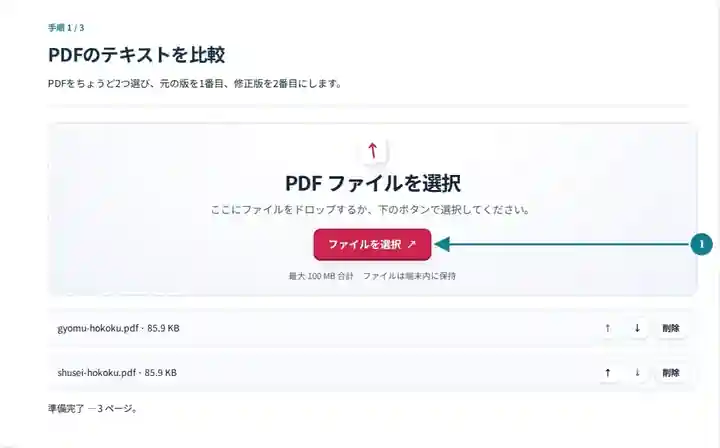
ページの対応と利用可能なテキストレイヤーを確認してから、テキスト比較を実行します。
スクリーンショットを選択すると拡大できます。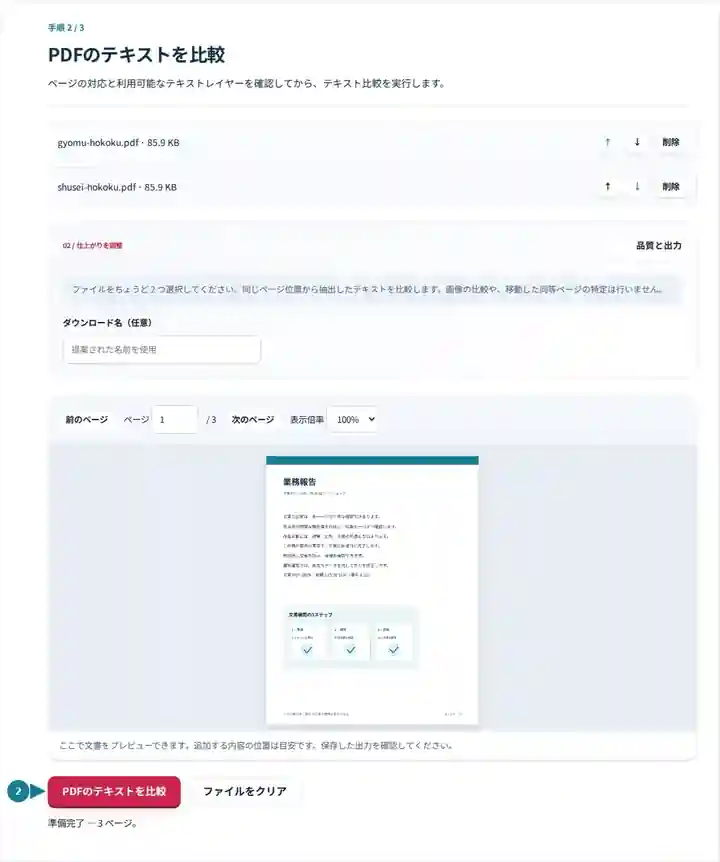
ダウンロードしたHTMLレポートを開き、異なるページの組を元のPDFと並べて確認します。
スクリーンショットを選択すると拡大できます。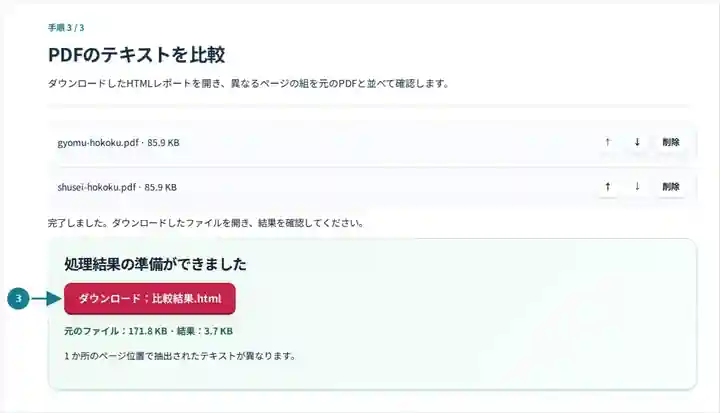
スクリーンショットは、機密情報を含まないサンプルファイルでこのツールキットを操作したものです。実際のファイル名、ページ数、設定は異なる場合があります。
変わるのはワークショップのマークだけです。青緑の円が赤い正方形になります。実際のテキスト比較レポートでは、テキストが異なるページ位置はゼロです。
元の1ページの配布資料には、青緑色の円形マークがあります。
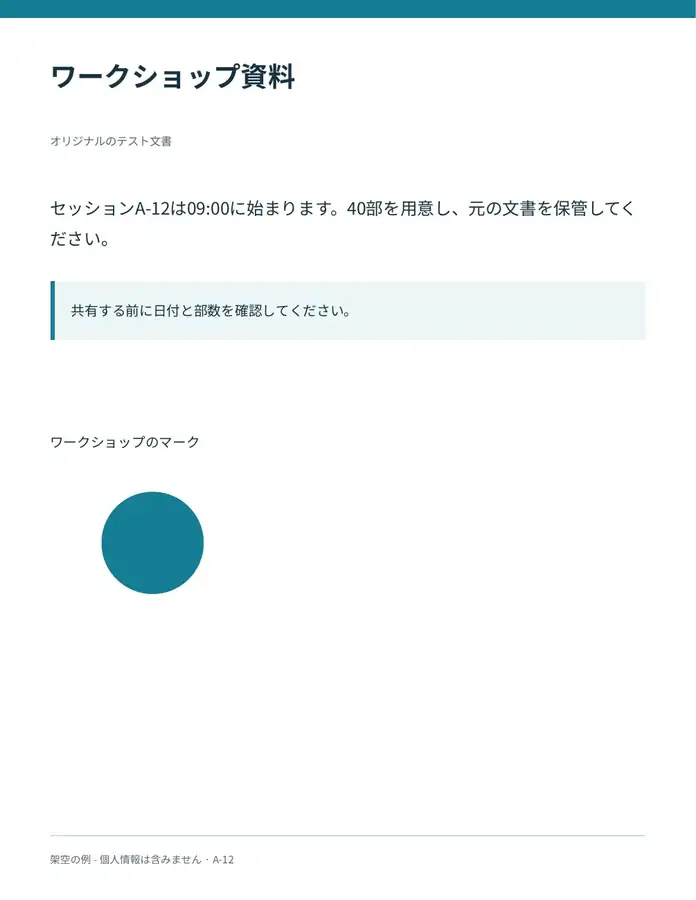
テキストは同じですが、図形の形と色が変わっています。
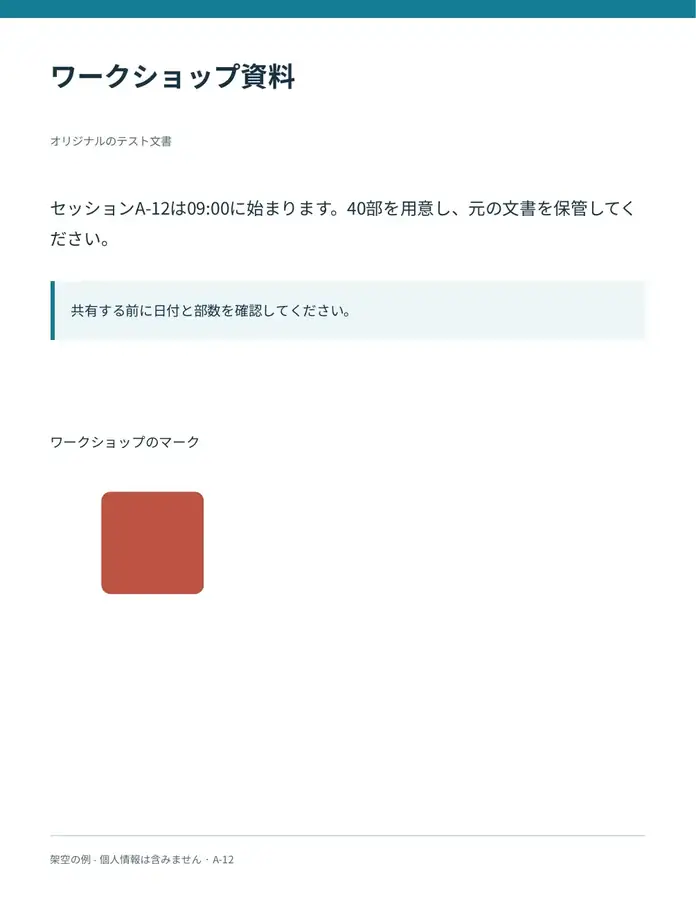
使用した設定: 1ページのPDFをそれぞれ全体で、対応するページ位置に合わせて比較します。
テキスト比較では見た目の一致を証明できません。両方のPDFを開き、マーク、色、レイアウトを確認してください。
確認日:。機密情報を含まない独自サンプルを、バージョン3.16.0でローカルのChromium上で処理しました。本番ホスティングの性能測定ではありません。
| 設定 | 確認する内容 |
|---|---|
| 対応する入力 | |
| 処理場所 | お使いのブラウザー |
| ファイルの選択 | PDFをちょうど2つ、各最大200ページ |
| 入力サイズ | 合計100 MB。デコードした画像やページにはピクセル数の制限もあります |
| 比較する文書の長さ | 2つの元PDFは、それぞれ最大200ページまで対応します。 |
画像のみの2つのスキャンは、テキストレイヤーが空で、画像が異なっていても文字では同じに見えることがあります。どちらからも利用可能な文字が得られない場合、レポートは比較を拒否します。OCRでスキャンを準備できますが、認識の違いが見かけ上の編集差になることもあります。
文字文書のページ分けが似た版があり、抽出した文章が異なるページを探したい場合に役立ちます。ページ単位のレポートで手作業の確認対象を絞り、左右に並べた文字で、元の文章と修正された文章を自分で確認できます。
編集者は、ページ分けが似た2つの公開告知を比較し、文章が変わったページを探せます。差異のラベルを編集内容の要約とみなさず、変更されたページ全体を読んでください。
学生は、課題の報告書を修正した後、書き出した版同士を確認できます。新しい段落でページ分けが変わった場合、報告された差異をすべて新しい文章と考えず、対応する抜粋を比較してください。
執筆者は、利用が許可された研修資料の2つの版を確認し、変更された指示を見つけられます。抽出された文章を元ファイルと照合し、表や図は別途確認してください。文字のレポートだけでは、見た目が同等とは判断できません。
| 状況 | 対処方法 |
|---|---|
| 1ページ追加した後、多くのページが異なる | 先に文書の部分の位置をそろえるか、対応する抜粋を比較してください。 |
| スキャンで役立つ比較ができない | 両方のファイルに、読み取り可能なテキストレイヤーが必要です。OCRツールが使える場合は、先にスキャンをOCR処理してください。 |
| 空白によって予想外の差が出る | PDFによって、文字の抽出結果は異なる場合があります。差異をすべて内容上の変更とみなさず、表示された文章を確認してください。 |
3ページの告知の2つの版では、まず対応する部分が同じ位置にあることを確認します。2ページ目の抽出文字だけが変わったなら、レポートではその位置が異なると表示されるはずです。両版のページ全体を読み、元PDFも調べてください。他の位置に文字が同じという表示があっても、ロゴ、署名、レイアウトが変わっていない証明にはなりません。
いいえ。抽出した文字を比較します。写真、図、書式の変更は、PDFを目で見て確認してください。
はい。同じページ位置の文字を比較するため、ページ分けの変更はレポートに影響します。
いいえ。抽出文字が同じでも、画像、メタデータ、注釈、レイアウトが異なる場合があります。
続いて使えるツール:PDFをテキストに変換、PDFをOCR処理、PDFリーダー。