JPGとJPEGの入力
どちらのファイル拡張子にも対応しています。最大20枚の写真を追加し、文書を作る前にページの順序を並べられます。

余白とページサイズを指定して、写真をPDFに変換します。
ここにファイルをドロップするか、下のボタンで選択してください。
最大 100 MiB 合計 · ファイルは端末内に保持
ここで文書をプレビューできます。追加する内容の位置は目安です。保存した出力を確認してください。
JPGやJPEGの写真を、順序を指定したPDFに変換します。用紙サイズと余白を選び、領収書、カメラ写真、文書の写真を1回でアップロードできる形に準備できます。各写真は独立した1ページを使い、縦横比を保持します。
JPGは非可逆の画像圧縮を使うため、小さな印刷文字には、変換前から画質の乱れが含まれる場合があります。PDFへの変換は、画像を文書形式の容器に入れるもので、その乱れを元に戻したり、写真の文字を選択可能にしたりはしません。
どちらのファイル拡張子にも対応しています。最大20枚の写真を追加し、文書を作る前にページの順序を並べられます。
正しい向きのJPEGファイルは、再び非可逆のJPEG書き出しを行わず埋め込まれます。向きの正規化が必要な写真は、デコード後にPNGとして埋め込まれます。
各写真をページの余白の内側に収めます。用紙全体を埋めるために引き伸ばしたり、切り抜いたりはしません。
領収書や文書写真には標準用紙を使えます。また、選択した元画像のDPIを使って、各画像にページ寸法を合わせることもできます。
JPGやJPEGの写真を選択し、領収書や画像を必要な順序に並べます。
スクリーンショットを選択すると拡大できます。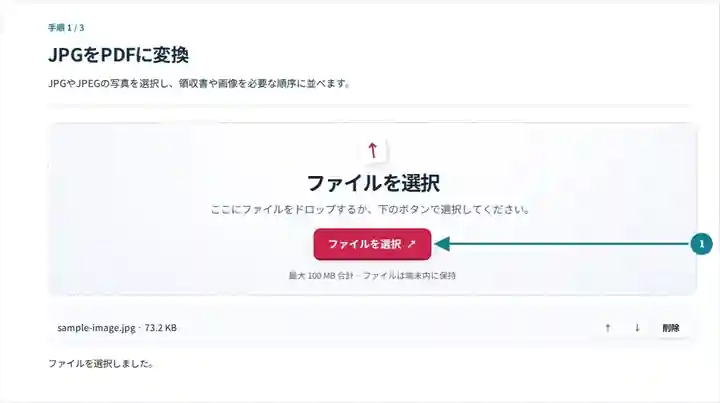
撮影された内容に適した用紙サイズ、向き、余白を選びます。
スクリーンショットを選択すると拡大できます。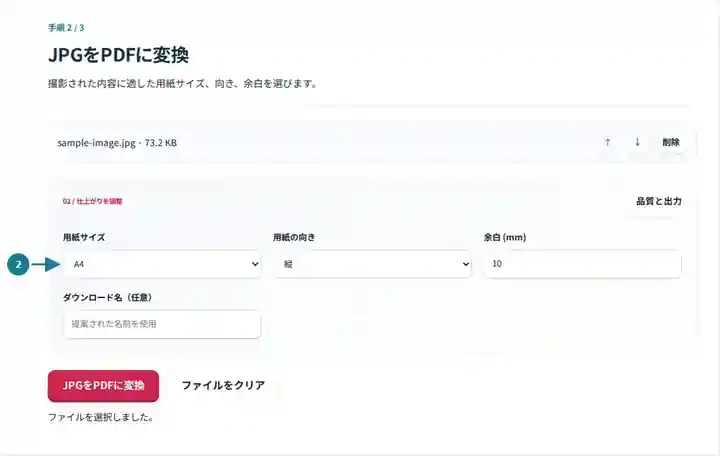
PDFをダウンロードし、すべての写真のページで最も小さな文字を確認します。
スクリーンショットを選択すると拡大できます。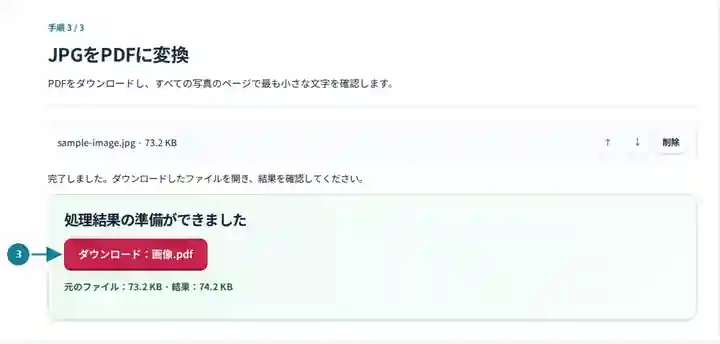
スクリーンショットは、機密情報を含まないサンプルファイルでこのツールキットを操作したものです。実際のファイル名、ページ数、設定は異なる場合があります。
JPGはカメラに便利ですが、提出フォームでは、個別の写真ではなく1つの文書が求められる場合があります。変換すると、相手にページ順と、開いたり印刷したりできる統一された文書を提供できます。領収書と横長の現場写真は形が異なるため、どちらかを引き伸ばすのではなく、空白を残してください。できる限り元の写真を使います。PDFという容器に入れても、小さな文字にすでにあるピントの問題やJPEGの乱れは修復できません。
撮影した領収書を、経費明細と同じ順序に並べられます。特に細長い領収書を用紙全体に収める場合は、変換後に日付、仕入先名、金額をそれぞれ確認してください。
承認された手順でPDFが必要な場合、使用が許可された補足書類の写真を準備できます。すべての端と口座番号の数字を確認し、組織の文書取り扱い要件に従ってください。
確認対象の場所について、全体写真の後に詳細写真を共有できます。横に広い場面には横向きのページを使い、元の写真は別に保管してください。
| 設定 | 確認する内容 |
|---|---|
| 対応する入力 | JPG, JPEG |
| 処理場所 | お使いのブラウザー |
| ファイルの選択 | 複数ファイル。1回につき最大20ファイル |
| 入力サイズ | 合計100 MB。デコードした画像やページにはピクセル数の制限もあります |
デコーダーは、対応する向きのメタデータを含め、ブラウザーによる画像ファイルの扱いに従います。横向きのカメラ写真は出力で確認してください。平らなページを均一な照明で撮り、文字が読めなくなる反射を避けましょう。
横向きの写真は、横向きの用紙より縦向きの用紙に置いた方が空白が多くなります。文書をどう閲覧・印刷するかに合ったページの向きを選んでください。領収書や文書写真を変換する場合は、先に元画像を文書の端で切り抜き、重要な印や手書きの注記をすべて見える状態にしてください。
| 状況 | 対処方法 |
|---|---|
| 高倍率で見るとPDFがぼやける | 元の写真のピクセルが足りない、ピントが合っていない、圧縮の乱れがある可能性があります。PDFで包んでも、それらの不具合は修復できません。 |
| 複数の写真が誤った順序にある | 処理前に、ファイルを前後へ移動してください。 |
| カメラがJPEGではなくHEICを作成した | 利用可能なHEIC変換ツールを使うか、先に端末からJPEGのコピーを書き出してください。 |
領収書を3枚撮影した場合は、変換前に元画像で日付、合計、税額の詳細を確認します。端が切れない程度の控えめな余白を選んでください。ダウンロード後、各ページに欠けのない領収書が1枚ずつあり、小さな金額も読めることを確認します。
余白とページサイズを指定して、写真をPDFに変換します。
使用した設定: {"paper": "a4", "orientation": "portrait", "margin": "10", "imageDpi": "72"}
このツールを利用する前に元ファイルと結果を比較してください。この例は限定的な操作を検証するもので、出力モードや文書構造の制限は引き続き適用されます。
確認日:。Chromium 153 上のバージョン 3.23.0 で処理した小さな人工サンプルです。記録済みのローカル検証であり、実際のサーバーやすべての文書に対する保証ではありません。
どちらの拡張子も受け付けます。一般的には、同じ画像形式を指します。
配置は縦横比を保ちます。用紙の形が異なる場合は、画像の周りに余分なスペースが残ります。
PDFには画像が含まれます。利用できる場合は「PDFをOCR処理」を実行し、検索可能なテキストレイヤーを追加してください。
続いて使えるツール:画像をPDFに変換、スキャンをPDFに変換、PDFを圧縮。