異なる画像形式を混在
形式ごとに別々に変換せず、JPG、PNG、WebP、ブラウザーで読み込めるBMPを1回にまとめられます。

対応する画像を並べて、PDFのページに収めます。
ここにファイルをドロップするか、下のボタンで選択してください。
最大 100 MiB 合計 · ファイルは端末内に保持
ここで文書をプレビューできます。追加する内容の位置は目安です。保存した出力を確認してください。
対応する写真や図を1つのPDFにまとめ、各ページに1枚の画像を収めます。処理前に画像を並べ替え、用紙サイズ、向き、余白を選べます。領収書、スクリーンショット、スケッチ、撮影した文書に役立ちます。
画像は縦横比を保って拡大縮小され、利用可能なページ領域の中央に配置されます。用紙を埋めるための切り抜きは行いません。埋め込んだ画像ではPNGの透明度が保持され、JPG写真は不透明なままです。JPG、PNG、WebP、ブラウザーで読み込めるBMPを入力できます。
形式ごとに別々に変換せず、JPG、PNG、WebP、ブラウザーで読み込めるBMPを1回にまとめられます。
ファイル一覧の前後への矢印を使い、全体像の後に、それを補足する詳細画像が続くように並べられます。
A4、レター、任意の用紙、画像に合わせたページを選べます。画像は縦横比を保ち、余白の内側の中央に配置されます。
PDFをお使いの端末で作成します。選択した各画像が1ページになり、この操作ではOCRやコラージュのレイアウトは追加しません。
画像ファイルを選び、矢印でPDFのページ順を決めます。
スクリーンショットを選択すると拡大できます。
ページサイズと余白を設定します。「元画像の DPI」は、画像に合わせたページにだけ使用します。
スクリーンショットを選択すると拡大できます。
まとめたPDFをダウンロードし、リーダーで画像の順序と細部を確認します。
スクリーンショットを選択すると拡大できます。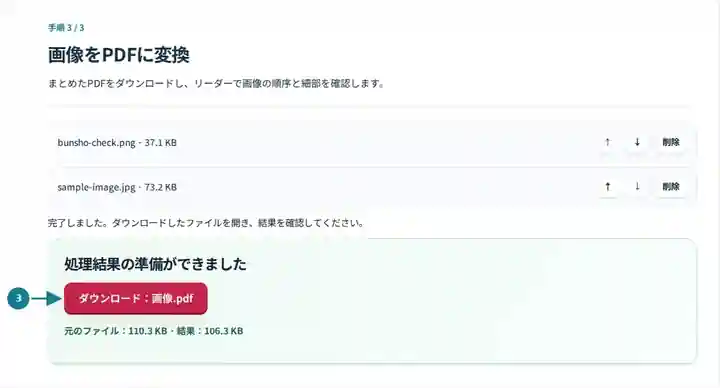
スクリーンショットは、機密情報を含まないサンプルファイルでこのツールキットを操作したものです。実際のファイル名、ページ数、設定は異なる場合があります。
プロジェクトには、スマートフォンの写真、図、スクリーンショットなど、異なる形式の資料が含まれることがあります。PDFなら、関係のない名前の添付ファイルを複数渡す代わりに、1つの読み順を相手に提供できます。資料を印刷するなら標準の用紙サイズを、用紙の統一より各画像の縦横比が重要なら画像に合わせたページを選んでください。後で切り抜きや修正を行えるよう、元画像を保管します。まとめたPDFは配布用のコピーです。
模型の写真、PNGの図、結果のスクリーンショットを、提出順に並べられます。課題で許可されるファイルサイズと、元画像に説明文を追加する必要があるかを確認してください。
部屋全体、対象の表面、ラベルの拡大写真というように、概要から詳細へ進む点検資料を作成できます。日付、メタデータ、追加の画像分析が必要なら、元の写真を保管してください。
構想のスケッチに続けて、商品写真や参考図を提示できます。幅の広い画像には横向きを選び、相手が通常見るサイズで細い線を確認してください。
| 設定 | 確認する内容 |
|---|---|
| 対応する入力 | JPG, JPEG, PNG, WEBP, BMP |
| 処理場所 | お使いのブラウザー |
| ファイルの選択 | 複数ファイル。1回につき最大20ファイル |
| 入力サイズ | 合計100 MB。デコードした画像やページにはピクセル数の制限もあります |
画像のPDFは、別途OCRを追加しない限り文字を検索できません。回転、遠近の補正、自動的な文書の端の検出は含まれません。各画像は合計ファイルサイズの制限に加え、ピクセル数の制限内である必要があります。
画像に合わせたページなら、縦長の領収書は細長く、横向きの図は横に広く保てます。標準のA4やレターなら資料の用紙を統一できますが、幅の狭い元画像はページの一部分しか使わない場合があります。結果を比べるには、縦長の画像と横長の画像を1枚ずつ一緒に変換し、最も小さなラベルを確認してから、その選択を資料全体に適用してください。
元画像のDPIが物理的な寸法を変えるのは、画像に合わせるモードの場合だけです。幅1,200ピクセルの画像は、余白を考慮する前なら、300 DPIで4インチ幅、同じピクセルでも150 DPIでは8インチ幅になります。どちらの設定も細部を新たに作り出しません。正しい向きのJPEGは追加のJPEG画質低下を避け、デコードや向きの正規化が必要な画像はPNGとして埋め込まれます。
| 状況 | 対処方法 |
|---|---|
| 写真が横向き | 選択前に元画像を回転するか、後でPDFのページを回転してください。 |
| 文書が大きすぎる | 意図する用途で許される範囲だけ、過大な元画像を小さくしてください。スクリーンショットとカメラ写真では、必要なサイズが大きく異なる場合があります。 |
| 検索可能な文字が必要 | 利用できる場合はPDF作成後にOCRを行い、認識エラーを確認してください。 |
3 ページの課題なら、最初に JPG の全体写真、次に PNG の図、最後に WebP のスクリーンショットを並べます。ファイル一覧の順序が、その 3 ページの順序になります。印刷する場合は統一した用紙を、元画像ごとの形を重視する場合は画像に合わせたページを選びます。
対応する画像を並べて、PDFのページに収めます。
使用した設定: {"paper": "a4", "orientation": "portrait", "margin": "10", "imageDpi": "72"}
このツールを利用する前に元ファイルと結果を比較してください。この例は限定的な操作を検証するもので、出力モードや文書構造の制限は引き続き適用されます。
確認日:。Chromium 153 上のバージョン 3.23.0 で処理した小さな人工サンプルです。記録済みのローカル検証であり、実際のサーバーやすべての文書に対する保証ではありません。
このツールは各ページに1枚の画像を置きます。複数の画像を1枚の用紙にまとめる必要がある場合は、外部でコラージュを準備してください。
はい。ブラウザーが選択したWebPファイルをデコードできる場合に対応します。作成したPDFにはラスター画像が埋め込まれます。
いいえ。大きな用紙に画像を収めても、元ファイルにない細部は復元できません。
続いて使えるツール:JPGをPDFに変換、スキャンをPDFに変換、PDFをOCR処理。他の元形式は、こちらで比較できます:PDF作成ガイド。 · PNGをPDFに変換 · BMPをPDFに変換 · HEICをPDFに変換