Farklı Resim Biçimleri
Her biçimi ayrı ayrı dönüştürmek yerine JPG, PNG, WebP ve tarayıcının okuyabildiği BMP dosyalarını tek grupta birleştirin.

Desteklenen resimleri sıralayın ve PDF sayfalarına sığdırın.
Dosyaları buraya bırakın veya aşağıdaki düğmeyi kullanın.
En fazla 100 MiB toplam · Dosyalar cihazınızda kalır
Belgeyi burada görüntüleyin. Eklenen içerik için bu önizleme bir yerleştirme rehberidir; kaydedilen dosyayı kontrol edin.
Desteklenen fotoğrafları ve grafikleri, her sayfaya bir resim sığdırılan tek PDF’de birleştirin. İşlemeden önce resimleri sıralayabilir; kâğıt boyutunu, yönü ve kenar boşluklarını seçebilirsiniz. Bu; makbuzlar, ekran görüntüleri, eskizler ve fotoğrafı çekilmiş belgeler için yararlıdır.
Resim orantılı ölçeklenir ve kullanılabilir sayfa alanında ortalanır. Kâğıdı doldurmak için kırpılmaz. PNG saydamlığı gömülü resimde korunur; JPG fotoğrafları opak kalır. Araç JPG, PNG, WebP ve tarayıcının okuyabildiği BMP girdilerini kabul eder.
Her biçimi ayrı ayrı dönüştürmek yerine JPG, PNG, WebP ve tarayıcının okuyabildiği BMP dosyalarını tek grupta birleştirin.
Genel görünümü destekleyici ayrıntı resimlerinden önce yerleştirmek için dosya listesindeki öne ve arkaya oklarını kullanın.
A4, Letter, özel kâğıt veya resim boyutuyla eşleşen sayfalar seçin. Resim orantılı kalır ve kenar boşluklarının içinde ortalanır.
PDF’yi cihazınızda oluşturun. Seçilen her resim bir sayfaya dönüşür; bu işlem OCR veya kolaj düzeni eklemez.
Resim dosyalarını seçin ve oklarla PDF sayfa sırasını belirleyin.
Büyütmek için ekran görüntüsünü seçin.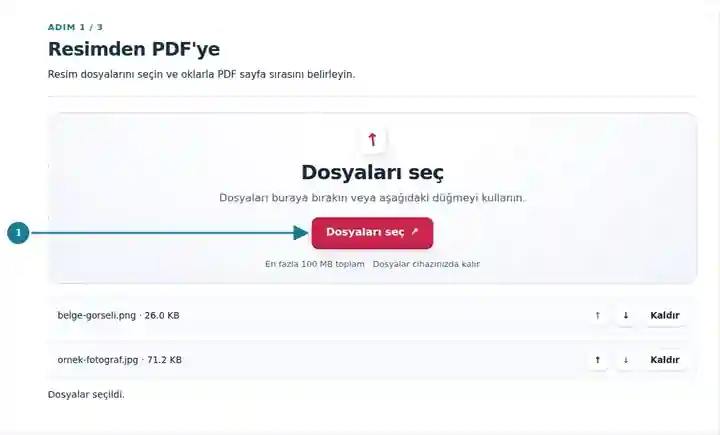
Sayfa boyutuyla kenar boşluklarını ayarlayın; Kaynak görüntü DPI değeri'ni yalnızca resim boyutuyla eşleşen sayfalarda kullanın.
Büyütmek için ekran görüntüsünü seçin.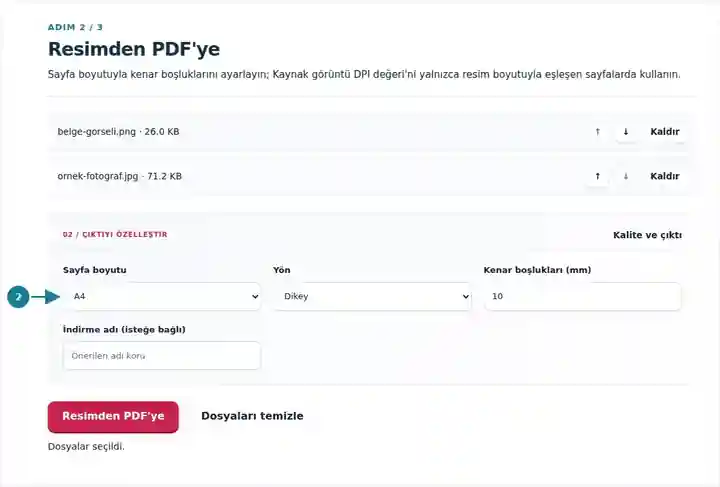
Birleştirilmiş PDF'yi indirin; ardından okuyucuda resim sırasını ve küçük ayrıntıları kontrol edin.
Büyütmek için ekran görüntüsünü seçin.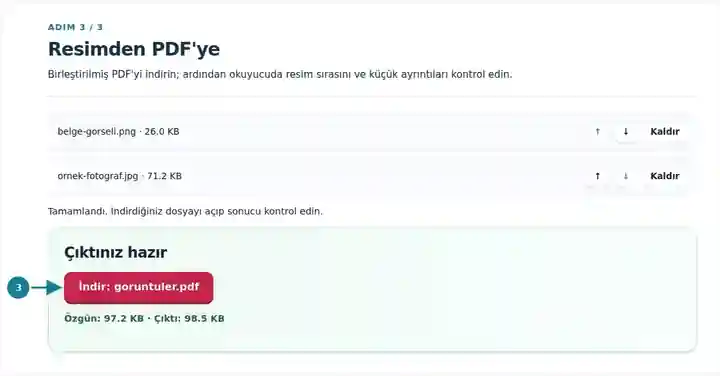
Ekran görüntüleri bu araç takımını hassas veri içermeyen örnek dosyalarla gösterir. Dosyanızın adı, sayfa sayısı ve ayarlar farklı olabilir.
Bir proje; telefon fotoğrafları, diyagram ve ekran görüntüsünü farklı biçimlerde içerebilir. PDF, alıcıya birbiriyle ilgisiz dosya adlarına sahip birkaç ek yerine tek okuma sırası sunar. Paket yazdırılacaksa standart kâğıt boyutu, her resmin oranını korumak aynı yapraklardan daha önemliyse resim boyutuyla eşleşen sayfalar seçin. Sonraki kırpma veya düzeltmeler için kaynak resimleri saklayın; birleştirilmiş PDF dağıtım kopyasıdır.
Fotoğrafı çekilmiş modeli, PNG diyagramını ve sonuç ekran görüntüsünü teslim sırasına koyun. Ödevin izin verilen dosya boyutunu ve kaynak resimlere açıklama eklenip eklenmemesi gerektiğini kontrol edin.
Genel görünümden ayrıntıya ilerleyen inceleme paketi oluşturun: oda görünümü, etkilenen yüzey, ardından yakından çekilmiş etiket. Tarihler, meta veriler veya daha fazla resim analizi gerektiğinde özgün fotoğrafları saklayın.
Önce konsept eskizini, ardından ürün fotoğraflarını ve referans grafiklerini sunun. Geniş görseller için yatay yön seçin ve ince çizgileri alıcının normal görüntüleme boyutunda doğrulayın.
| Ayar | Ne beklenir? |
|---|---|
| Kabul edilen girdi | JPG, JPEG, PNG, WEBP, BMP |
| İşleme konumu | Tarayıcınız |
| Dosya seçimi | Her işlemde en fazla 20 olmak üzere birden fazla dosya |
| Girdi boyutu | Toplam 100 MB; çözümlenen resimler ve sayfalar için ayrıca piksel sınırları vardır |
Ayrıca OCR eklenmedikçe resim PDF’sinde aranabilir metin yoktur. Döndürme, perspektif düzeltmesi ve otomatik belge kenarı algılama dâhil değildir. Her resim, toplam dosya boyutu sınırının yanı sıra piksel sınırının da altında olmalıdır.
Resim boyutuyla eşleşen sayfa, uzun makbuzu dar, yatay diyagramı geniş tutar. Standart A4 veya Letter, farklı resimli pakete tutarlı yapraklar verir; ancak dar kaynak sayfanın yalnızca bir bölümünü kaplayabilir. Sonuçları karşılaştırmak için bir uzun ve bir geniş resmi birlikte dönüştürün; ardından seçimi tüm pakete uygulamadan önce en küçük etiketleri inceleyin.
Kaynak görüntü DPI değeri, fiziksel boyutu yalnızca resim boyutuyla eşleşen modda değiştirir. 1.200 piksel genişliğindeki resim, 300 DPI’da kenar boşluğu hesaba katılmadan önce 4 inç genişliğindedir; aynı pikseller 150 DPI’da 8 inç yer kaplar. Hiçbir ayar ek ayrıntı oluşturmaz. Dik yönlü JPEG’ler ikinci JPEG kalite düşüşünden kaçınır; çözümleme veya yön normalleştirmesi gerektiren resimler PNG olarak gömülür.
| Durum | Ne yapılmalı? |
|---|---|
| Bir fotoğraf yan duruyor | Seçimden önce kaynak resmi döndürün veya sonrasında PDF sayfasını döndürün. |
| Belge çok büyük | Aşırı büyük kaynak resimleri yalnızca amaçlanan kullanımın izin verdiği kadar küçültün. Ekran görüntüsü ile kamera fotoğrafının boyut gereksinimleri çok farklı olabilir. |
| Aranabilir metne ihtiyacınız var | Mevcutsa PDF’yi oluşturduktan sonra OCR kullanın ve tanıma hatalarını inceleyin. |
Üç sayfalık bir proje tesliminde önce JPG genel görünümünü, sonra PNG diyagramını, en sona da WebP ekran görüntüsünü yerleştirin. Dosya listesindeki sıra, bu üç sayfalık sıraya dönüşmelidir. Baskı için tek tip kâğıt; kaynakların farklı fiziksel biçimleri önemliyse görüntüye uygun sayfalar seçin.
Desteklenen resimleri sıralayın ve PDF sayfalarına sığdırın.
Kullanılan ayarlar: {"paper": "a4", "orientation": "portrait", "margin": "10", "imageDpi": "72"}
Bu araca güvenmeden önce kaynak ile sonucu karşılaştırın. Örnek sınırlı bir işlemi kontrol eder; çıktı modu ve belge yapısı sınırlamaları geçerliliğini korur.
Kontrol tarihi: . Chromium 153 üzerinde 3.23.0 sürümüyle işlenmiş küçük bir yapay örnek. Bu, kaydedilmiş bir yerel kontroldür; canlı sunucu veya her belge için garanti değildir.
Bu araç her sayfaya tek resim koyar. Birkaç resmin aynı yaprakta olması gerekiyorsa dışarıda kolaj hazırlayın.
Evet, tarayıcı seçilen WebP dosyasını çözümleyebiliyorsa. Oluşturulan PDF bir raster resim gömer.
Hayır. Resmi daha büyük kâğıda sığdırmak, kaynakta eksik olan ayrıntıyı geri getirmez.
Şunlarla devam edin: JPG’den PDF’ye, Taramadan PDF’ye, PDF OCR. Diğer kaynak biçimlerini karşılaştırmak için PDF Oluşturma rehberini inceleyin. · PNG'den PDF'ye · BMP'den PDF'ye · HEIC'ten PDF'ye