Aranabilir PDF veya TXT
Tanınan ifadeleri düz metin olarak indirin veya PDF’de korunan tarama görünümünün üzerine metin katmanı ekleyin.

Özgün sayfa görünümünü koruyarak taramaları aranabilir hâle getirin.
Dosyaları buraya bırakın veya aşağıdaki düğmeyi kullanın.
En fazla 100 MiB toplam · Dosyalar cihazınızda kalır
Belgeyi burada görüntüleyin. Eklenen içerik için bu önizleme bir yerleştirme rehberidir; kaydedilen dosyayı kontrol edin.
Tarayıcınızda çalışan Tesseract ile taranmış bir PDF’ye aranabilir metin katmanı ekleyin. Kaynakla eşleşen dili seçin; varsayılan olarak Türkçe seçilidir. Uyumlu okuyucular tanınan sözcükleri arayıp seçebilirken taranmış sayfa özgün görünümünü korur.
İşlem varsayılan olarak zaten metin içeren sayfaları korur. Seçilen her sayfaya tanıma da uygulayabilirsiniz; bu yeni bir katman ekler ve mevcut metni çoğaltabilir. OCR doğruluğu odak, kontrast, dil ve sayfa hizalamasına bağlıdır. Küçük baskılar, el yazısı, alışılmadık yazı tipleri ve gürültülü taramalar otomatik güven yerine dikkatli inceleme gerektirir.
Tanınan ifadeleri düz metin olarak indirin veya PDF’de korunan tarama görünümünün üzerine metin katmanı ekleyin.
İndirme yalnızca seçilen sayfaları içerir. En fazla 20 sayfa seçin; tüm belgeyi dâhil etmek için Sayfalar alanını yalnızca belge 20 sayfa veya daha az içeriyorsa boş bırakın.
Kaynak dili, 200 veya 300 DPI, tanıma dönüşü ve otomatik, tek blok ya da seyrek metin düzenini seçin. Desteklenen diller aşağıdaki SSS bölümünde listelenir.
Zaten metin içeren sayfalar korunabilir. Yalnızca olası yinelenen metin katmanlarını değerlendirdikten sonra tanımayı zorlayın.
Tarama sayfayı resim olarak sakladığından sıradan metin araması üzerindeki basılı sözcükleri bulamaz. Seçilen dilde OCR, yazıyla hazırlanmış taramayı aranabilir hâle getirip kopyala yapıştır veya daha sonraki metin çıkarma için ifadeler sağlayabilir. Bu, sayfayı yeniden tasarlamaktan çok bilinen bir ad veya ifadeyi bulmanın önemli olduğu arşivlerde özellikle yararlıdır. Tarama net görünse bile tanınan katman hata içerebilir. Arama ve seçimi test edin; ardından çıkarılan ifadeleri kullanmadan önce adları, referansları ve sayıları sayfa görüntüsüyle karşılaştırın.
Kısa, daktilo veya bilgisayarla yazılmış bir kaydı başlık, ad ya da referans numarasıyla aranabilir hâle getirin. Özgün taramayı saklayın ve kolay karışabilen karakterler dâhil bu arama terimlerini indirilen kopyada deneyin.
Çalışma notlarını oluşturmadan önce yazıyla hazırlanmış ders notlarını aranabilir hâle getirin. El yazısı açıklamalar güvenilmez kalabileceğinden alıntılanan pasajları taramayla karşılaştırın.
Kurum içi dizin için onaylanmış taranmış nottan ifadeleri çıkarın. Tanınan tek bir karakter bir tanımlayıcıyı değiştirebildiğinden tarihleri, personel adlarını ve referans numaralarını dikkatle karşılaştırın.
Desteklenen bir dilde tarama seçin ve en fazla 20 sayfa belirleyin.
Büyütmek için ekran görüntüsünü seçin.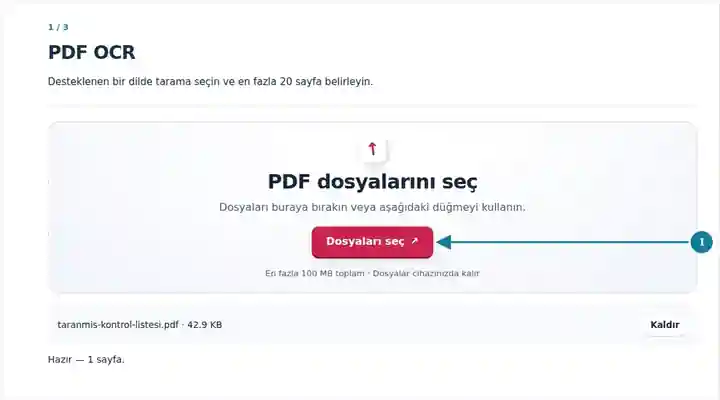
Kaynak dili, OCR çıktısını, çözünürlüğü, düzeni ve tanıma yönünü seçin.
Büyütmek için ekran görüntüsünü seçin.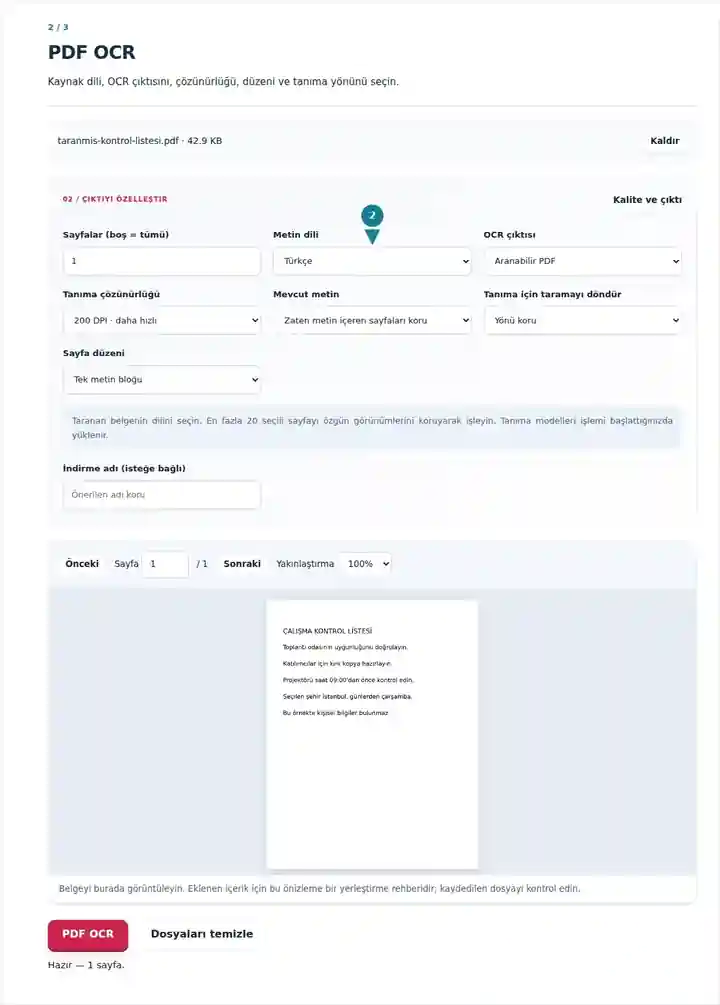
İndirin ve tanınan metni özgün taramayla karşılaştırarak test edin.
Büyütmek için ekran görüntüsünü seçin.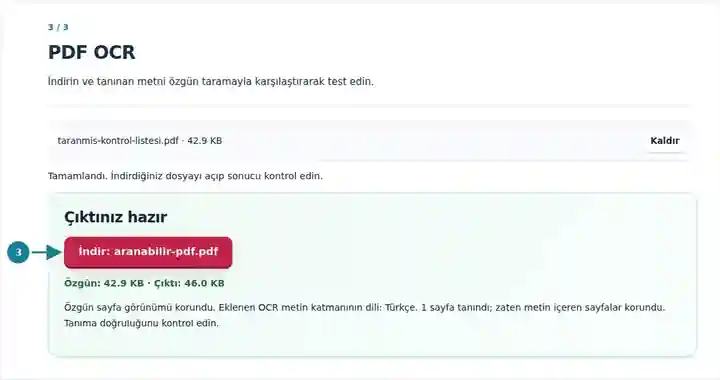
Ekran görüntüleri bu araç takımını hassas veri içermeyen örnek dosyalarla gösterir. Dosyanızın adı, sayfa sayısı ve ayarlar farklı olabilir.
Kaynak sayfa, çıkarılabilir metni olmayan görüntüdür. OCR sayfanın görünür görünümünü korurken metin katmanı ekler. Bu nedenle iki görüntü aynı görünür; indirilebilir sonuç tanınan sözcükleri de içerir.
Kaynaktan metin çıkarma sıfır karakter döndürdü.
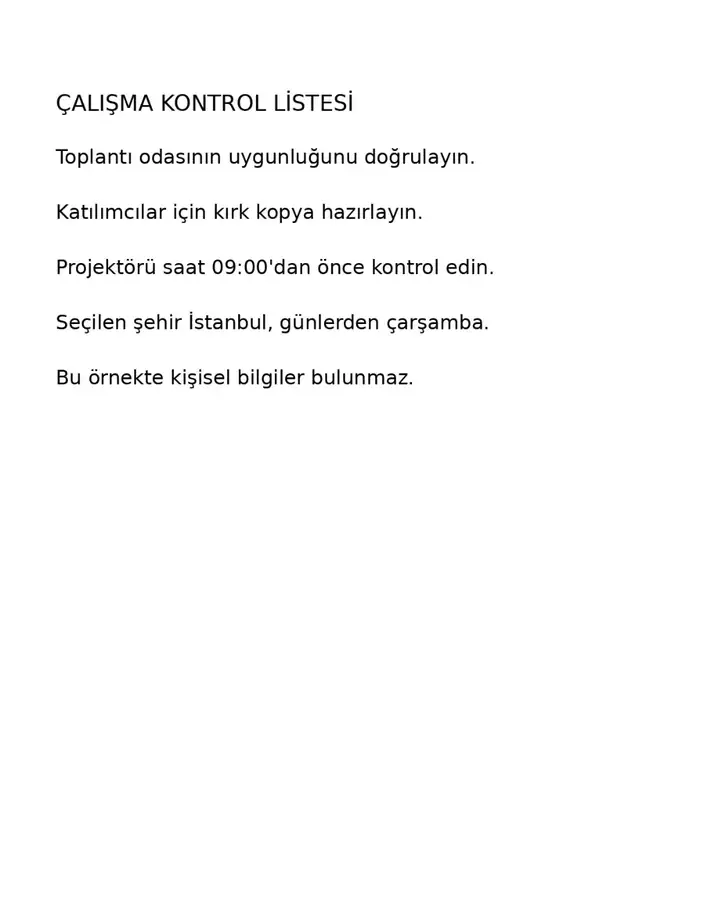
Sonuç, altı örnek satırın tamamını içerir. Görüntülenen pikseller, kontrol edilen 1.300 piksel boyutunda kaynakla eşleşir.
ÇALIŞMA KONTROL LİSTESİ
Toplantı odasının uygunluğunu doğrulayın.
Katılımcılar için kırk kopya hazırlayın.
Projektörü saat 09:00'dan önce kontrol edin.
Seçilen şehir İstanbul, günlerden çarşamba.
Bu örnekte kişisel bilgiler bulunmaz.
Kullanılan ayarlar: Sayfa 1; aranabilir PDF; 200 DPI tanıma; tek metin bloğu; Türkçe; özgün yön.
Bu net ve büyük yazı boyutlu Türkçe örnek; küçük metinler, el yazısı, eğik taramalar veya diğer diller için doğruluk ölçütü değildir. Sonucunuzdaki adları, tutarları ve tarihleri yeniden okuyun.
Kontrol tarihi: . Zararsız örnekler, 3.12.0 temasının Türkçe sürümünde yerel Chromium tarayıcısıyla işlendi. Bu örnekler, canlı barındırma ortamının performans testi değildir.
| Ayar | Beklenen sonuç |
|---|---|
| Kabul edilen girdi | |
| İşleme konumu | Tarayıcınızda, cihazınızda |
| Dosya seçimi | Bir girdi dosyası |
| Girdi boyutu | Cihaz belleğine ve çözümlenen sayfa sınırlarına bağlı olarak en fazla 100 MB |
| Tanıma grubu | En fazla 20 seçili sayfa; aranabilir PDF indirmesinde yalnızca bu sayfalar bulunur. |
Araç metin katmanı ekler; tabloları düzenlenebilir elektronik tablo olarak yeniden oluşturmaz veya olgusal içeriği düzeltmez. OCR; adları, hesap numaralarını ve diğer hassas doğruluk gerektiren metinleri incelemenin yerine geçmez.
Döndürme ayarı, tanımaya sunulan işlenmiş taramayı çevirir; aranabilir PDF kaynak sayfanın görünür görünümünü korur. Okuyucuların sayfayı dik görmesini istediğinizde PDF Döndür aracının yerine geçmez. Mevcut metin katmanında hatalar varsa tanımayı zorlamak başka bir katman ekleyebilir ve yinelenen arama sonuçları üretebilir. Böyle bir durumda düz metin OCR, kontrol edilmiş kullanışlı bir çıkarım sağlayabilir. 0/O, 1/l gibi kolay karışan karakterleri ve ondalık noktalarını görüntüyle karşılaştırın.
| Durum | Ne yapmalı? |
|---|---|
| Bir ad veya sayı yanlış | Tanınan metni görüntüyle karşılaştırın. Yeniden kullanmadan önce sonraki aşamada uygun bir düzenleyicide düzeltin. |
| Mevcut hatalı OCR katmanı iyileşmedi | Yeni katman eklemek için Seçilen her sayfayı tanı seçeneğini kullanın. Mevcut metin korunduğundan eski katman yinelenen arama sonuçları üretebilir; temiz çıkarım gerekiyorsa düz metin dışa aktarın. |
| Uzun bir belge paketi reddediliyor | Belgeyi 20 sayfalık veya daha küçük gruplara bölün, her gruba OCR uygulayın ve birleştirmeden önce doğrulayın. |
Yazıyla hazırlanmış bir denetim formunda, aranabilir PDF’de bilinen bir ekipman kimliğini arayın; ardından o kimliği ve bir ölçümü metin düzenleyicisine kopyalayın. İkisini de taramayla karşılaştırın ve seçimin amaçlanan satırı vurguladığını doğrulayın. Tek başına başarılı sözcük araması, doğru okuma sırasını veya güvenilir sayısal çıkarımı kanıtlamaz.
Çıktı, metin katmanı eklenmiş PDF olarak kalır. Yeniden akıtılmış metin belgesi gerekiyorsa ardından PDF’den Word’e aracını kullanın.
Bu sürüm İngilizce, İspanyolca, Portekizce, Almanca, Endonezce, Rusça, Fransızca, İtalyanca, Türkçe, Arapça, Basitleştirilmiş Çince, Japonca, Korece, Lehçe ve Hintçe tanıma modellerini içerir. Varsayılan Türkçedir; kaynakla eşleşen dili seçin. OCR karakterleri tanır; ancak belgeyi çevirmez. Diğer diller ayrı yapılandırılmış bir OCR iş akışı gerektirir.
Varsayılan ayar, mevcut metin katmanı olan sayfaları korur. Onlarda da tanıma çalıştırmak için Seçilen her sayfayı tanı seçeneğini kullanın.
Hayır. Aranabilir PDF yalnızca seçilen sayfaları içerir. Uzun bir belgeyi bir arada tutmak için en fazla 20 sayfalık grupları tanıyın ve kontrol edilmiş çıktıları özgün sıralarıyla birleştirin.
Hayır. PDF’de kaynak sayfanın görünür görünümünü korurken tanımaya sunulan görüntüyü döndürür. Kaydedilmiş sayfanın kendisinin dik görünmesi gerekiyorsa önce PDF Döndür kullanın.
Araç, seçilen dildeki metni tanır; el yazısını güvenilir biçimde tanımayı vaat etmez ve tablo hücrelerini yeniden oluşturmaz. Net, dik ve basılı metin içeren bir tarama kullanın; metni Word’e veya elektronik tabloya aktarmadan önce doğrulayın.
Devam etmek için: PDF’den Word’e, PDF’den Metne, Taramadan PDF’ye. Uzun süreli saklama gereksinimleri için şuraya bakın: PDF'den PDF/A'ya; aranabilir PDF otomatik olarak PDF/A değildir.