PDF yang Dapat Dicari atau TXT
Unduh teks yang dikenali sebagai teks biasa atau tambahkan lapisan teks di atas tampilan hasil pindai yang dipertahankan dalam PDF.

Jadikan hasil pindai dapat dicari sambil mempertahankan tampilan halaman asli.
Seret berkas Anda ke sini atau gunakan tombol di bawah.
Hingga 100 MiB total · Berkas tetap di perangkat Anda
Lihat pratinjau dokumen di sini. Saat menambahkan isi, gunakan pratinjau sebagai panduan penempatan dan periksa berkas yang disimpan.
Tambahkan lapisan teks yang dapat dicari ke PDF hasil pindai dengan Tesseract yang berjalan di peramban. Pilih bahasa yang sesuai dengan sumber; bahasa Indonesia dipilih secara bawaan. Pembaca yang kompatibel dapat mencari dan memilih kata yang dikenali sementara halaman hasil pindai tetap mempertahankan tampilan aslinya.
Secara bawaan, operasi mempertahankan halaman yang sudah berisi teks. Anda juga dapat mengenali setiap halaman pilihan; ini menambahkan lapisan baru dan dapat menggandakan teks yang sudah ada. Akurasi OCR bergantung pada fokus, kontras, bahasa, dan perataan halaman. Tulisan kecil, tulisan tangan, jenis huruf tidak biasa, dan hasil pindai berbintik memerlukan peninjauan cermat, bukan kepercayaan otomatis.
Unduh teks yang dikenali sebagai teks biasa atau tambahkan lapisan teks di atas tampilan hasil pindai yang dipertahankan dalam PDF.
Unduhan hanya berisi halaman pilihan. Pilih hingga 20 halaman; biarkan Halaman kosong untuk menyertakan seluruh dokumen hanya ketika memiliki 20 halaman atau kurang.
Pilih bahasa sumber, 200 atau 300 DPI, rotasi untuk pengenalan, serta tata letak otomatis, satu blok, atau teks tersebar. Daftar bahasa yang didukung tersedia pada FAQ di bawah.
Halaman yang sudah berisi teks dapat dipertahankan. Paksa pengenalan hanya ketika Anda telah mempertimbangkan kemungkinan lapisan teks ganda.
Hasil pindai menyimpan halaman sebagai gambar, sehingga pencarian teks biasa tidak dapat menemukan kata yang tercetak di atasnya. OCR dalam bahasa pilihan dapat membuat hasil pindai teks ketik dapat dicari dan menyediakan teks untuk salin-tempel atau ekstraksi teks berikutnya. Ini sangat berguna untuk arsip yang penemuan nama atau frasa dikenal lebih penting daripada mendesain ulang halaman. Lapisan yang dikenali dapat berisi kesalahan meskipun hasil pindai tampak jelas. Uji pencarian dan pemilihan, lalu bandingkan nama, referensi, serta angka dengan gambar halaman sebelum menggunakan teks hasil ekstraksi.
Buat dokumen ketikan singkat dapat dicari menurut judul, nama, atau nomor referensi. Simpan hasil pindai asli dan uji istilah tersebut dalam salinan yang diunduh, termasuk karakter yang mudah tertukar.
Buat catatan kursus ketik dapat dicari sebelum menyusun catatan belajar. Anotasi tulisan tangan mungkin tetap tidak andal, jadi periksa kutipan terhadap hasil pindai.
Ekstrak teks dari memo hasil pindai yang disetujui untuk indeks internal. Bandingkan tanggal, nama staf, dan nomor referensi dengan cermat karena satu karakter yang dikenali dapat mengubah pengenal.
Pilih hasil pindai dalam bahasa yang didukung dan tentukan hingga 20 halaman.
Pilih tangkapan layar untuk memperbesarnya.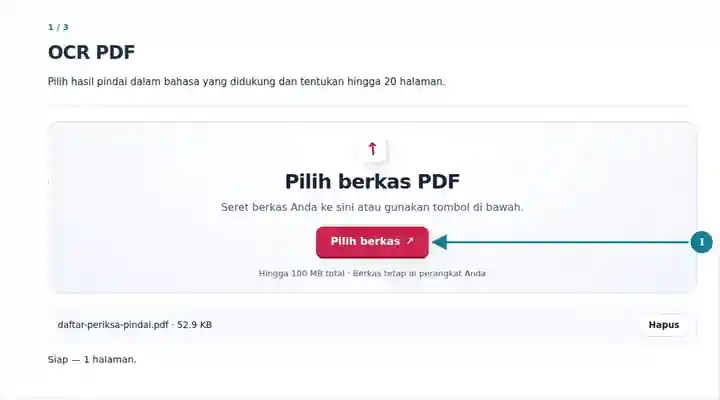
Pilih bahasa sumber, hasil OCR, resolusi, tata letak, dan orientasi pengenalan.
Pilih tangkapan layar untuk memperbesarnya.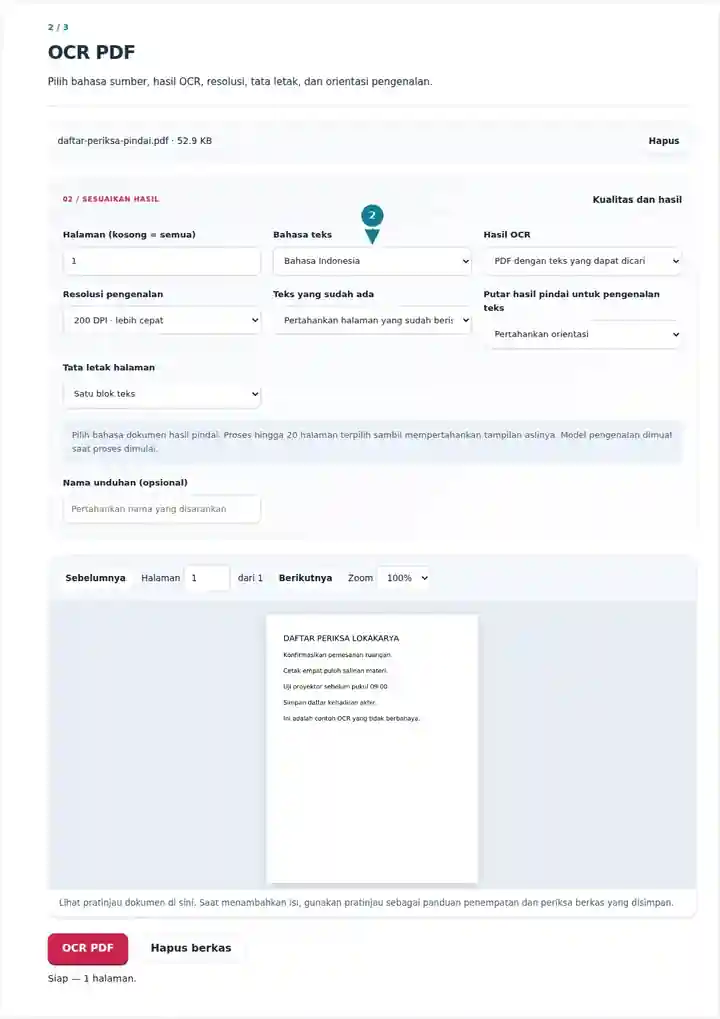
Unduh dan uji teks yang dikenali terhadap hasil pindai asli.
Pilih tangkapan layar untuk memperbesarnya.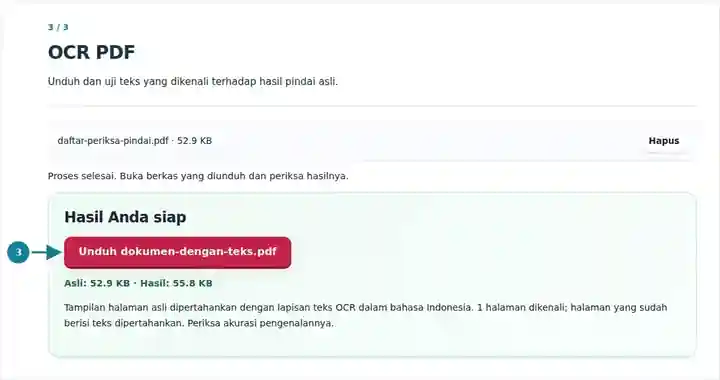
Tangkapan layar menampilkan alat ini dengan berkas contoh tanpa data sensitif. Nama berkas, jumlah halaman, dan pengaturan Anda mungkin berbeda.
Halaman sumber berupa gambar tanpa teks yang dapat diekstrak. OCR menambahkan lapisan teks sambil mempertahankan tampilan halaman yang terlihat. Karena itu, kedua gambar tampak sama; hasil yang dapat diunduh juga berisi kata-kata yang dikenali.
Ekstraksi teks dari sumber menghasilkan nol karakter.
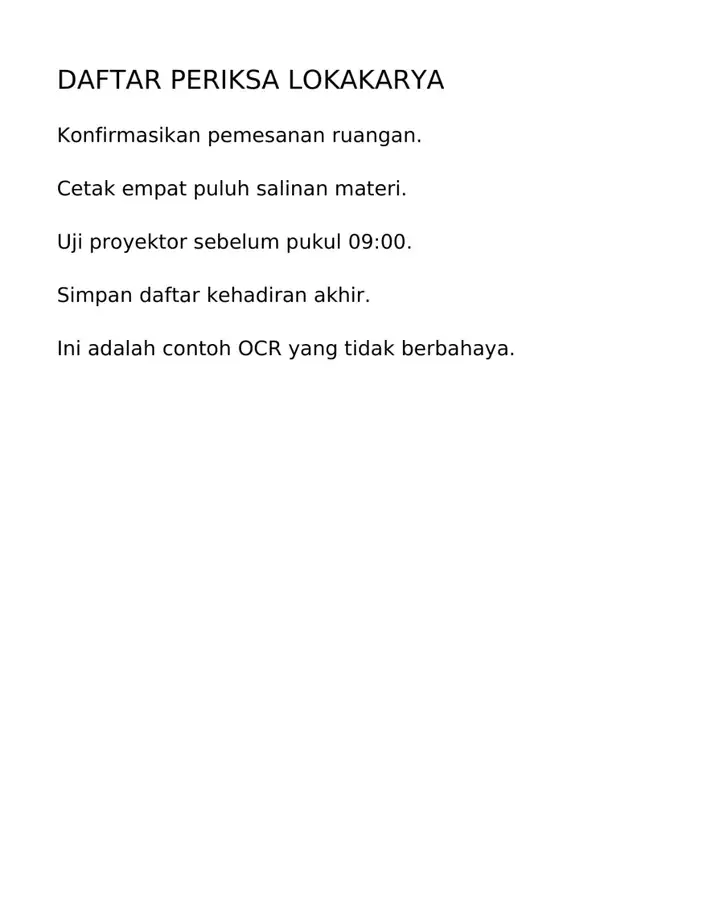
Hasil berisi keenam baris contoh. Piksel hasil rendernya sesuai dengan sumber pada ukuran gambar uji 1.300 piksel.
DAFTAR PERIKSA LOKAKARYA
Konfirmasikan pemesanan ruangan.
Cetak empat puluh salinan materi.
Uji proyektor sebelum pukul 09:00.
Simpan daftar kehadiran akhir.
Ini adalah contoh OCR yang tidak berbahaya.
Pengaturan yang digunakan: Halaman 1; PDF yang dapat dicari; bahasa Indonesia; pengenalan pada 200 DPI; satu blok teks; orientasi asli.
Contoh bahasa Indonesia yang bersih dan berhuruf besar ini bukan tolok ukur akurasi untuk tulisan kecil, tulisan tangan, hasil pindai miring, atau bahasa lain. Koreksi nama, jumlah, dan tanggal pada hasil Anda sendiri.
Diverifikasi pada . Berkas contoh yang tidak berbahaya, diproses melalui antarmuka bahasa Indonesia pada tema 3.8.0 dengan peramban Chromium lokal. Contoh ini bukan tolok ukur kinerja hosting produksi.
| Pengaturan | Yang perlu diketahui |
|---|---|
| Masukan yang diterima | |
| Lokasi pemrosesan | Peramban Anda, di perangkat Anda |
| Pemilihan berkas | Satu berkas masukan |
| Ukuran masukan | Hingga 100 MB, bergantung pada memori perangkat dan batas halaman yang didekode |
| Kelompok pengenalan | Hingga 20 halaman pilihan; hanya halaman tersebut yang muncul dalam unduhan PDF yang dapat dicari. |
Alat menambahkan lapisan teks; alat tidak merekonstruksi tabel sebagai spreadsheet yang dapat diedit atau mengoreksi konten faktual. OCR bukan pengganti peninjauan nama, nomor rekening, dan teks lain yang memerlukan ketepatan.
Pengaturan putaran memutar hasil pindai yang dirender untuk pengenalan; PDF yang dapat dicari mempertahankan tampilan terlihat halaman sumber. Ini bukan pengganti Putar PDF ketika Anda ingin pembaca melihat halaman tegak. Jika lapisan teks yang ada berisi kesalahan, memaksa pengenalan dapat menambahkan lapisan lain dan menghasilkan hasil pencarian ganda. OCR teks biasa dapat menjadi ekstraksi terperiksa yang berguna dalam situasi tersebut. Bandingkan karakter yang mudah tertukar seperti 0/O, 1/l, dan titik desimal terhadap gambar.
| Situasi | Tindakan yang perlu dilakukan |
|---|---|
| Nama atau angka salah | Bandingkan teks yang dikenali dengan gambar. Perbaiki dalam editor lanjutan yang sesuai sebelum digunakan kembali. |
| Lapisan OCR buruk yang ada tidak membaik | Pilih Kenali semua halaman yang dipilih untuk menambahkan lapisan baru. Teks yang ada dipertahankan, sehingga lapisan yang ada mungkin menghasilkan hasil pencarian ganda; ekspor teks biasa jika Anda memerlukan ekstraksi bersih. |
| Paket panjang ditolak | Bagi menjadi kelompok 20 halaman atau kurang, jalankan OCR pada setiap kelompok, dan verifikasi sebelum menggabungkan. |
Untuk lembar inspeksi ketik, cari ID peralatan yang dikenal dalam PDF yang dapat dicari, lalu salin ID tersebut dan satu pengukuran ke editor teks. Bandingkan keduanya dengan hasil pindai dan pastikan pilihan menyoroti baris yang dimaksud. Pencarian kata yang berhasil saja tidak membuktikan urutan baca benar atau ekstraksi numerik andal.
Hasil tetap berupa PDF dengan lapisan teks tambahan. Gunakan PDF ke Word sesudahnya jika diperlukan dokumen teks dengan aliran yang disusun ulang.
Rilis ini menyertakan model pengenalan bahasa Inggris, Spanyol, Portugis, Jerman, Indonesia, Rusia, Prancis, Italia, Turki, Arab, Tionghoa Sederhana, Jepang, Korea, Polandia, dan Hindi. Bahasa Indonesia adalah pilihan bawaan; pilih bahasa yang sesuai dengan sumber. OCR mengenali karakter tetapi tidak menerjemahkan dokumen. Bahasa lain memerlukan alur kerja OCR yang dikonfigurasi secara terpisah.
Pengaturan bawaan mempertahankan halaman dengan lapisan teks yang sudah ada. Pilih Kenali semua halaman yang dipilih untuk menjalankan pengenalan pada halaman tersebut juga.
Tidak. PDF yang dapat dicari hanya berisi halaman pilihan. Untuk menjaga dokumen panjang tetap bersama, kenali kelompok hingga 20 halaman dan gabungkan hasil yang diperiksa dalam urutan aslinya.
Tidak. Pengaturan memutar gambar yang diberikan untuk pengenalan sambil mempertahankan tampilan terlihat halaman sumber dalam PDF. Gunakan Putar PDF terlebih dahulu ketika halaman tersimpan itu sendiri perlu tampak tegak.
Alat ini mengenali teks dalam bahasa yang dipilih; alat ini tidak menjanjikan pengenalan tulisan tangan yang andal atau membangun ulang sel tabel. Gunakan hasil pindai teks ketikan yang tajam dan tegak, lalu verifikasi kata-katanya sebelum memindahkannya ke Word atau lembar kerja.
Lanjutkan dengan PDF ke Word, PDF ke Teks, Pindai ke PDF. Untuk persyaratan penyimpanan jangka panjang, lihat PDF ke PDF/A; PDF yang dapat dicari tidak otomatis menjadi PDF/A.