Tentukan Urutan Berkas
Pindahkan seluruh berkas sumber lebih awal atau lebih akhir sebelum menggabungkan. Letakkan dokumen utama sebelum lampirannya agar paket yang sudah jadi terbaca sesuai urutan yang dimaksud.

Gabungkan PDF pilihan sesuai urutan berkas yang Anda tentukan.
Seret berkas Anda ke sini atau gunakan tombol di bawah.
Hingga 100 MiB total · Berkas tetap di perangkat Anda
Lihat pratinjau dokumen di sini. Saat menambahkan isi, gunakan pratinjau sebagai panduan penempatan dan periksa berkas yang disimpan.
Susun satu dokumen dari beberapa PDF sambil mengatur urutan berkas dan halaman yang diambil dari setiap sumber. Contoh yang berguna adalah paket pengajuan berisi surat pengantar, formulir permohonan, dan bukti pendukung. Alat penggabung menyalin objek halaman pilihan ke dokumen baru, alih-alih mengonversi setiap halaman menjadi foto.
Urutan berkas dan urutan halaman merupakan pengaturan yang berbeda. Memindahkan berkas sumber lebih awal akan memindahkan seluruh bagian yang dipilih dari berkas tersebut. Memasukkan rentang di samping berkas membatasi bagian itu ke halaman tersebut. Ukuran halaman yang beragam tetap dipertahankan, sehingga lembar kerja lanskap dapat mengikuti surat potret tanpa memaksa keduanya memakai ukuran kertas baru.
Pindahkan seluruh berkas sumber lebih awal atau lebih akhir sebelum menggabungkan. Letakkan dokumen utama sebelum lampirannya agar paket yang sudah jadi terbaca sesuai urutan yang dimaksud.
Setiap berkas memiliki kolom Halaman sendiri. Sertakan sampul, bab, atau beberapa halaman yang tidak berurutan tanpa memasukkan seluruh halaman sumber tersebut ke hasil.
Surat potret dan tabel lanskap dapat tetap memiliki ukuran berbeda dalam PDF gabungan. Penggabungan tidak memaksa halaman menjadi A4 atau meregangkan tampilan isinya.
Alat penggabung menyalin objek halaman ke PDF baru, alih-alih memotret setiap halaman. Teks biasa dan konten vektor tidak memerlukan pengganti dengan resolusi lebih rendah.
Pilih PDF; urutannya dalam daftar berkas menjadi urutan dokumen.
Pilih tangkapan layar untuk memperbesarnya.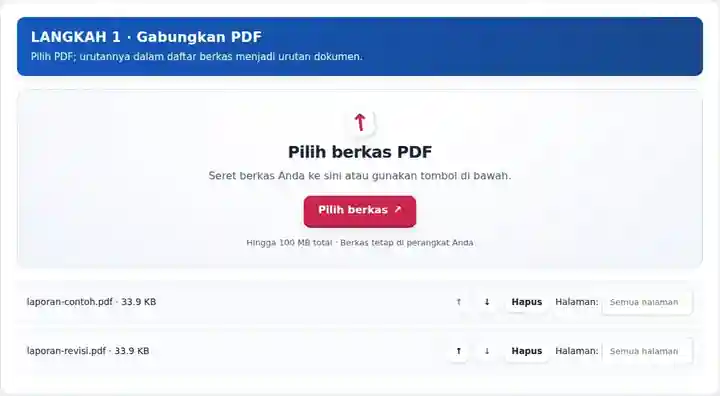
Pindahkan sumber dengan tombol naik/turun dan atur rentang Halaman opsional untuk setiap berkas.
Pilih tangkapan layar untuk memperbesarnya.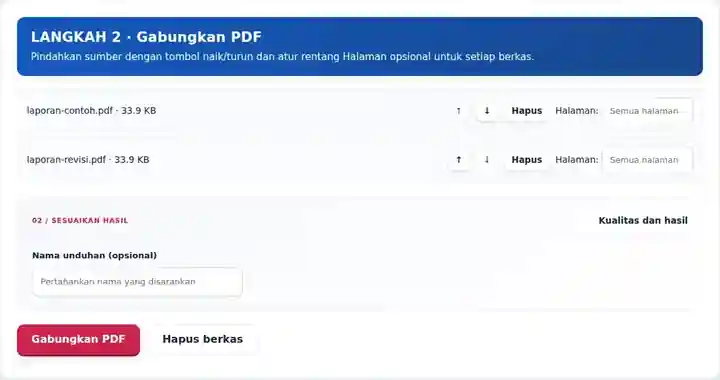
Unduh PDF gabungan dan periksa jumlah halaman serta setiap batas antarberkas sumber.
Pilih tangkapan layar untuk memperbesarnya.
Tangkapan layar menampilkan alat ini dengan berkas contoh tanpa data sensitif. Nama berkas, jumlah halaman, dan pengaturan Anda mungkin berbeda.
| Pengaturan | Yang perlu diketahui |
|---|---|
| Masukan yang diterima | |
| Lokasi pemrosesan | Peramban Anda |
| Pemilihan berkas | 2–20 berkas PDF; total hingga 500 halaman sumber |
| Ukuran masukan | Total 100 MB; gambar dan halaman yang didekode juga memiliki batas piksel |
Halaman yang disalin biasanya mempertahankan konten yang terlihat. Markah buku tingkat dokumen, lampiran, tanda tangan, dan hubungan formulir interaktif mungkin tidak terbawa dengan benar. Gunakan salinan yang diratakan ketika tampilan formulir yang sudah diisi lebih penting daripada kemampuan mengeditnya.
Satu paket memudahkan pembaca mengikuti pengajuan yang seharusnya dikirim sebagai beberapa lampiran. Manfaatnya adalah urutan baca yang jelas: penjelasan berada di awal dan bukti langsung mengikutinya. Gabungkan hanya materi yang memang berkaitan; penerima yang memerlukan dokumen terpisah mungkin lebih menyukai paket yang dipisahkan.
Pelamar dapat menempatkan pernyataan pengantar, kutipan portofolio, dan sertifikat kursus publik dalam satu pengajuan. Ikuti urutan yang diwajibkan petunjuk pendaftaran dan periksa kelengkapan setiap sertifikat pilihan sebelum mengirim paket.
Instruktur dapat menempatkan pertanyaan nasabah fiktif sebelum lembar produk dan contoh perhitungan bunga yang menjawabnya. Pastikan tanggal berlakunya sesuai dan letakkan setiap penjelasan di dekat angka yang digunakan. Dengan begitu, materi menjadi pelajaran perbankan yang runtut, bukan kumpulan contoh yang terpisah.
Koordinator dapat menggabungkan ringkasan laporan lokasi, kutipan gambar yang disetujui, dan jadwal material. Pertahankan halaman gambar lanskap dan tinjau label revisi di setiap batas berkas agar lampiran lama tidak masuk tanpa disadari ke terbitan akhir.
| Situasi | Tindakan yang perlu dilakukan |
|---|---|
| Hanya sebagian pernyataan yang diperlukan | Masukkan nomor halaman fisik PDF-nya dalam kolom Halaman berkas tersebut, seperti 2-4. Label halaman tercetak mungkin berbeda dari posisinya dalam berkas. |
| Halaman berada di tempat yang salah | Gunakan Atur PDF setelah penggabungan ketika Anda perlu memindahkan halaman di dalam dokumen, alih-alih memindahkan seluruh berkas sumber. |
| Berkas gabungan lebih besar dari perkiraan | Penggabungan mempertahankan konten halaman. Ini bukan kompresi. Periksa gambar, lalu gunakan alat kompresi yang tersedia pada salinan. |
Misalnya dokumen sampul dua halaman menyertai laporan yang lebih panjang, tetapi hanya halaman laporan 3-7 yang diperlukan dalam pengajuan. Biarkan kolom Halaman sampul kosong dan masukkan 3-7 di samping laporan. Unduhan seharusnya berisi tujuh halaman. Pastikan halaman sampul kedua diikuti halaman laporan yang dimaksud dan kutipan dokumen mencakup bagian akhir serta catatan penjelasnya.
Gabungkan PDF pilihan sesuai urutan berkas yang Anda tentukan.
Pengaturan yang digunakan: 2 × source.pdf; {}
Bandingkan sumber dan hasil sebelum mengandalkan alat ini. Sampel ini menguji operasi terbatas; batasan mode keluaran dan struktur dokumen tetap berlaku.
Diverifikasi pada . Sampel sintetis kecil diproses dengan versi 3.23.0 di Chromium 153. Ini pemeriksaan lokal yang tercatat, bukan jaminan untuk hosting langsung atau setiap dokumen.
Contoh rekaan berbahasa Inggris ini berisi dua kolom teks, label tabel dua baris, dua tautan, dua penanda, dan satu kolom formulir. Bandingkan sumber dengan keluaran sebenarnya sebelum memakai alur yang sama pada dokumen Anda.
Dua salinan digabungkan. Jumlah halaman dan tautan tetap, tetapi struktur formulir yang dapat diedit dan penanda tidak bertahan. Simpan sumber; ratakan formulir yang telah diisi pada salinan terpisah terlebih dahulu jika tampilan tetap sudah cukup.
| Pemeriksaan | Sumber | Hasil |
|---|---|---|
| Halaman | 2 + 2 | 4 |
| Tautan yang dapat diklik | 2 + 2 | 4 |
| Kolom formulir yang dapat diedit | 1 + 1 | 0 |
| Penanda | 2 + 2 | 0 |
Pengaturan yang digunakan: Dua salinan; semua halaman.
Diperiksa pada 12 Oktober 2026 dengan versi 3.24.0 di Chromium 153. Struktur keluaran dibaca secara independen; ini satu contoh, bukan jaminan ketepatan untuk semua dokumen.
Ya. Atur rentang halaman di samping berkas sumber tersebut. Biarkan rentangnya kosong untuk menyertakan setiap halaman.
Tidak. Setiap halaman yang disalin mempertahankan dimensinya. Gunakan Ubah Ukuran Halaman PDF setelahnya jika penerima mewajibkan ukuran kertas seragam.
Tanda tangan kriptografis mengautentikasi dokumen tertentu. Pembuatan dokumen gabungan tidak mempertahankan autentikasi dokumen asli tersebut.
Lanjutkan dengan Atur PDF, Tambahkan Nomor Halaman PDF, Ratakan Formulir PDF.