Scegli la sequenza dei file
Sposta un intero file di origine prima o dopo prima dell’unione. Posiziona il documento principale prima degli allegati affinché il fascicolo finale si legga nell’ordine previsto.

Combina i PDF selezionati nell’ordine dei file che scegli.
Trascina i file qui oppure usa il pulsante qui sotto.
Fino a 100 MiB totali · I file restano sul tuo dispositivo
Visualizza il documento qui. Per il contenuto aggiunto, questa anteprima serve da guida al posizionamento; controlla il file salvato.
Crea un unico documento da PDF separati controllando l’ordine dei file e le pagine prelevate da ciascuna origine. Un esempio utile è un fascicolo da presentare con lettera di accompagnamento, domanda e documentazione a sostegno. Lo strumento copia gli oggetti delle pagine selezionate in un nuovo documento, invece di convertire ogni pagina in una fotografia.
L’ordine dei file e l’ordine delle pagine sono impostazioni diverse. Spostare prima un file di origine ne sposta l’intera sezione selezionata. Inserire un intervallo accanto al file limita la sezione a quelle pagine. Le dimensioni miste restano tali: un foglio di calcolo orizzontale può seguire una lettera verticale senza imporre a nessuno dei due un nuovo formato carta.
Sposta un intero file di origine prima o dopo prima dell’unione. Posiziona il documento principale prima degli allegati affinché il fascicolo finale si legga nell’ordine previsto.
Ogni file ha il proprio campo Pagine. Includi una copertina, un capitolo o più pagine non consecutive senza inserire nel risultato tutte le pagine di quell’origine.
Una lettera verticale e una tabella orizzontale possono mantenere dimensioni diverse nel PDF combinato. L’unione non forza le pagine in A4 né deforma la loro grafica.
Lo strumento copia gli oggetti delle pagine in un nuovo PDF invece di fotografare ogni pagina. Il normale testo e i contenuti vettoriali non richiedono una sostituzione a risoluzione inferiore.
Seleziona i PDF; il loro ordine nell’elenco dei file diventa l’ordine del documento.
Seleziona la schermata per ingrandirla.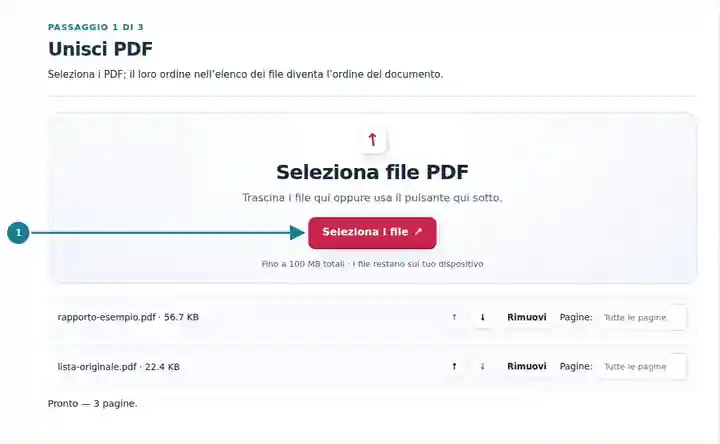
Sposta i documenti di origine con i pulsanti su/giù e imposta un intervallo Pagine facoltativo per ogni file.
Seleziona la schermata per ingrandirla.
Scarica il PDF unito e controlla il numero di pagine e ogni punto di passaggio tra i file di origine.
Seleziona la schermata per ingrandirla.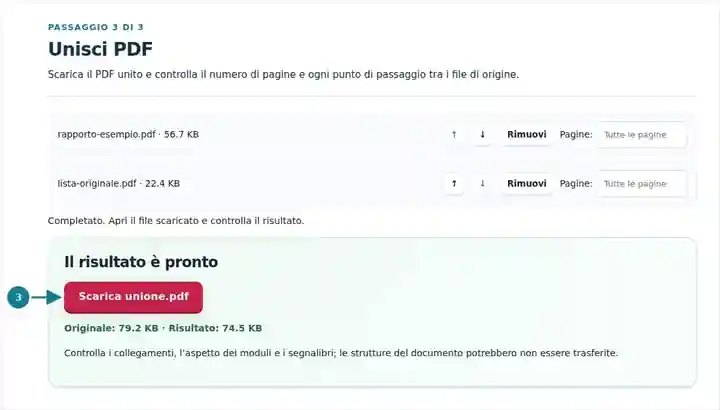
Le schermate mostrano questo toolkit con file di esempio privi di dati sensibili. Il nome del file, il numero di pagine e le impostazioni possono differire.
| Impostazione | Cosa aspettarsi |
|---|---|
| Formati accettati | |
| Luogo di elaborazione | Il tuo browser |
| Selezione dei file | 2–20 file PDF; fino a 500 pagine di origine in totale |
| Dimensione dei file di origine | 100 MB in totale; anche le immagini e le pagine decodificate hanno limiti di pixel |
Le pagine copiate di solito mantengono i contenuti visibili. I segnalibri a livello di documento, gli allegati, le firme e le relazioni tra moduli interattivi potrebbero non essere trasferiti correttamente. Usa copie appiattite quando l’aspetto dei moduli compilati conta più della loro modificabilità.
Un singolo fascicolo rende più facile seguire una pratica che altrimenti arriverebbe in più allegati. Il vantaggio è una sequenza di lettura chiara: prima la spiegazione, subito dopo le prove a sostegno. Unisci solo materiali che devono stare insieme; un destinatario che necessita di documenti separati potrebbe preferire un fascicolo diviso.
Un candidato può inserire una presentazione, estratti del portfolio e attestati di corsi pubblici in un’unica candidatura. Mantieni l’ordine richiesto dalle istruzioni della domanda e controlla che ogni attestato selezionato sia completo prima di inviare il fascicolo.
Un formatore può collocare una domanda fittizia di un cliente prima della scheda del prodotto e del calcolo degli interessi che la risolve. Verifica che le date di validità coincidano e mantieni ogni spiegazione accanto ai valori che utilizza. In questo modo ottieni una lezione bancaria coerente, anziché una raccolta di esempi isolati.
Un coordinatore può combinare il riepilogo di un rapporto di cantiere, estratti di disegni approvati e un programma dei materiali. Conserva le pagine orizzontali dei disegni e controlla le etichette di revisione a ogni passaggio tra file, affinché un allegato vecchio non entri inosservato nella versione finale.
| Situazione | Cosa fare |
|---|---|
| Serve solo una parte di un rendiconto | Inserisci i suoi numeri di pagina PDF fisici nel campo Pagine di quel file, ad esempio 2-4. Un numero stampato sulla pagina può differire dalla sua posizione nel file. |
| Una pagina è nel posto sbagliato | Usa Organizza PDF dopo l’unione quando devi spostare una pagina all’interno di un documento, anziché l’intero file di origine. |
| Il file combinato è più grande del previsto | L’unione conserva i contenuti delle pagine. Non è una compressione. Esamina le immagini e poi usa uno strumento di compressione disponibile su una copia. |
Supponiamo che un documento di copertina di due pagine accompagni una relazione più ampia, ma che solo le pagine 3-7 della relazione debbano essere presentate. Lascia vuoto il campo Pagine della copertina e inserisci 3-7 accanto alla relazione. Il file scaricato dovrebbe contenere sette pagine. Controlla che la seconda pagina di copertina sia seguita dalla pagina prevista della relazione e che l’estratto includa la conclusione e le note esplicative.
Combina i PDF selezionati nell’ordine dei file che scegli.
Impostazioni utilizzate: 2 × source.pdf; {}
Confronta origine e risultato prima di affidarti a questo strumento. Il campione verifica un’operazione limitata; restano valide le limitazioni della modalità di uscita e della struttura del documento.
Verificato il . Piccolo campione sintetico elaborato con la versione 3.23.0 in Chromium 153. È un controllo locale registrato, non una garanzia per l’hosting reale o per ogni documento.
Questo esempio fittizio in inglese contiene due colonne di testo, un’etichetta di tabella su due righe, due collegamenti, due segnalibri e un campo modulo. Confronta la sorgente con l’output effettivo prima di usare lo stesso flusso sul tuo documento.
Sono state unite due copie. I conteggi di pagine e collegamenti sono rimasti, ma non la struttura modificabile del modulo né i segnalibri. Conserva gli originali; appiattisci prima il modulo compilato in una copia separata se basta un aspetto fisso.
| Controllo | Sorgente | Risultato |
|---|---|---|
| Pagine | 2 + 2 | 4 |
| Collegamenti cliccabili | 2 + 2 | 4 |
| Campi modulo modificabili | 1 + 1 | 0 |
| Segnalibri | 2 + 2 | 0 |
Impostazioni usate: Due copie; tutte le pagine.
Verificato il 12 ottobre 2026 con la versione 3.24.0 in Chromium 153. Le strutture di output sono state analizzate indipendentemente; un esempio non garantisce la fedeltà di ogni documento.
Sì. Imposta un intervallo di pagine accanto al file di origine. Lascia vuoto l’intervallo per includere tutte le pagine.
No. Ogni pagina copiata mantiene le proprie dimensioni. Usa poi Ridimensiona pagine PDF se il destinatario richiede un formato carta uniforme.
Una firma crittografica autentica un documento specifico. Creare un documento combinato non conserva l’autenticazione di quel documento originale.
Prosegui con Organizza PDF, Aggiungi numeri di pagina PDF, Appiattisci moduli PDF.