Dosya Sırasını Seçin
Birleştirmeden önce bir kaynak dosyanın tamamını öne veya arkaya taşıyın. Tamamlanan paketin amaçlanan sırayla okunması için ana belgeyi eklerinden önce yerleştirin.

Seçilen PDF'leri belirlediğiniz dosya sırasıyla birleştirin.
Dosyaları buraya bırakın veya aşağıdaki düğmeyi kullanın.
En fazla 100 MiB toplam · Dosyalar cihazınızda kalır
Belgeyi burada görüntüleyin. Eklenen içerik için bu önizleme bir yerleştirme rehberidir; kaydedilen dosyayı kontrol edin.
Dosya sırasını ve her kaynaktan alınacak sayfaları kontrol ederek ayrı PDF’lerden tek bir belge oluşturun. Ön yazı, başvuru ve destekleyici kanıtlardan oluşan bir başvuru paketi buna yararlı bir örnektir. Birleştirici, her sayfayı fotoğrafa dönüştürmek yerine seçilen sayfa nesnelerini yeni bir belgeye kopyalar.
Dosya sırası ile sayfa sırası farklı ayarlardır. Bir kaynak dosyayı öne taşımak, seçilen bölümünün tamamını taşır. Dosyanın yanına bir aralık girmek, o bölümü yalnızca belirtilen sayfalarla sınırlar. Farklı sayfa boyutları korunur; böylece yatay bir hesap tablosu, ikisi de yeni bir kâğıt boyutuna zorlanmadan dikey bir mektubu izleyebilir.
Birleştirmeden önce bir kaynak dosyanın tamamını öne veya arkaya taşıyın. Tamamlanan paketin amaçlanan sırayla okunması için ana belgeyi eklerinden önce yerleştirin.
Her dosyanın kendi Sayfalar alanı vardır. Kaynağın tüm sayfalarını çıktıya almadan bir kapak, bir bölüm veya art arda gelmeyen birkaç sayfa ekleyin.
Dikey bir mektup ile yatay bir tablo, birleştirilmiş PDF’de farklı boyutlarda kalabilir. Birleştirme, sayfaları A4’e zorlamaz veya görsellerini esnetmez.
Birleştirici, her sayfanın fotoğrafını oluşturmak yerine sayfa nesnelerini yeni PDF’ye kopyalar. Normal metin ve vektörel içeriğin daha düşük çözünürlüklü bir karşılığıyla değiştirilmesi gerekmez.
PDF'leri seçin; dosya listesindeki sıraları belge sırası olur.
Büyütmek için ekran görüntüsünü seçin.
Kaynakları yukarı/aşağı düğmeleriyle taşıyın ve her dosya için isteğe bağlı Sayfalar aralığı belirleyin.
Büyütmek için ekran görüntüsünü seçin.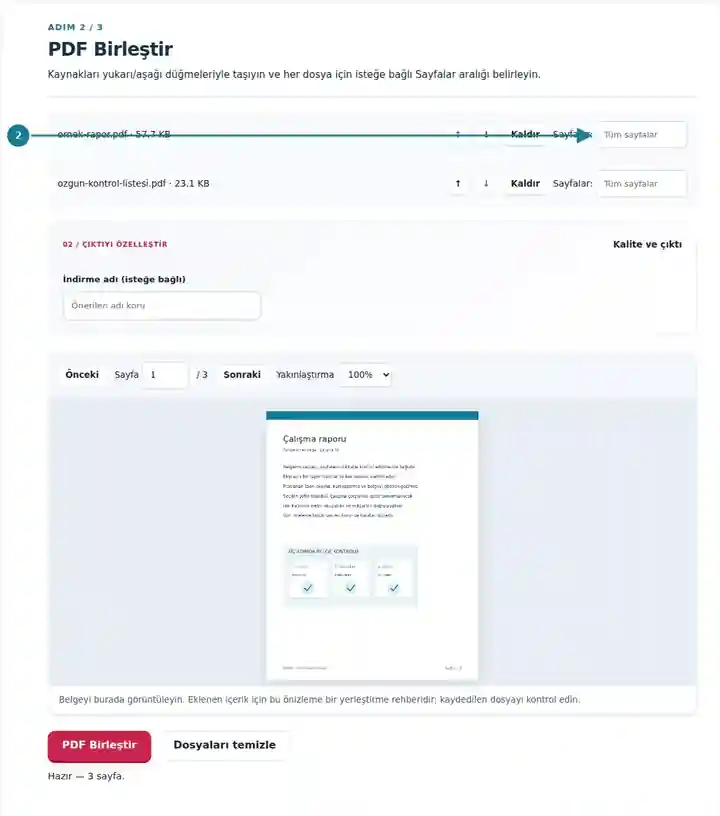
Birleştirilmiş PDF'yi indirin; sayfa sayısını ve her kaynak dosyanın birleşim noktasını kontrol edin.
Büyütmek için ekran görüntüsünü seçin.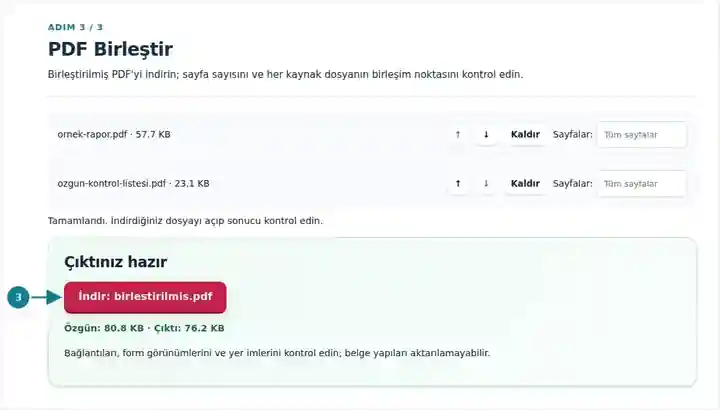
Ekran görüntüleri bu araç takımını hassas veri içermeyen örnek dosyalarla gösterir. Dosyanızın adı, sayfa sayısı ve ayarlar farklı olabilir.
| Ayar | Ne beklenir? |
|---|---|
| Kabul edilen girdi | |
| İşleme konumu | Tarayıcınız |
| Dosya seçimi | 2–20 PDF dosyası; toplam en fazla 500 kaynak sayfa |
| Girdi boyutu | Toplam 100 MB; çözümlenen resimler ve sayfalar için ayrıca piksel sınırları vardır |
Kopyalanan sayfalar genellikle görünür içeriklerini korur. Belge düzeyindeki yer imleri, ekler, imzalar ve etkileşimli form ilişkileri doğru aktarılmayabilir. Doldurulmuş formların görünümü düzenlenebilir olmalarından daha önemliyse sabitlenmiş kopyalar kullanın.
Tek bir paket, aksi hâlde birkaç ek olarak gelecek bir başvurunun takibini kolaylaştırır. Avantajı açık bir okuma sırasıdır: önce açıklama, hemen ardından kanıt gelir. Yalnızca birbirine ait materyalleri birleştirin; ayrı belgelere ihtiyaç duyan bir alıcı, bölünmüş bir paketi tercih edebilir.
Bir başvuru sahibi, ön yazısını, portföyünden seçilen bölümleri ve paylaşılabilir kurs sertifikalarını tek başvuruda toplayabilir. Başvuru yönergelerinin gerektirdiği sırayı koruyun ve paketi göndermeden önce seçilen her sertifikanın eksiksiz olduğunu kontrol edin.
Bir eğitmen, kurgusal bir müşteri sorusunu ilgili ürün föyünün ve soruyu yanıtlayan faiz hesabının önüne yerleştirebilir. Geçerlilik tarihlerinin uyuştuğunu kontrol edin ve her açıklamayı kullandığı rakamların yanında tutun. Böylece birbirinden kopuk örnekler yerine tutarlı bir bankacılık dersi oluşur.
Bir koordinatör; saha raporu özetini, onaylı çizimlerden seçilen bölümleri ve malzeme çizelgesini birleştirebilir. Yatay çizim sayfalarını koruyun ve eski bir ekin fark edilmeden son sürüme girmemesi için her dosya birleşiminde revizyon etiketlerini inceleyin.
| Durum | Ne yapılmalı? |
|---|---|
| Bir dökümün yalnızca bir bölümü gerekiyor | Dosyanın Sayfalar alanına 2-4 gibi fiziksel PDF sayfa numaralarını girin. Basılı sayfa etiketi, dosyadaki konumundan farklı olabilir. |
| Bir sayfa yanlış yerde | Kaynak dosyanın tamamını taşımak yerine belgenin içindeki bir sayfayı taşımanız gerektiğinde birleştirmeden sonra PDF Sayfalarını Düzenle’yi kullanın. |
| Birleştirilmiş dosya beklenenden büyük | Birleştirme sayfa içeriğini korur. Sıkıştırma değildir. Resimleri inceleyin, ardından kullanılabilir bir sıkıştırma aracını bir kopya üzerinde kullanın. |
İki sayfalık bir kapak belgesinin daha büyük bir rapora eşlik ettiğini, ancak başvuruya raporun yalnızca 3-7. sayfalarının dâhil edilmesi gerektiğini varsayalım. Kapağın Sayfalar alanını boş bırakın ve raporun yanına 3-7 yazın. İndirilen dosya yedi sayfa içermelidir. İkinci kapak sayfasını istenen rapor sayfasının izlediğini ve seçilen bölümün sonunu ve açıklayıcı notlarını içerdiğini kontrol edin.
Seçilen PDF'leri belirlediğiniz dosya sırasıyla birleştirin.
Kullanılan ayarlar: 2 × source.pdf; {}
Bu araca güvenmeden önce kaynak ile sonucu karşılaştırın. Örnek sınırlı bir işlemi kontrol eder; çıktı modu ve belge yapısı sınırlamaları geçerliliğini korur.
Kontrol tarihi: . Chromium 153 üzerinde 3.23.0 sürümüyle işlenmiş küçük bir yapay örnek. Bu, kaydedilmiş bir yerel kontroldür; canlı sunucu veya her belge için garanti değildir.
Bu kurgusal İngilizce örnekte iki metin sütunu, iki satıra taşan bir tablo etiketi, iki bağlantı, iki yer imi ve bir form alanı bulunur. Aynı işlemi kendi belgenizde kullanmadan önce kaynağı gerçek çıktıyla karşılaştırın.
İki kopya birleştirildi. Sayfa ve bağlantı sayıları korundu; düzenlenebilir form yapısı ve yer imleri korunmadı. Orijinalleri saklayın; sabit görünüm yeterliyse doldurulmuş formu önce ayrı bir kopyada düzleştirin.
| Kontrol | Kaynak | Sonuç |
|---|---|---|
| Sayfalar | 2 + 2 | 4 |
| Tıklanabilir bağlantılar | 2 + 2 | 4 |
| Düzenlenebilir form alanları | 1 + 1 | 0 |
| Yer imleri | 2 + 2 | 0 |
Kullanılan ayarlar: İki kopya; tüm sayfalar.
12 Ekim 2026 tarihinde Chromium 153’te 3.24.0 sürümüyle kontrol edildi. Çıktı yapıları bağımsız olarak ayrıştırıldı; tek örnek, her belge için doğruluk garantisi değildir.
Evet. İlgili kaynak dosyanın yanında bir sayfa aralığı belirleyin. Tüm sayfaları eklemek için aralığı boş bırakın.
Hayır. Kopyalanan her sayfa kendi ölçülerini korur. Alıcı aynı kâğıt boyutunu istiyorsa sonrasında PDF Sayfalarını Yeniden Boyutlandır’ı kullanın.
Kriptografik imza belirli bir belgenin özgünlüğünü doğrular. Birleştirilmiş bir belge oluşturmak, özgün belgenin bu doğrulamasını korumaz.
Şunlarla devam edin: PDF Sayfalarını Düzenle, PDF Sayfa Numaraları Ekle, PDF Formlarını Sabitle.