İki Farklı Word Çıktısı
Görünümü koru, DOCX içinde sayfa görüntüleri oluşturur. Düzenlenebilir metin, ifadeleri yaklaşık paragraf biçimlendirmesiyle dışa aktarır.

Düzenlenebilir DOCX metni oluşturun veya tam sayfaları Word'de resim olarak koruyun.
Dosyaları buraya bırakın veya aşağıdaki düğmeyi kullanın.
En fazla 100 MiB toplam · Dosyalar cihazınızda kalır
Belgeyi burada görüntüleyin. Eklenen içerik için bu önizleme bir yerleştirme rehberidir; kaydedilen dosyayı kontrol edin.
PDF sayfalarını Word uyumlu DOCX’e dönüştürün. Varsayılan Görünümü koru modu, işlenmiş görüntüleri Word’e yerleştirerek taramalarla ve dijital sayfalarla çalışır. Seçilebilir metin katmanı olan bir PDF’de ifadeleri değiştirmeniz gerektiğinde düzenlenebilir metin modunu seçin.
Yeniden yazmak için düzenlenebilir metni veya tam sayfa görüntüleri içeren bir Word dosyası için Görünümü koru seçeneğini kullanın. Düzenlenebilir mod metin satırlarını ve sayfa sınırlarını yeniden oluşturur; özgün sütunları, fotoğrafları veya yazı tiplerini geri getirmez. Görünüm modu bunların işlenmiş görünüşünü korur; ancak onları görüntünün parçası hâline getirir.
Görünümü koru, DOCX içinde sayfa görüntüleri oluşturur. Düzenlenebilir metin, ifadeleri yaklaşık paragraf biçimlendirmesiyle dışa aktarır.
Yalnızca bir bölümünün Word iş akışına aktarılması gerektiğinde tüm PDF yerine bir mektubu, bölümü veya eki dönüştürün.
Tam sayfa PNG görüntülerinin ayrıntısını seçin. Bu ayar düzenlenebilir metnin yeniden oluşturulmasını iyileştirmez.
Çıktıyı uyumlu bir düzenleyicide açın. Özgün PDF, düzen ve ifade kontrolleri için referans olarak kalır.
Sonraki işlem bir kelime işlemcide yapılacaksa DOCX kullanışlıdır: çıkarılan metni yeniden yazabilir veya sabit bir PDF sayfasını daha büyük bir belgeye yerleştirebilirsiniz. Dönüştürmeden önce amaca uygun modu seçin. Özgün Word belgesi varsa yapısını yeniden kurmak yerine doğrudan onu düzenleyin.
Gözden geçirilmiş bir politika taslağı hazırlamak için eski, metin tabanlı politika PDF’sindeki ifadeleri geri alın. Düzenlenebilir modu kullanın; ardından kuruluşun stillerini yeniden oluşturun ve değiştirilen her maddeyi doğrulayın.
Gözden geçirmek için metin ağırlıklı PDF taslağını DOCX’e aktarın. Başlık stillerini uygulamadan ve çalışmayı yeniden teslim etmeden önce paragraf sırasını, alıntıları ve referansları kontrol edin.
Değiştirilmemiş taranmış bir mektubu Word bilgilendirme paketine yerleştirin. Bu iş için görünüm modu uygundur; mektup düzenlenebilir metin yerine sayfa görüntüsü olarak kalır.
PDF'yi seçin ve hangi Word sonucuna ihtiyaç duyduğunuza karar verin.
Büyütmek için ekran görüntüsünü seçin.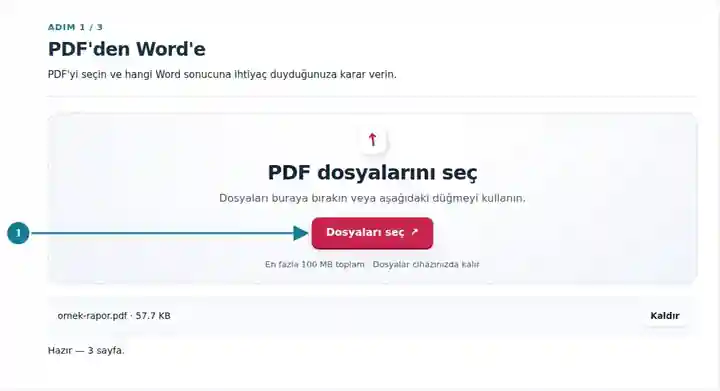
Sayfaları, Word çıktı modunu ve görünümü koruma modunun DPI değerini seçin.
Büyütmek için ekran görüntüsünü seçin.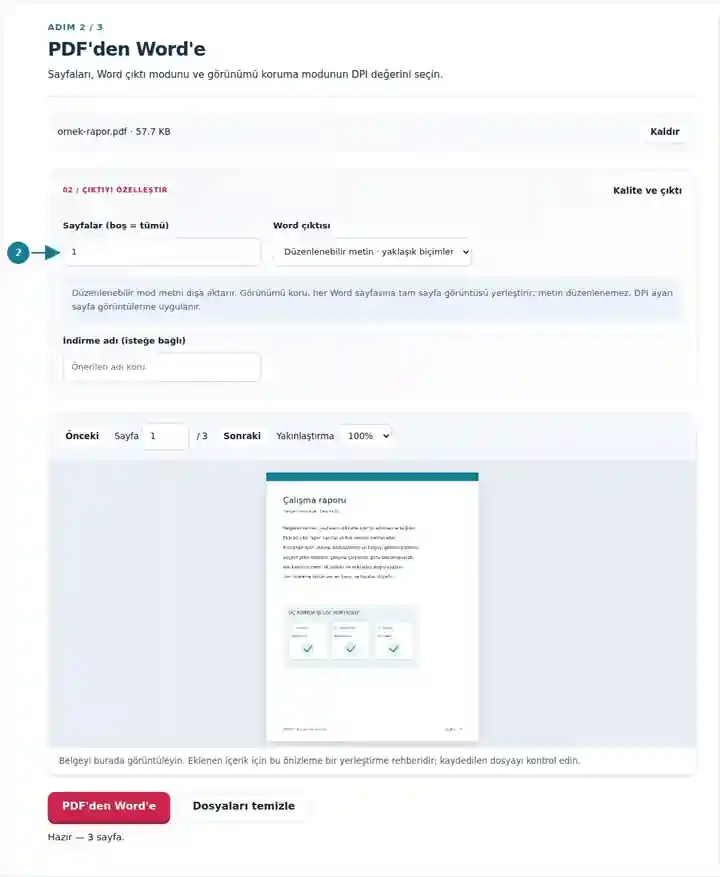
DOCX'i indirin ve düzenlenebilir metni veya sayfa resmi kalitesini kontrol edin.
Büyütmek için ekran görüntüsünü seçin.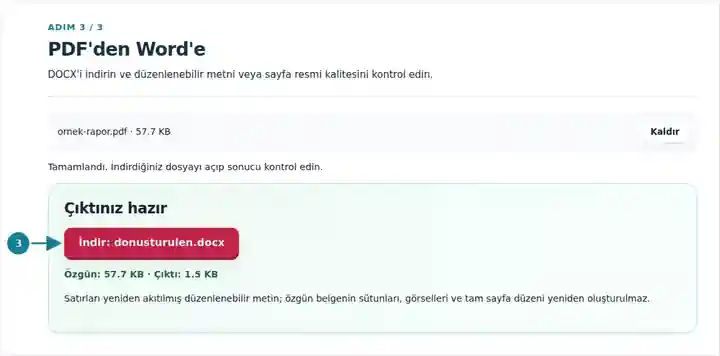
Ekran görüntüleri bu araç takımını hassas veri içermeyen örnek dosyalarla gösterir. Dosyanızın adı, sayfa sayısı ve ayarlar farklı olabilir.
Aynı atölye notu her iki Word modunda da dışa aktarıldı. İndirilen dosyalar, korunan sayfa görselini çıkarılan düzenlenebilir metinle karşılaştırmanızı sağlar.
Bu, görsel DOCX'e gerçekten gömülü olan PNG'dir. Metin ve atölye işareti bu görselin parçası olarak kalır.
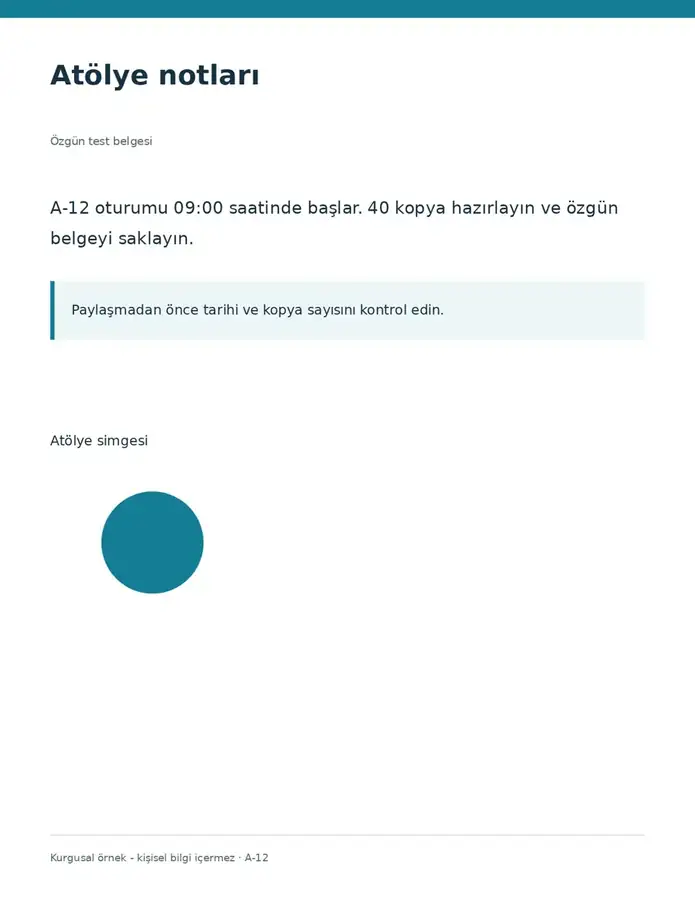
Bu paragraflar indirilen DOCX'ten okundu. Önizleme, Microsoft Word'ün oluşturduğu bir görüntüyü değil, dosyanın metin içeriğini gösterir.
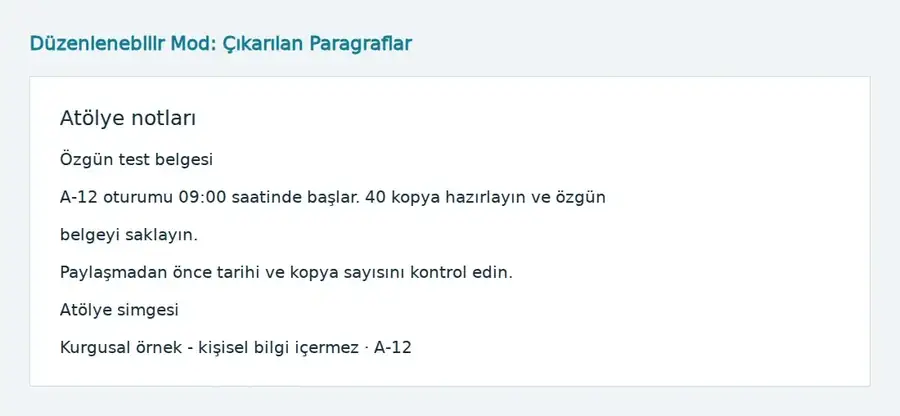
Kullanılan ayarlar: Sayfa 1; 150 DPI'da görsel mod; düzenlenebilir metin modunda ayrı bir dışa aktarım.
Görsel mod bir sayfa görselini korur. Düzenlenebilir mod çıkarılan metni yeniden akıtır ve grafiği atlar. Paragrafları, sayıları ve okuma sırasını düzenleyicinizde inceleyin.
Kontrol tarihi: . Hassas veri içermeyen özgün örnekler, 3.16.0 sürümüyle Chromium'da yerel olarak işlendi; bu, canlı barındırma ortamının performans ölçümü değildir.
| Ayar | Beklenen sonuç |
|---|---|
| Kabul edilen girdi | |
| İşleme konumu | Tarayıcınız |
| Dosya seçimi | Bir girdi dosyası |
| Girdi boyutu | Toplam 100 MB; çözümlenen görüntüler ve sayfalar için ayrıca piksel sınırları vardır |
| Sayfa seçimi | İşlem başına en fazla 200 seçili sayfa. Sayfalar alanının boş olması, yalnızca PDF 200 sayfa veya daha az içeriyorsa tüm sayfalar anlamına gelir; daha uzun belgelerde ayrı aralıklar kullanın. |
| İşlenen görüntü sınırları | Görünümü koru modu: sayfa başına 36 megapiksel ve seçilen sayfaların tamamında 120 megapiksel. Seçim çok büyükse DPI’ı düşürün veya daha az sayfa seçin. |
Metinsiz kaynaklarda düzenlenebilir metin dışa aktarımı için OCR gerekir. Görünüm modu taranmış sayfaları OCR olmadan işleyebilir.
Düzenlenebilir modda Word stillerini uygulamadan önce sayfa sınırını aşan bir pasajı karşılaştırın; dipnotları veya çok sütunlu metni kontrol edin. Dışa aktarıcı, kaynak belgenin özgün düzen kurallarını değil, satırları ve sayfa sonlarını yeniden oluşturur. Görünüm modunda sayfa görüntüsünü son Word belgesinde kaplayacağı genişlikte inceleyin. Düşük çözünürlüklü sayfa görüntüsünü büyütmek, onu içeren DOCX doğru açılsa bile bulanıklığı görünür kılabilir. Farklı PDF sayfa boyutları ayrı Word bölümleri oluşturabilir.
| Durum | Ne yapmalı? |
|---|---|
| Düzenlenebilir dosyada özgün görüntüler kayboldu | Düzenlenebilir mod metin dışa aktarımıdır. Görünür sayfanın tamamı, sözcüklerini düzenlemekten daha önemliyse Görünümü koru seçin. |
| Taranmış sayfada düzenlenebilir metin yok | Önce OCR çalıştırın veya taramanın kendisini Word’e yerleştirmek için görünüm modunu seçin. |
| Yüksek çözünürlüklü bir işlem kaynak sınırına ulaşıyor | Daha az sayfa işleyin veya daha düşük DPI seçin. Dönüştürücü hem tek tek hem de toplam işlenmiş piksel alanını kontrol eder. |
Yeniden yazılması gereken iki sütunlu bir rapor için düzenlenebilir metni dışa aktarın; Word’de başlıkları, sütunları ve tabloları yeniden oluşturun. Düzenlerken paragraf sırasını PDF ile karşılaştırın. Aynı raporun yalnızca değiştirilmeden bir Word paketine eklenmesi gerekiyorsa Görünümü koru seçin ve sayfa görüntülerini amaçlanan görüntüleme boyutunda inceleyin.
Bu kurgusal İngilizce örnekte iki metin sütunu, iki satıra taşan bir tablo etiketi, iki bağlantı, iki yer imi ve bir form alanı bulunur. Aynı işlemi kendi belgenizde kullanmadan önce kaynağı gerçek çıktıyla karşılaştırın.
Düzenlenebilir Word çıktısı iki sütunun metnini aynı satırda birleştirdi. Kaynakta R1-R3’ten önce L1-L3’ü okuyup DOCX ile karşılaştırın. Sırayı Word’de yeniden kurun; sayfayı korumak sözcük düzenlemekten önemliyse görünüm modunu kullanın.
| Kontrol | Kaynak | Sonuç |
|---|---|---|
| Sütun okuma sırası | L1, L2, L3, R1, R2, R3 | L1, R1, L2, R2, L3, R3 |
| Form yanıtı | Sample Reader | Çıkarılmadı |
Kullanılan ayarlar: Tüm sayfalar; düzenlenebilir metin.
12 Ekim 2026 tarihinde Chromium 153’te 3.24.0 sürümüyle kontrol edildi. Çıktı yapıları bağımsız olarak ayrıştırıldı; tek örnek, her belge için doğruluk garantisi değildir.
Düzenlenebilir mod ifadelere öncelik verir ve tam düzeni yeniden oluşturmaz. Görünüm modu işlenmiş sayfa görüntülerini Word’e yerleştirir; küçük bir sığdırma payıyla seçilen çözünürlükte görünümü korur, ancak metni düzenlenemez. PDF’yi referans için saklayın.
Yalnızca görüntü içeren PDF’de düzenlenebilir mod için seçilebilir metin yoktur. Önce OCR kullanıp tanıma doğruluğunu inceleyin veya taramanın kendisini Word’e yerleştirmek için Görünümü koru seçin.
Evet. Uyumlu bir düzenleyicide başlıkları, paragraf stillerini ve sayfa ayarlarını uygulayın. Çalışırken ifadeleri ve okuma sırasını özgün PDF ile karşılaştırın.
Görünümü koru, sayfa görüntüsünü Word’e yerleştirir ve sözcüklerini düzenlenebilir yapmaz. Düzenlenebilir ifadeler için önce OCR metin katmanı ekleyip kontrol edin, ardından düzenlenebilir metin modunu seçin. Düzenin yine düzeltilmesi gerekir.
22 inçe kadar Word sayfa boyutlarını destekler ve işlenen görüntü sınırlarını da kontrol eder. Daha büyük bir teknik çizimde, değişmeden Word sayfasına sığacağını varsaymak yerine PDF’yi saklayın veya sayfasını PNG olarak dışa aktarın.
Devam etmek için: PDF OCR, PDF Okuyucu, Word’den PDF’ye. Hedefiniz Hancom HWP ise incelenmiş şu yolu izleyin: PDF’den HWP’ye iş akışı. · PDF, Google Dokümanlar'a Nasıl Dönüştürülür?