Yerel PDF Önizlemesi Açın
Cihazınızdan PDF seçin ve sayfa görselini tarayıcıda görüntüleyin. Görüntüleme işlemi seçilen belgeyi dönüştürme sunucusuna göndermez.

Sayfa gezintisi ve yakınlaştırma kontrolleriyle PDF sayfalarını yerel olarak görüntüleyin.
Dosyaları buraya bırakın veya aşağıdaki düğmeyi kullanın.
En fazla 100 MiB toplam · Dosyalar cihazınızda kalır
Belgeyi burada görüntüleyin. Eklenen içerik için bu önizleme bir yerleştirme rehberidir; kaydedilen dosyayı kontrol edin.
Seçilen belgeyi işleme için yüklemeden PDF sayfalarını tarayıcı önizlemesinde açın. Başka bir işlem seçmeden önce dosyayı incelemek için sayfa gezintisini ve yakınlaştırmayı kullanın. Bu; yönü kontrol etmek, sayfa numaralarını bulmak ve kaydedilen sonucun beklenen içeriği taşıdığını doğrulamak için yararlıdır.
Görüntüleyici, PDF’nin görünür sayfa kutularını ve dönüş ayarlarını kullanarak sayfaları gösterir. Tam bir masaüstü okuyucu arayüzü yerine tuval önizlemesi sunar. İndirme işlemi seçilen dosyanın kopyasını verir; içeriğini değiştirmez.
Cihazınızdan PDF seçin ve sayfa görselini tarayıcıda görüntüleyin. Görüntüleme işlemi seçilen belgeyi dönüştürme sunucusuna göndermez.
Belgede ilerlemek için Önceki, Sonraki veya sayfa numarası girdisini kullanın. Fiziksel konumlar, kapaklar ve numarasız bölümler dâhil her sayfayı sayar.
Dipnotları, diyagram etiketlerini veya taramanın kenarını incelemek için yakınlaştırmayı artırın. Yakınlaştırma, kaynak PDF’nin sayfa boyutunu veya içeriğini değil, önizlemeyi değiştirir.
Okuyucunun indirme işlemi, seçilen dosyanın kopyasını verir. Görev döndürme, ayıklama, metin dışa aktarma veya başka değişiklikler gerektiriyorsa ayrı araç kullanın.
Cihazınızdan PDF seçin ve sayfa önizlemesini bekleyin.
Büyütmek için ekran görüntüsünü seçin.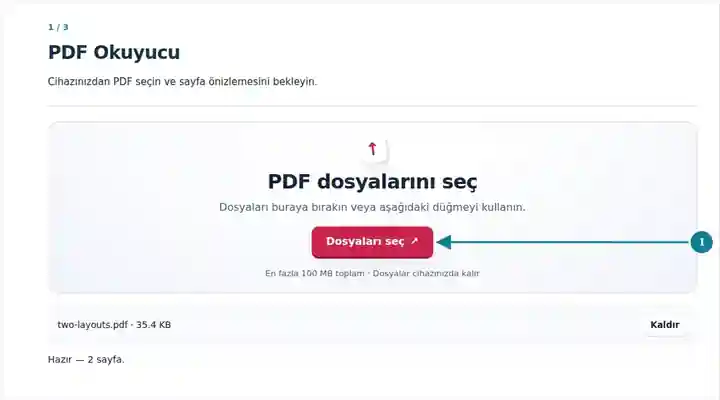
Önceki/Sonraki veya sayfa numarası alanıyla gezinin ve Yakınlaştırma'yı ayarlayın.
Büyütmek için ekran görüntüsünü seçin.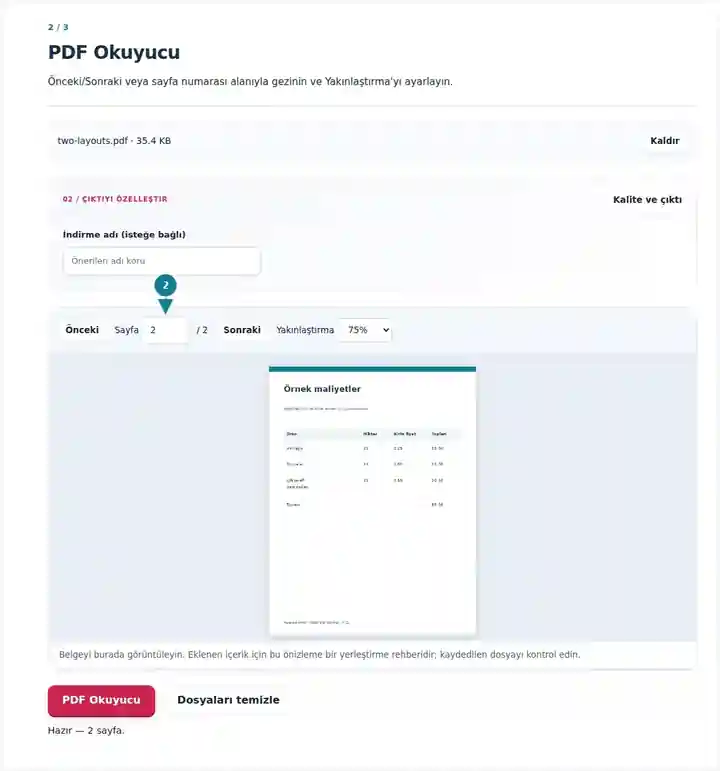
Önizlemede farklı sayfa düzenlerini inceleyin. İndirme, seçtiğiniz PDF’nin değiştirilmemiş bir kopyasını kaydeder.
Büyütmek için ekran görüntüsünü seçin.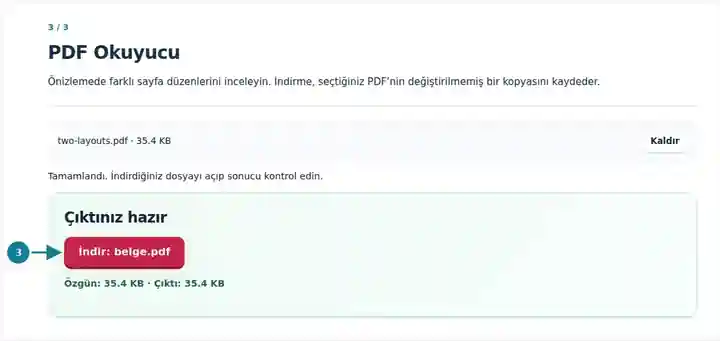
Ekran görüntüleri bu araç takımını hassas veri içermeyen örnek dosyalarla gösterir. Dosyanızın adı, sayfa sayısı ve ayarlar farklı olabilir.
| Ayar | Ne beklenir? |
|---|---|
| Kabul edilen girdi | |
| İşleme konumu | Tarayıcınız |
| Dosya seçimi | Bir PDF; en fazla 500 sayfa için önizleme ve değişmemiş kaynak kopyası indirme |
| Girdi boyutu | Toplam 100 MB; çözümlenen resimler ve sayfalar için ayrıca piksel sınırları vardır |
| Belge uzunluğu | Okuma ve değişmemiş kaynak kopyası indirme için en fazla 500 sayfa. |
Önizleme; sertifika doğrulaması, erişilebilir metin gezintisi, XFA form etkileşimi veya eksiksiz ek açıklama arayüzü sağlamaz. Bu özellikler gerektiğinde özel okuyucu kullanın. Şifrelenmiş dosyalarda önce izinli bir kilidi açılmış kopya oluşturun.
Kısa bir inceleme, yanlış dönüşüm veya sayfa aralığı seçilmesini önleyebilir. Dosyada farklı yönler, alışılmadık geniş sayfalar, küçük açıklamalar veya basılı numaralandırmasından farklı fiziksel sayfa sayısı olup olmadığını kontrol edin. Kapak nadiren yeterlidir: gereken sonuca karar vermeden önce normal metin sayfasını, tabloyu ve resimli bir sayfayı inceleyin.
Bir öğrenci, ayıklamadan veya döndürmeden önce bir bölümün fiziksel konumlarını bulabilir ya da baş aşağı taramayı inceleyebilir. Küçük denklemler için yakınlaştırma kullanın ve dönüştürülmüş ders kopyasını incelerken özgün dosyayı erişilebilir tutun.
Bir personel, paket oluşturmadan önce rutin ekin sayfa sayısını ve genel görünümünü kontrol edebilir. Eksik kapak veya tamamlanmamış son bölümü yakalamak için ilk ve son sayfaları inceleyin.
Bir incelemeci, daha küçük baskı kopyasının okunabilir kalıp kalmayacağını değerlendirmek için çizim etiketlerini veya grafik açıklamalarını yakınlaştırabilir. Önizleme görünüm kontrollerine yardımcı olur; çizim doğruluğunu veya imzalama sertifikasını doğrulamaz.
| Durum | Ne yapılmalı? |
|---|---|
| Önizleme şifrelenmiş dosyayı açamıyor | Bu çalışma alanında kullanmaya yetkili olduğunuz kilidi açılmış bir kopya kullanın. |
| Bir sayfanın çizilmesi uzun sürüyor | Büyük taramalar ve karmaşık vektörel görseller daha fazla bellek gerektirir. Yakınlaştırmayı azaltın veya daha küçük belge deneyin. |
| Düzenlenebilir metne ihtiyacınız var | Dosyanın metin katmanı içerdiğini kontrol ettikten sonra PDF’den Word’e veya PDF’den Metne aracını seçin. |
On iki sayfalık raporda bir gövde metni sayfasını, tablo sayfasını ve son resimli sayfayı inceleyin. Rahat bir yakınlaştırmada yönlerini ve en küçük metni karşılaştırın. Bölüm ayıklamadan veya dönüştürmeden önce fiziksel konumları not edin. İndirilen dönüşümü incelerken kaynağı erişilebilir tutun; doğru görünen kapak, tablonun ve çizimin de aynı ölçüde iyi korunduğunu kanıtlamaz.
Sayfa gezintisi ve yakınlaştırma kontrolleriyle PDF sayfalarını yerel olarak görüntüleyin.
Kullanılan ayarlar: {"range": "1", "dpi": "72"}
Bu araca güvenmeden önce kaynak ile sonucu karşılaştırın. Örnek sınırlı bir işlemi kontrol eder; çıktı modu ve belge yapısı sınırlamaları geçerliliğini korur.
Kontrol tarihi: . Chromium 153 üzerinde 3.23.0 sürümüyle işlenmiş küçük bir yapay örnek. Bu, kaydedilmiş bir yerel kontroldür; canlı sunucu veya her belge için garanti değildir.
Görüntüleyici seçilen dosyayı tarayıcınızda okur. İşleme kodu bu belgeyi sunucuya göndermez.
Bu arayüz sayfa gezintisi ve yakınlaştırma sağlar. Tam metin arama kontrolleri için metni dışa aktarın veya özel okuyucu kullanın.
PDF okuyucular, desteklenmeyen formları, yazı tiplerini ve ek açıklamaları işlemede farklılık gösterebilir. Önemli belgeleri alıcının kullandığı okuyucuda kontrol edin.
Şunlarla devam edin: PDF Döndür, PDF’den Metne, PDF Yazdırma. · PDF Metinlerini Karşılaştır · DjVu'dan PDF'ye · PDF Nedir?