Открывайте локальный предварительный просмотр PDF
Выберите PDF на своём устройстве и отобразите его страницы в браузере. Операция просмотра не отправляет выбранный документ на сервер преобразования.

Просматривайте страницы PDF локально с переходом между страницами и настройкой масштаба.
Перетащите файлы сюда или используйте кнопку ниже.
До 100 MiB всего · Файлы остаются на вашем устройстве
Просмотрите документ здесь. При добавлении содержимого используйте предварительный просмотр для размещения элементов и проверьте сохранённый результат.
Открывайте страницы PDF в предварительном просмотре браузера без загрузки выбранного документа на сервер для обработки. Переходите между страницами и меняйте масштаб, чтобы осмотреть файл перед выбором другой операции. Это помогает проверить ориентацию, найти номера страниц и убедиться, что сохранённый результат содержит ожидаемые материалы.
Программа показывает страницы с учётом видимых областей PDF и настроек поворота. Она предоставляет предварительный просмотр на холсте, а не полный интерфейс настольной программы чтения. Действие скачивания возвращает копию выбранного файла, не меняя его содержимое.
Выберите PDF на своём устройстве и отобразите его страницы в браузере. Операция просмотра не отправляет выбранный документ на сервер преобразования.
Используйте «Назад», «Вперёд» или поле номера страницы для перемещения по документу. Фактические позиции учитывают каждую страницу, включая обложки и ненумерованные разделы.
Увеличивайте масштаб, чтобы осмотреть сноски, подписи схем или край скана. Масштаб меняет предварительный просмотр, а не размер страниц или содержимое исходного PDF.
Действие скачивания в просмотре возвращает копию выбранного файла. Используйте отдельный инструмент, если задача требует поворота, извлечения, экспорта текста или других изменений.
Выберите PDF на своём устройстве и дождитесь предварительного просмотра страниц.
Нажмите на снимок экрана, чтобы увеличить его.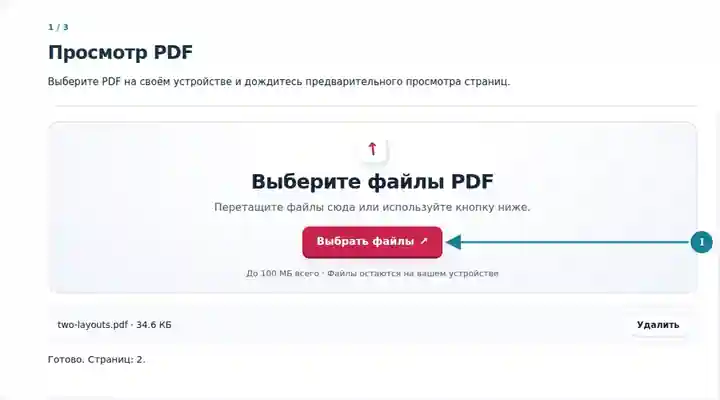
Переходите между страницами кнопками «Назад»/«Вперёд» или полем номера страницы и настройте «Масштаб».
Нажмите на снимок экрана, чтобы увеличить его.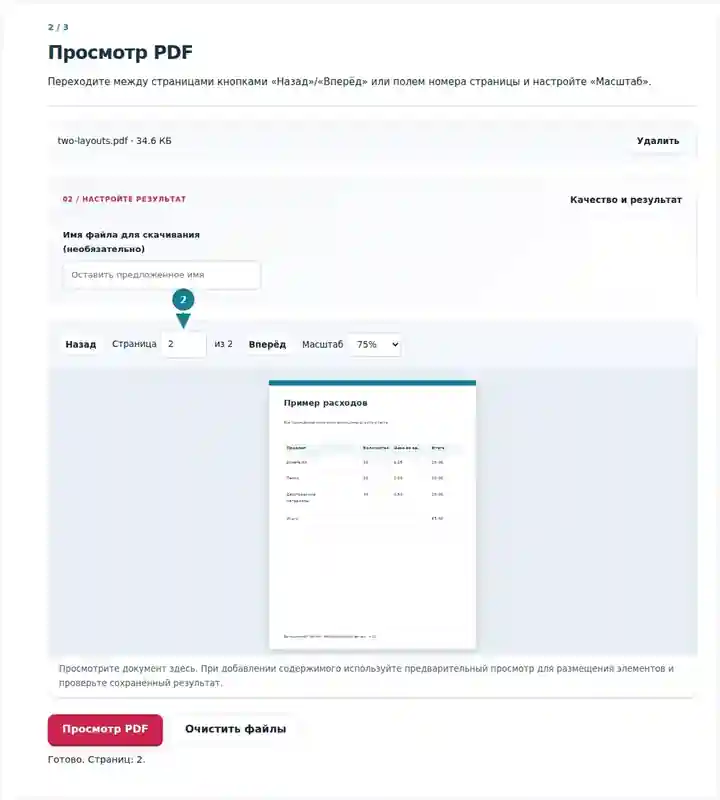
Просмотрите страницы с разной компоновкой в предпросмотре. Скачивание сохраняет неизменённую копию выбранного PDF.
Нажмите на снимок экрана, чтобы увеличить его.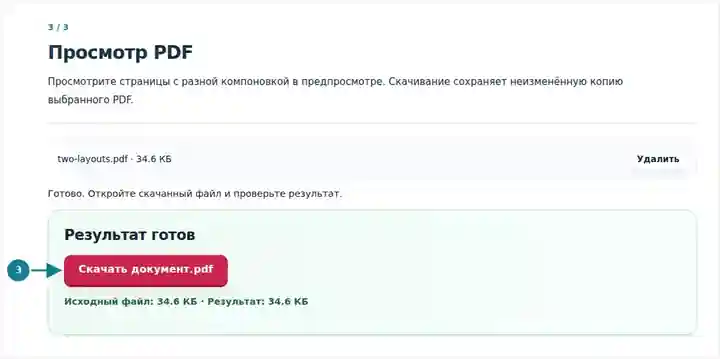
Снимки экрана показывают этот набор инструментов с безопасными примерными файлами. Имя вашего файла, количество страниц и настройки могут отличаться.
| Настройка | Что следует ожидать |
|---|---|
| Поддерживаемые входные данные | |
| Место обработки | Ваш браузер |
| Выбор файлов | Один PDF; предварительный просмотр и скачивание неизменённой копии источника до 500 страниц |
| Размер входных файлов | 100 МБ суммарно; для декодированных изображений и страниц также действуют ограничения числа пикселей |
| Объём документа | До 500 страниц для чтения и скачивания неизменённой копии источника. |
Предварительный просмотр не предоставляет проверку сертификатов, доступную навигацию по тексту, взаимодействие с формами XFA или полный интерфейс аннотаций. Используйте специализированную программу просмотра, если эти возможности необходимы. Для зашифрованных файлов сначала создайте разрешённую копию со снятой защитой.
Краткий осмотр помогает избежать выбора неверного преобразования или диапазона страниц. Проверьте, есть ли в файле разные ориентации, необычно широкие страницы, мелкие подписи или расхождение фактического количества с напечатанной нумерацией. Одной обложки редко достаточно: осмотрите обычную текстовую страницу, таблицу и страницу с иллюстрацией, прежде чем решать, какой результат нужен.
Студент может найти фактические позиции главы или осмотреть перевёрнутый скан перед извлечением или поворотом. Увеличивайте мелкие формулы и держите оригинал под рукой при проверке преобразованной учебной копии.
Сотрудник может проверить число страниц и общий вид обычного вложения перед сборкой пакета. Осмотрите первую и последнюю страницы, чтобы заметить отсутствующую обложку или незавершённый последний раздел.
Специалист может увеличить подписи чертежа или условные обозначения диаграммы, чтобы оценить читаемость уменьшенной печатной копии. Предварительный просмотр помогает проверять внешний вид; он не подтверждает точность чертежа или сертификат подписи.
| Ситуация | Что делать |
|---|---|
| Предварительный просмотр не открывает зашифрованный файл | Используйте разрешённую копию со снятой защитой для этой рабочей области. |
| Страница долго отображается | Крупные сканы и сложная векторная графика требуют больше памяти. Уменьшите масштаб или попробуйте меньший документ. |
| Нужен редактируемый текст | Выберите «PDF в Word» или «PDF в текст», предварительно убедившись, что файл содержит текстовый слой. |
В отчёте из двенадцати страниц осмотрите страницу основного текста, страницу с таблицей и последнюю страницу с иллюстрацией. Сравните их ориентацию и самый мелкий текст при удобном масштабе. Запишите фактические позиции перед извлечением или преобразованием раздела. Держите источник под рукой при проверке скачанного результата преобразования; правильный вид обложки не доказывает, что таблица и иллюстрация сохранились столь же хорошо.
Просматривайте страницы PDF локально с переходом между страницами и настройкой масштаба.
Использованные настройки: {"range": "1", "dpi": "72"}
Сравните источник и результат, прежде чем полагаться на инструмент. Образец проверяет ограниченную операцию; ограничения режима вывода и структуры документа сохраняются.
Проверено . Небольшой синтетический образец обработан версией 3.23.0 в Chromium 153. Это записанная локальная проверка, а не гарантия работы сервера или любого документа.
Программа читает выбранный файл в вашем браузере. Код обработки не отправляет этот документ на сервер.
Интерфейс предоставляет переход между страницами и масштабирование. Экспортируйте текст или используйте специализированную программу просмотра для полноценного текстового поиска.
Программы просмотра PDF могут по-разному обрабатывать неподдерживаемые формы, шрифты и аннотации. Проверяйте важные документы в программе, которой пользуется получатель.
Далее используйте «Повернуть PDF», «PDF в текст», «Печать PDF». · Сравнить текст PDF · DjVu в PDF · Что такое PDF?