Apri un’anteprima PDF locale
Scegli un PDF dal tuo dispositivo e visualizza la grafica delle pagine nel browser. L’operazione di visualizzazione non invia il documento selezionato a un server di conversione.

Visualizza localmente le pagine PDF con controlli di navigazione e zoom.
Trascina i file qui oppure usa il pulsante qui sotto.
Fino a 100 MiB totali · I file restano sul tuo dispositivo
Visualizza il documento qui. Per il contenuto aggiunto, questa anteprima serve da guida al posizionamento; controlla il file salvato.
Apri le pagine PDF in un’anteprima del browser senza caricare il documento selezionato per l’elaborazione. Usa navigazione tra le pagine e zoom per esaminare un file prima di scegliere un’altra operazione. È utile per controllare l’orientamento, individuare i numeri di pagina e confermare che un risultato salvato contenga i contenuti previsti.
Il visualizzatore mostra le pagine usando i riquadri visibili e le impostazioni di rotazione del PDF. Offre un’anteprima su canvas invece dell’interfaccia completa di un lettore desktop. L’azione di download restituisce una copia del file selezionato; non ne modifica i contenuti.
Scegli un PDF dal tuo dispositivo e visualizza la grafica delle pagine nel browser. L’operazione di visualizzazione non invia il documento selezionato a un server di conversione.
Usa Precedente, Successiva o il campo del numero di pagina per spostarti nel documento. Le posizioni fisiche contano ogni pagina, incluse copertine e sezioni non numerate.
Aumenta lo zoom per esaminare note a piè di pagina, etichette di diagrammi o il bordo di una scansione. Lo zoom cambia l’anteprima, non il formato pagina o i contenuti del PDF originale.
L’azione di download del lettore restituisce una copia del file selezionato. Usa uno strumento separato quando il compito richiede rotazione, estrazione, esportazione del testo o altre modifiche.
Scegli un PDF dal tuo dispositivo e attendi l’anteprima della pagina.
Seleziona la schermata per ingrandirla.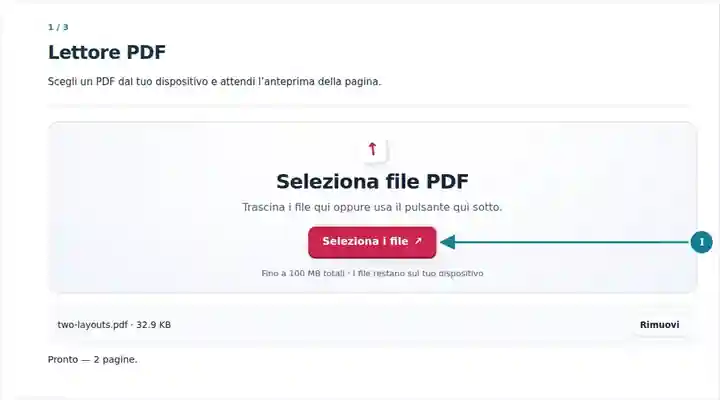
Naviga con Precedente/Successiva o con il campo del numero di pagina e regola lo Zoom.
Seleziona la schermata per ingrandirla.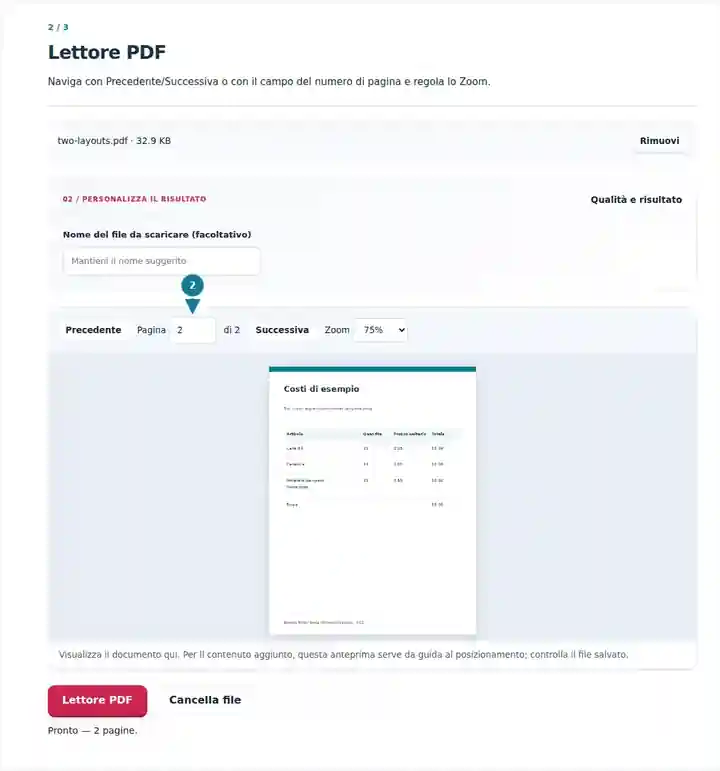
Esamina layout di pagina diversi nell’anteprima. Il download salva una copia invariata del PDF selezionato.
Seleziona la schermata per ingrandirla.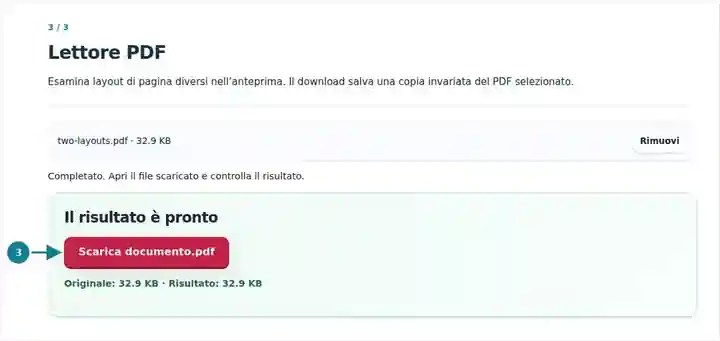
Le schermate mostrano questo toolkit con file di esempio privi di dati sensibili. Il nome del file, il numero di pagine e le impostazioni possono differire.
| Impostazione | Cosa aspettarsi |
|---|---|
| Formati accettati | |
| Luogo di elaborazione | Il tuo browser |
| Selezione dei file | Un PDF; anteprima e download di una copia invariata dell’originale fino a 500 pagine |
| Dimensione dei file di origine | 100 MB in totale; anche le immagini e le pagine decodificate hanno limiti di pixel |
| Lunghezza del documento | Fino a 500 pagine per lettura e download di una copia invariata dell’originale. |
L’anteprima non offre convalida dei certificati, navigazione accessibile del testo, interazione con moduli XFA o un’interfaccia completa di annotazione. Usa un lettore dedicato quando queste funzionalità sono necessarie. Per i file crittografati, crea prima una copia sbloccata autorizzata.
Una breve ispezione può evitare la scelta di una conversione o di un intervallo di pagine sbagliati. Controlla se il file ha orientamenti misti, pagine insolitamente larghe, didascalie piccole o un conteggio fisico diverso dalla numerazione stampata. Una copertina raramente basta: esamina una normale pagina di testo, una tabella e una pagina illustrata prima di decidere quale risultato ti serve.
Uno studente può trovare le posizioni fisiche di un capitolo o esaminare una scansione capovolta prima di estrarla o ruotarla. Usa lo zoom per equazioni piccole e mantieni disponibile l’originale quando controlli una copia di studio convertita.
Un addetto può controllare il numero di pagine e l’aspetto generale di un normale allegato prima di assemblare un fascicolo. Esamina la prima e l’ultima pagina per individuare una copertina mancante o una sezione finale incompleta.
Un revisore può ingrandire le etichette dei disegni o le legende dei grafici per valutare se una copia stampata più piccola resterà leggibile. L’anteprima aiuta nei controlli dell’aspetto; non convalida l’accuratezza del disegno o un certificato di firma.
| Situazione | Cosa fare |
|---|---|
| L’anteprima non può aprire un file crittografato | Usa una copia sbloccata autorizzata per quest’area di lavoro. |
| Una pagina impiega molto tempo a essere disegnata | Scansioni grandi e grafica vettoriale complessa richiedono più memoria. Riduci lo zoom oppure prova un documento più piccolo. |
| Ti serve testo modificabile | Scegli PDF in Word o PDF in testo dopo aver verificato che il file contenga un livello di testo. |
Per una relazione di dodici pagine, esamina una pagina del corpo del testo, una pagina con una tabella e l’ultima pagina illustrata. Confronta il loro orientamento e il testo più piccolo con uno zoom comodo. Annota le posizioni fisiche prima di estrarre o convertire una sezione. Mantieni disponibile l’originale mentre controlli una conversione scaricata; una copertina dall’aspetto corretto non dimostra che tabella e illustrazione siano state conservate altrettanto bene.
Visualizza localmente le pagine PDF con controlli di navigazione e zoom.
Impostazioni utilizzate: {"range": "1", "dpi": "72"}
Confronta origine e risultato prima di affidarti a questo strumento. Il campione verifica un’operazione limitata; restano valide le limitazioni della modalità di uscita e della struttura del documento.
Verificato il . Piccolo campione sintetico elaborato con la versione 3.23.0 in Chromium 153. È un controllo locale registrato, non una garanzia per l’hosting reale o per ogni documento.
Il visualizzatore legge il file selezionato nel browser. Il codice di elaborazione non invia quel documento a un server.
Questa interfaccia offre navigazione tra le pagine e zoom. Esporta il testo oppure usa un lettore dedicato per controlli di ricerca nel testo completo.
I lettori PDF possono variare nella gestione di moduli, caratteri e annotazioni non supportati. Controlla i documenti importanti nel lettore usato dal destinatario.
Prosegui con Ruota PDF, PDF in testo, Stampa PDF. · Confronta testo PDF · DjVu in PDF · Che cos’è un PDF?